# Activación de la instancia reservada en Fabric
### Requisitos previos
• Contar con una suscripción de pago de Microsoft y Fabric configurado;
• Ser administrador del Portal de Azure
### Paso a paso:
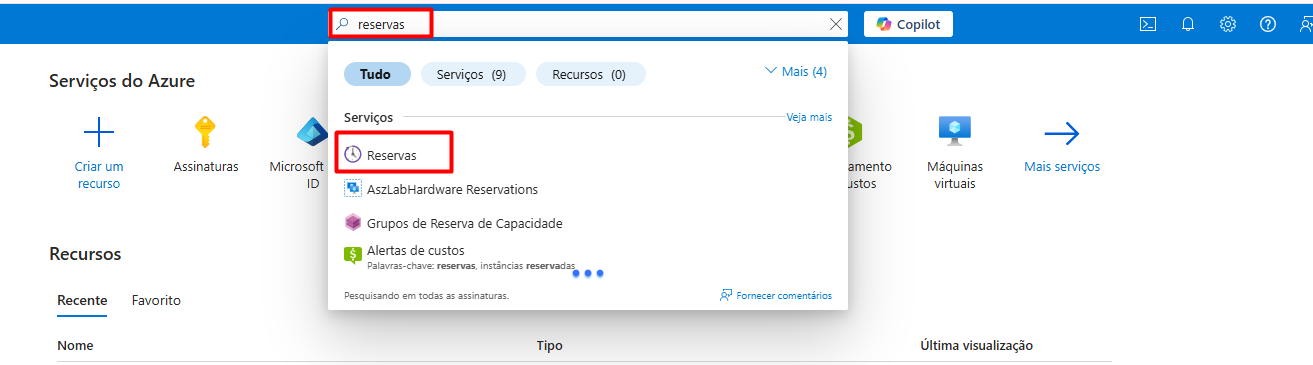
Acceder al portal de Azure [http://portal.azure.com](http://portal.azure.com) y buscar "**RESERVAS"**
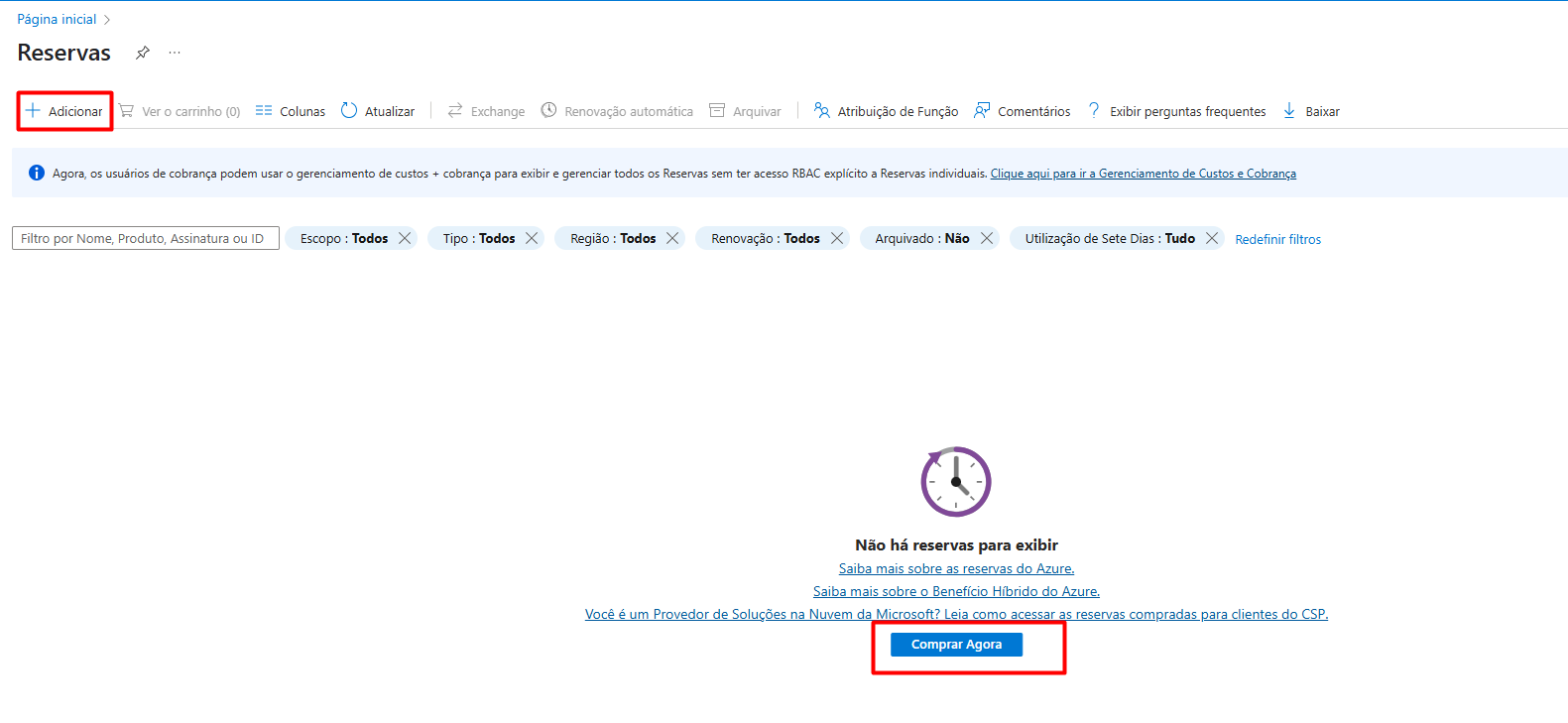
Hacer clic en comprar ahora o Agregar
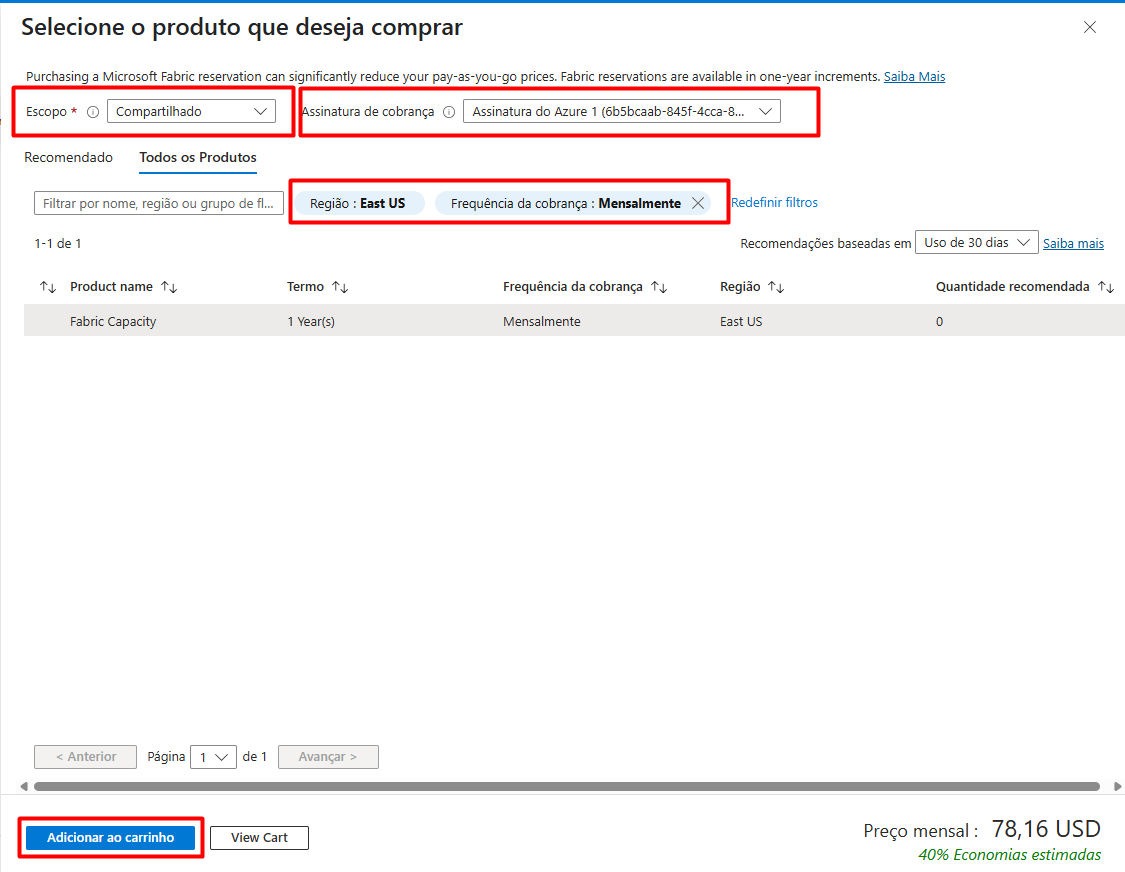
Buscar **Fabric** y seleccionarlo.
Hecho esto, vaya a la suscripción correcta en la esquina superior derecha. Además, es necesario verificar que el alcance esté como **COMPARTIDO**, que la **REGIÓN** sea la correcta (East US, Brazil South, etc.) y que la frecuencia de facturación esté como **MENSUAL**.
A continuación, view Cart para ver el carrito.
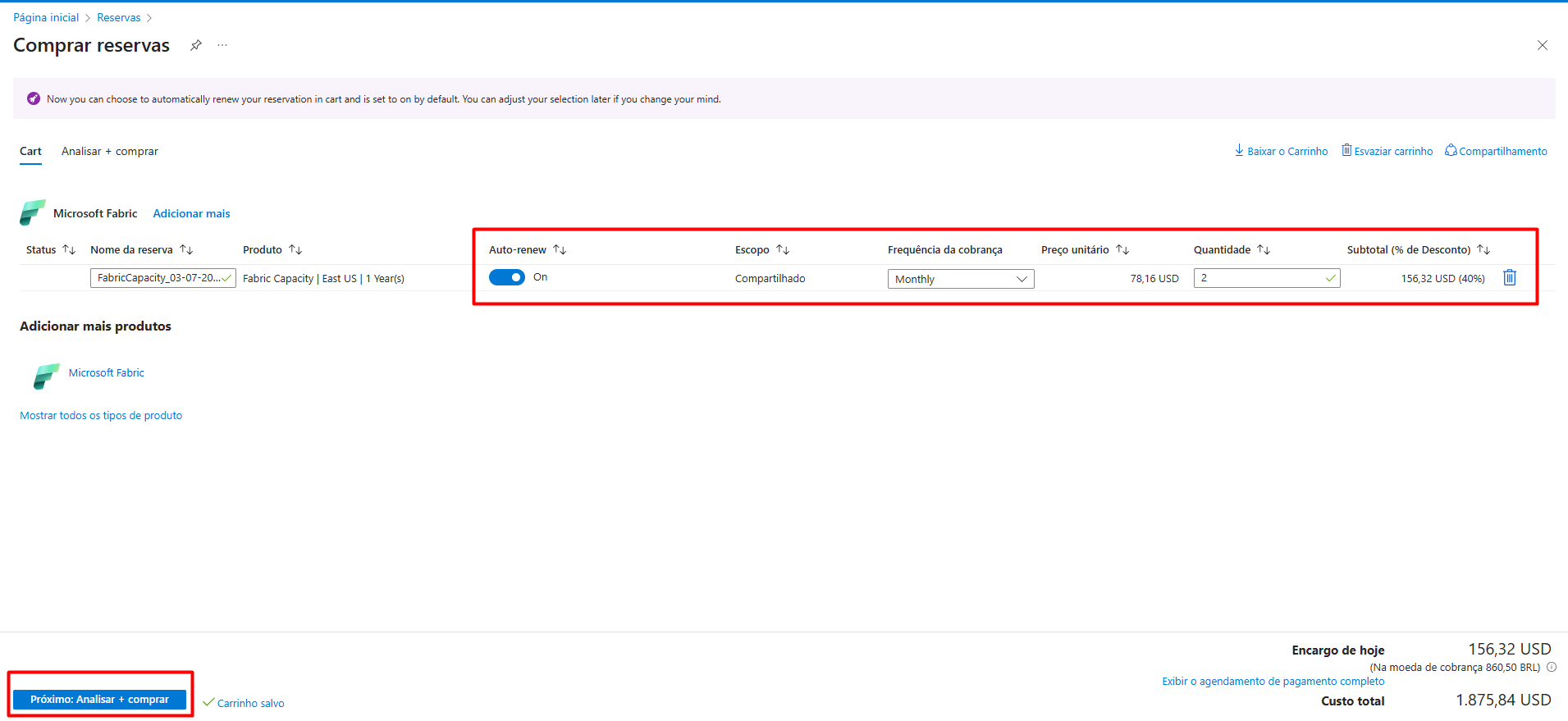
En la siguiente pantalla, será necesario indicar cuántas **CU(s)** se pondrán en reserva; este proceso debe hacerse manualmente y acepta cualquier valor, por lo que la atención es esencial.
Si se reserva una **F2, el campo cantidad será 2; si es una F4, será 4** y así sucesivamente.
Observe también que el campo **Alcance** esté como **compartido** y que la frecuencia de facturación esté como **monthly**, como se muestra en la imagen a continuación.
Hecho esto, solo debe **finalizar la compra**.
Listo, su capacidad Fabric está en una instancia reservada.