# Tutorial de instalación
Para facilitar la instalación de **Power Embedded**, elaboramos este tutorial con el paso a paso necesario para configurar el entorno y realizar la integración con **Azure**.
### Creación de la aplicación de Power Embedded en Azure AD
En esta etapa, se creará en **Azure AD** la aplicación que Power Embedded utilizará para realizar la integración con el entorno de la organización.
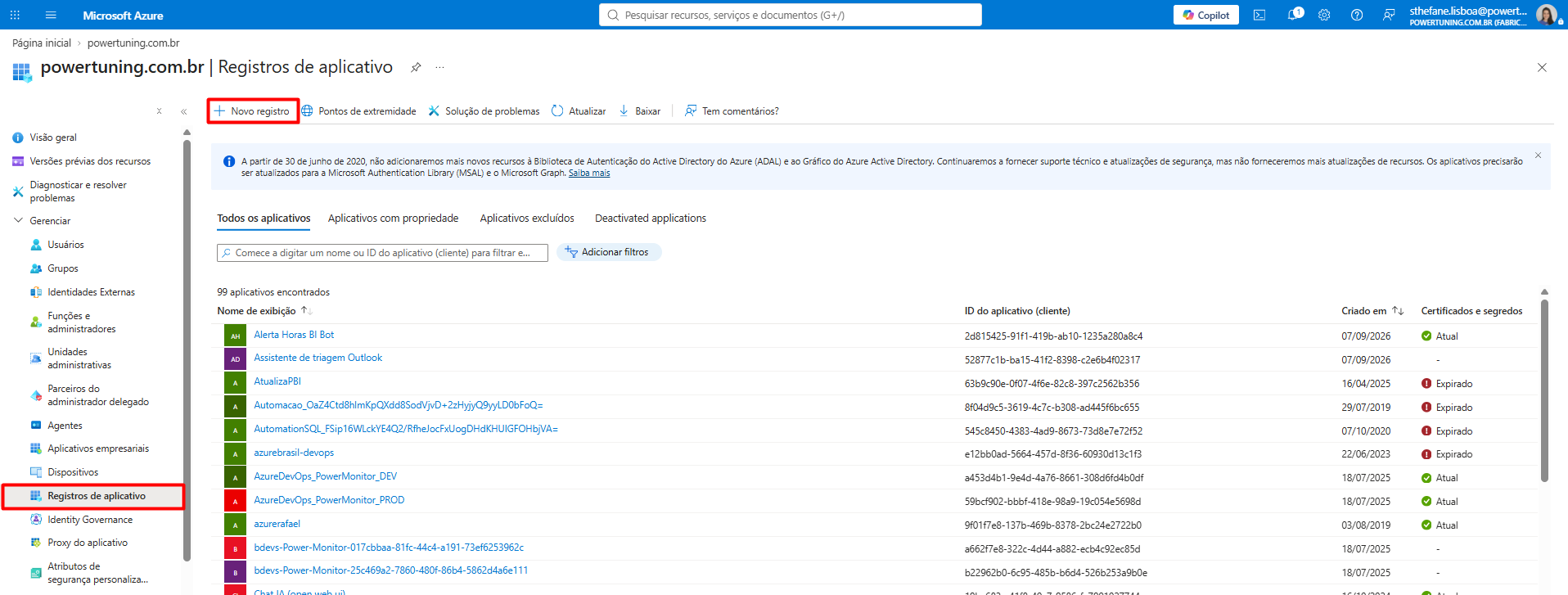
Para comenzar, acceda a Microsoft Entra ID en el portal de Azure y navegue hasta App Registrations (registro de aplicaciones)
1. **Definición del nombre de la aplicación:** En la pantalla de registros de aplicaciones, haga clic en **"Nuevo registro"**
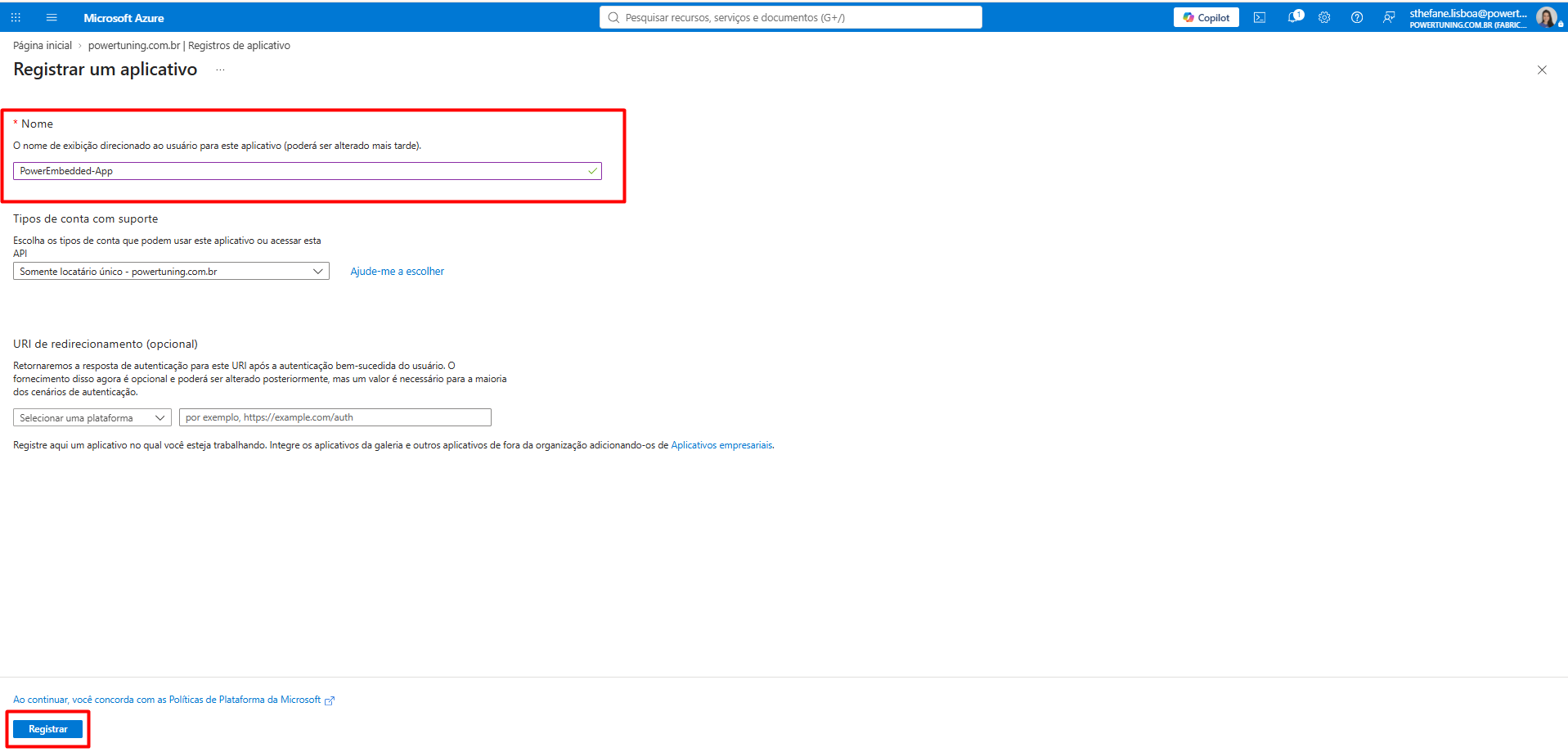
2. **ID de la aplicación**: En la pantalla de registro, ingrese un **nombre para la aplicación**, de acuerdo con el estándar de identificación utilizado por la organización. Como sugerencia, utilizamos el nombre **PowerEmbedde-App.** \
Después de ingresar el nombre, haga clic en **Registrar**, ubicado en la parte inferior de la página.
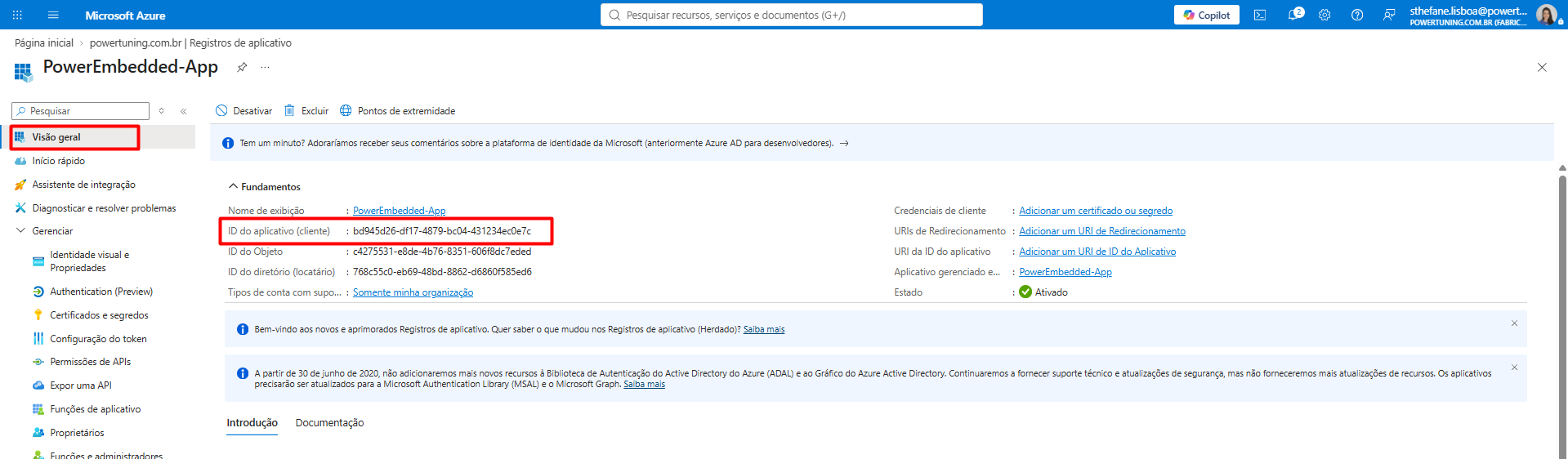
3. Después de la creación, se le dirigirá a la pantalla de **información general (Overview)** de la aplicación.
Localice el campo **ID de la aplicación (cliente)** y copie el valor mostrado. Recomendamos guardarlo temporalmente en un lugar seguro, ya que se utilizará posteriormente en la configuración de Power Embedded.
Este valor deberá ingresarse en el campo **ID de cliente de Power BI**, disponible en las configuraciones de la organización en **Power Embedded**.
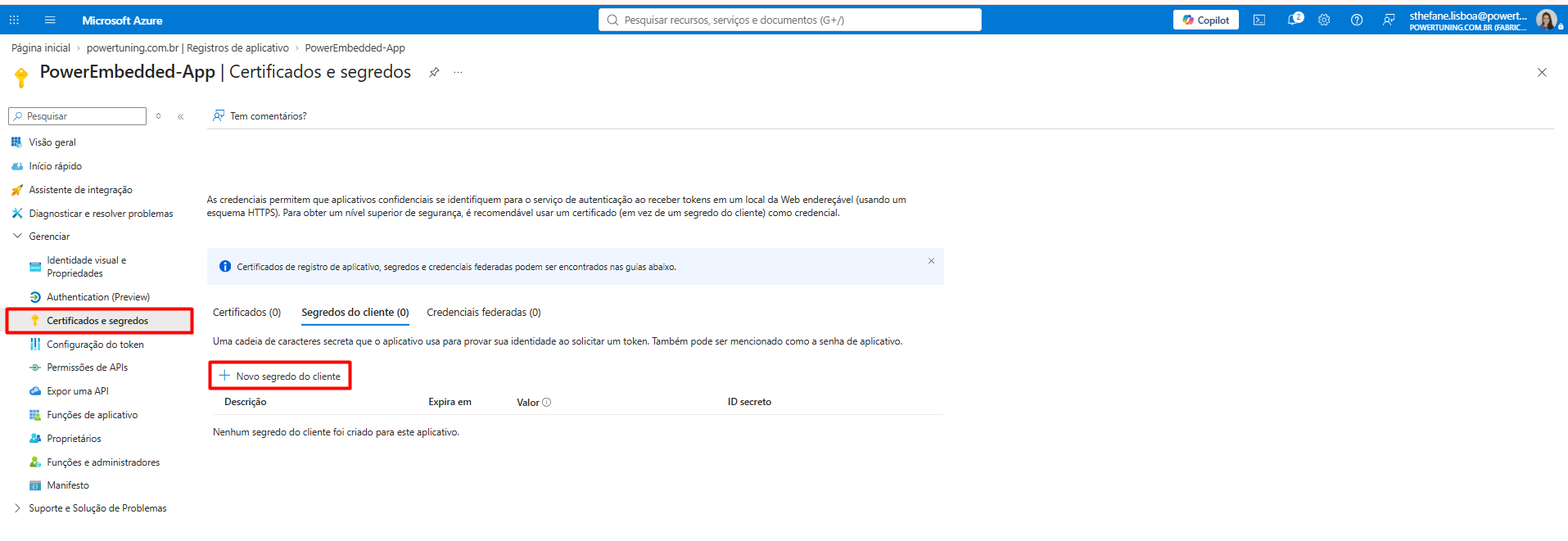
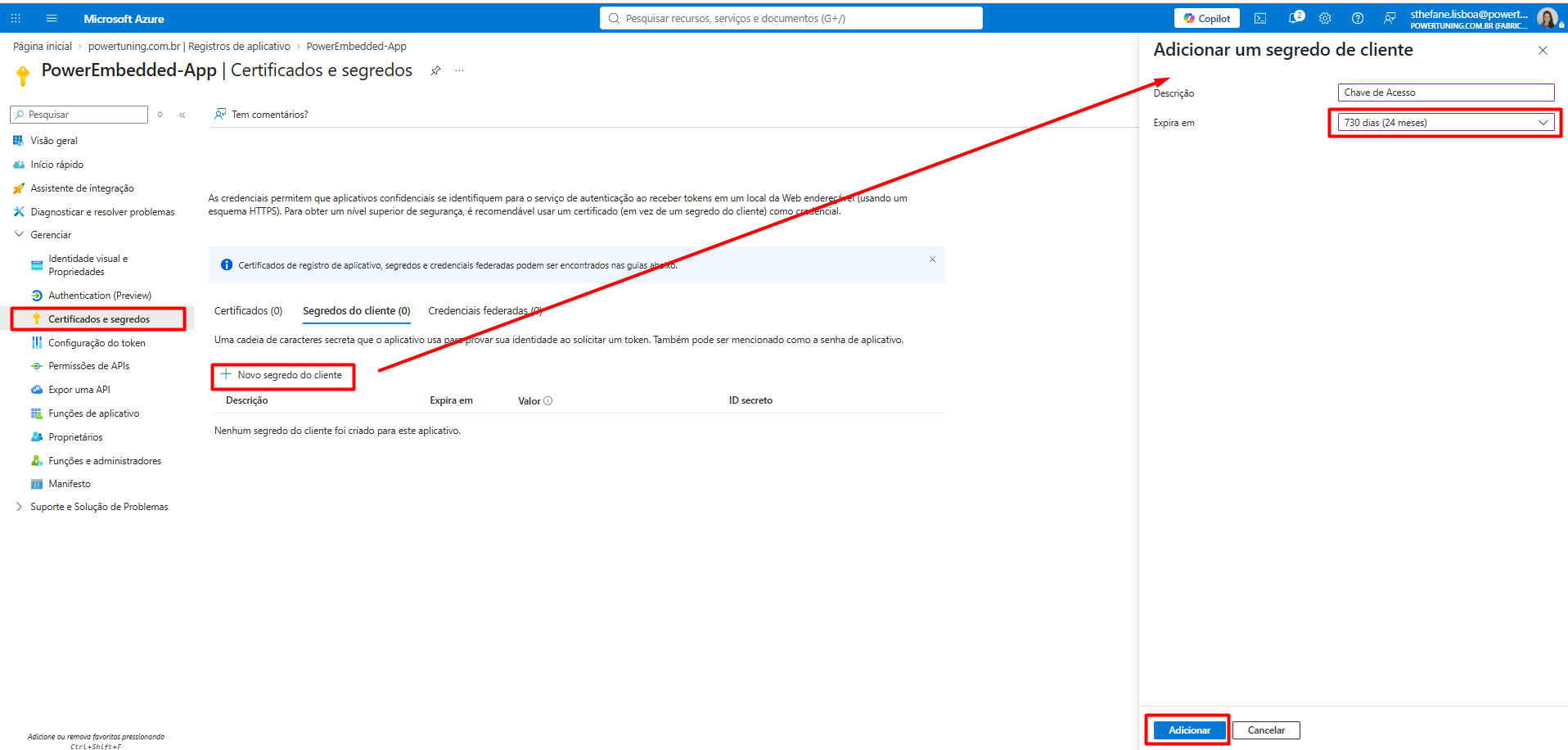
4. **Creación del secreto de la aplicación:** En el menú lateral de la aplicación, acceda a **Certificados y secretos** y, a continuación, haga clic en **Nuevo secreto de cliente**.
En la pantalla de creación del secreto:
* Ingrese una **descripción** para identificar el secreto.
* Seleccione el período de **validez** deseado.
* Haga clic en **Add** para crear el secreto.
NOTA: Recomendamos utilizar una validez de **24 meses**, lo que reduce la necesidad de renovaciones frecuentes.
{% hint style="info" icon="message" %}
**Importante:** el client secret tiene una fecha de vencimiento. Cuando el secreto expire, la autenticación utilizada por Power Embedded dejará de funcionar. En ese caso, será necesario crear un nuevo secreto y actualizar la clave en las configuraciones de Power Embedded.
{% endhint %}
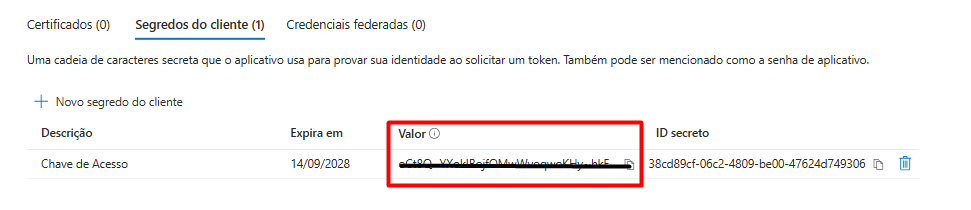
5. **Valor del secreto**: Después de hacer clic en **Add**, el secreto se creará y aparecerá en la lista de **Client secrets**.
Localice el campo **Valor** y copie el valor utilizando el botón de copia junto a él.
{% hint style="danger" icon="exclamation" %}
**Atención:** el valor del secreto se muestra únicamente en el momento de la creación. Una vez cerrada esta pantalla, el valor no podrá consultarse nuevamente en Azure. Si se pierde la clave, será necesario crear un nuevo **Client Secret**.
{% endhint %}
Después de copiar el valor, guárdelo temporalmente en un lugar seguro.
Este valor deberá ingresarse en el campo **Clave de acceso del cliente de Power BI**, disponible en la pantalla de configuración de **Power Embedded**.
{% hint style="info" icon="message" %}
**Importante:** el **Application (client) ID** y el **Client Secret Value** son informaciones diferentes y ambas serán necesarias para configurar la integración. El primero identifica la aplicación; el segundo se utiliza como credencial para la autenticación.
{% endhint %}
### Sincronizar usuarios y grupos de Azure AD (Entra ID)
Para permitir que Power Embedded consulte e importe **usuarios y grupos** del entorno de la organización, es necesario configurar los permisos de la aplicación en **Microsoft Graph**.
En la misma pantalla de **Registro de aplicación**, siga los pasos a continuación.
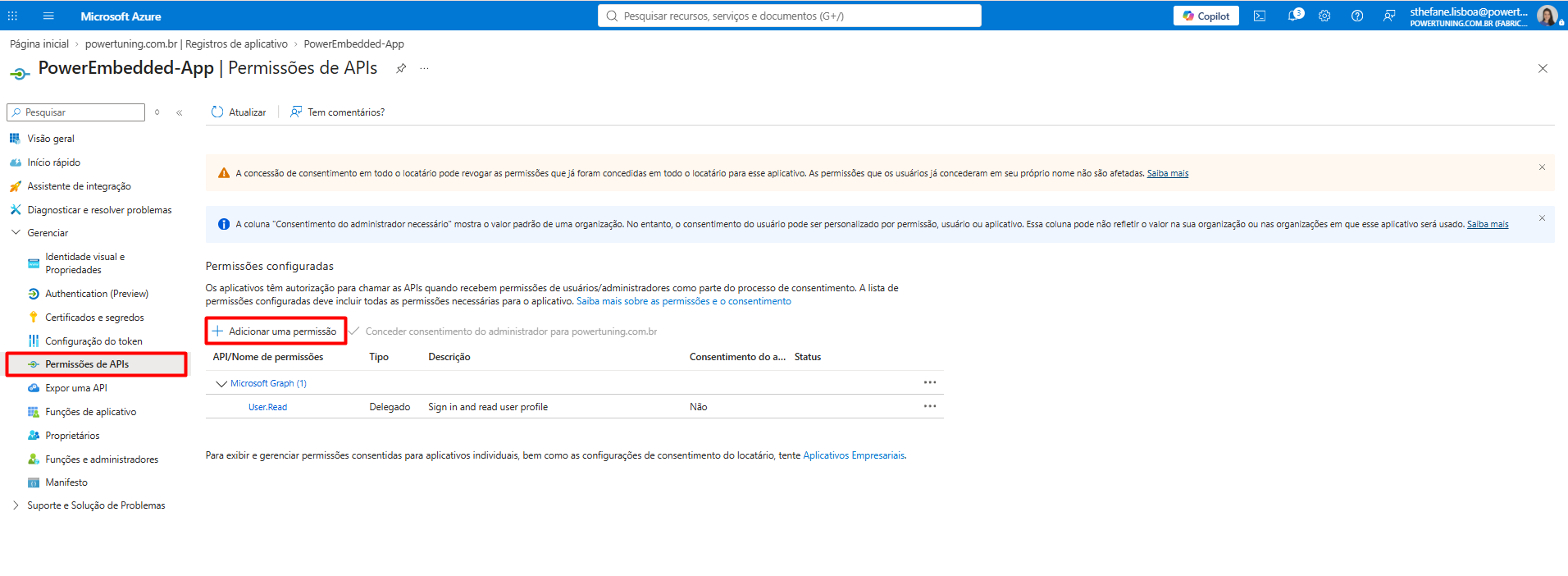
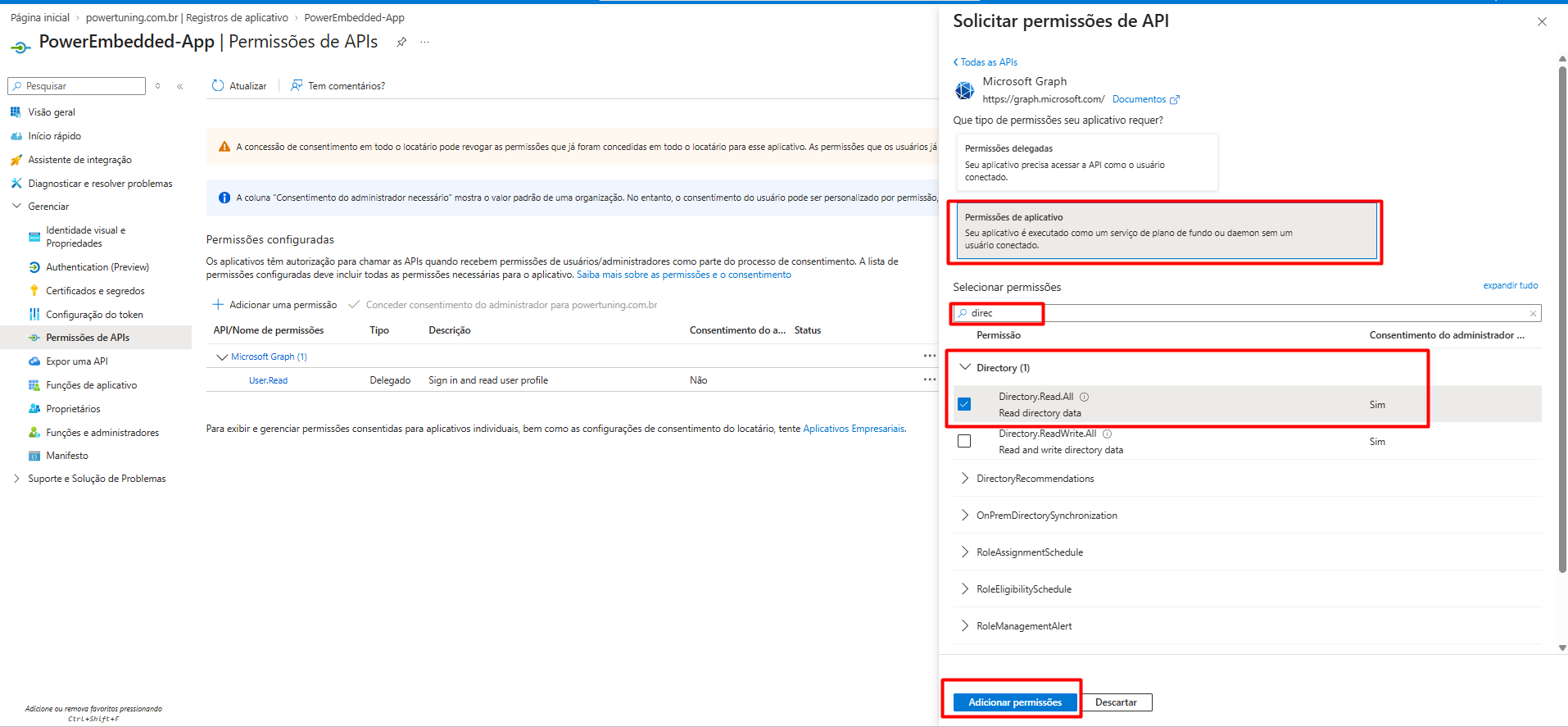
1. **Acceder a los permisos de la API:** En el menú lateral, haga clic en **Permisos de API** y, a continuación, en **Add a permission**.
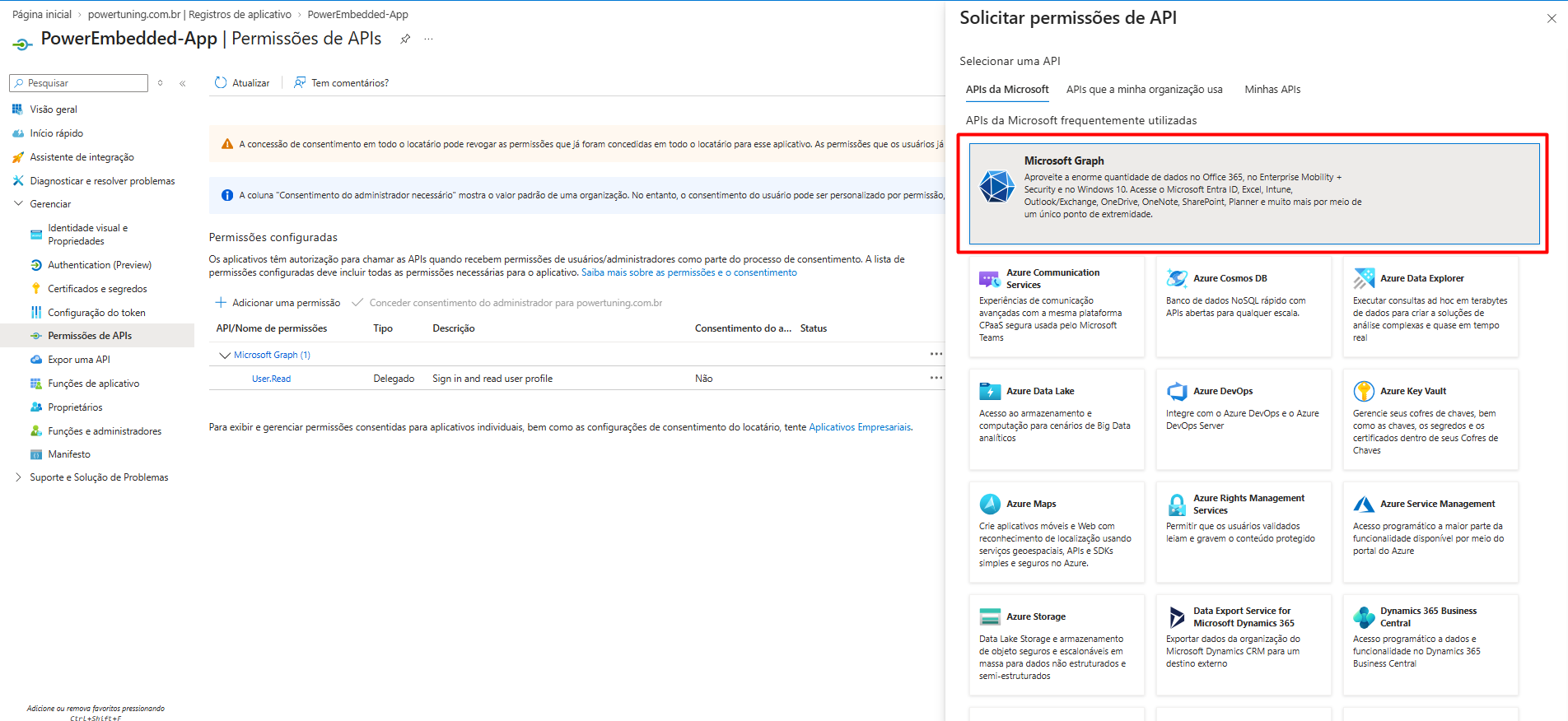
2. **Seleccionar Microsoft Graph:** En la pantalla de selección de API, haga clic en **Microsoft Graph**. A continuación, seleccione **Agregar un permiso**
3. **Agregar el permiso de directorio:** En la lista de permisos, busque **Directory** y seleccione **Directory.Read.All**. Este permiso permite que la aplicación consulte información del directorio, incluidos usuarios y grupos. \
Después de seleccionar el permiso, haga clic en **Agregar permiso**.
Si desea utilizar un permiso con menos privilegios, puede otorgar únicamente los permisos "**User.Read.All**" y "**Group.Read.All**".
> Alternativa de menor privilegio: si la organización prefiere conceder únicamente los permisos necesarios para la consulta de usuarios y grupos, es posible utilizar User.Read.All y Group.Read.All en lugar de Directory.Read.All.
4. **Conceder el consentimiento del administrador:** Después de agregar los permisos, es necesario conceder el consentimiento de administrador para que la aplicación pueda utilizarlos.
Para ello, haga clic en **Grant admin consent for**.
Después de completar esta configuración y las demás etapas de la instalación, Power Embedded estará autorizado a consultar el directorio de **Microsoft Entra ID**, lo que permite la importación de **usuarios y grupos** al portal.
{% hint style="info" icon="message" %}
**Importante:** el consentimiento de administrador debe ser concedido por un usuario que posea los permisos necesarios en Microsoft Entra ID
{% endhint %}
### Agregar el usuario de Power Embedded a un nuevo grupo de AD
Para conceder permisos en el **Portal de administración de Power BI** al **Service Principal** que acaba de crear, es obligatorio que forme parte de un **grupo de seguridad de Azure AD (Entra ID)**.
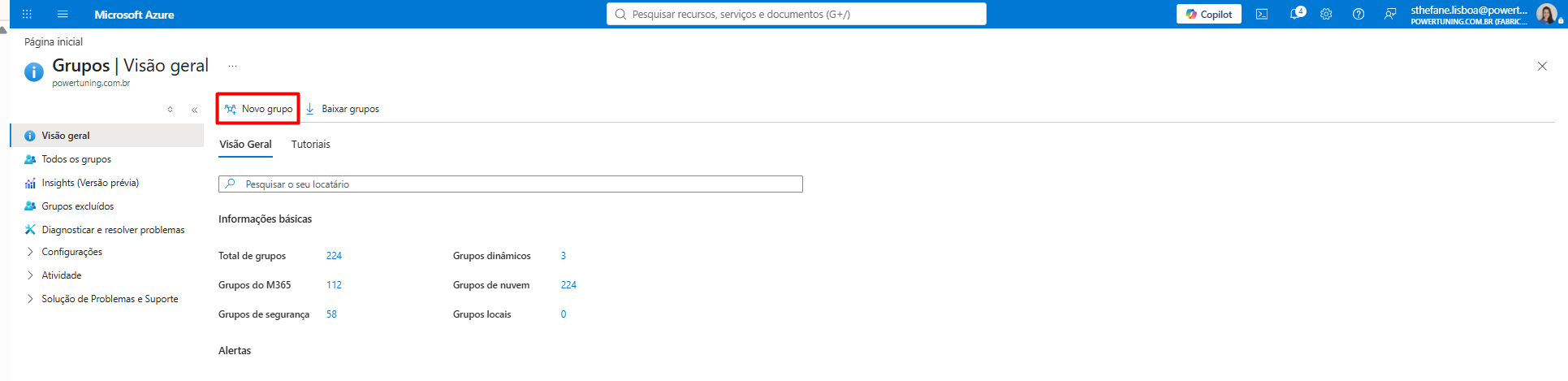
1. Busque **"Grupos"** en la barra de búsqueda de recursos ubicada en la parte superior central.
2. Haga clic en el botón **"Nuevo grupo"**
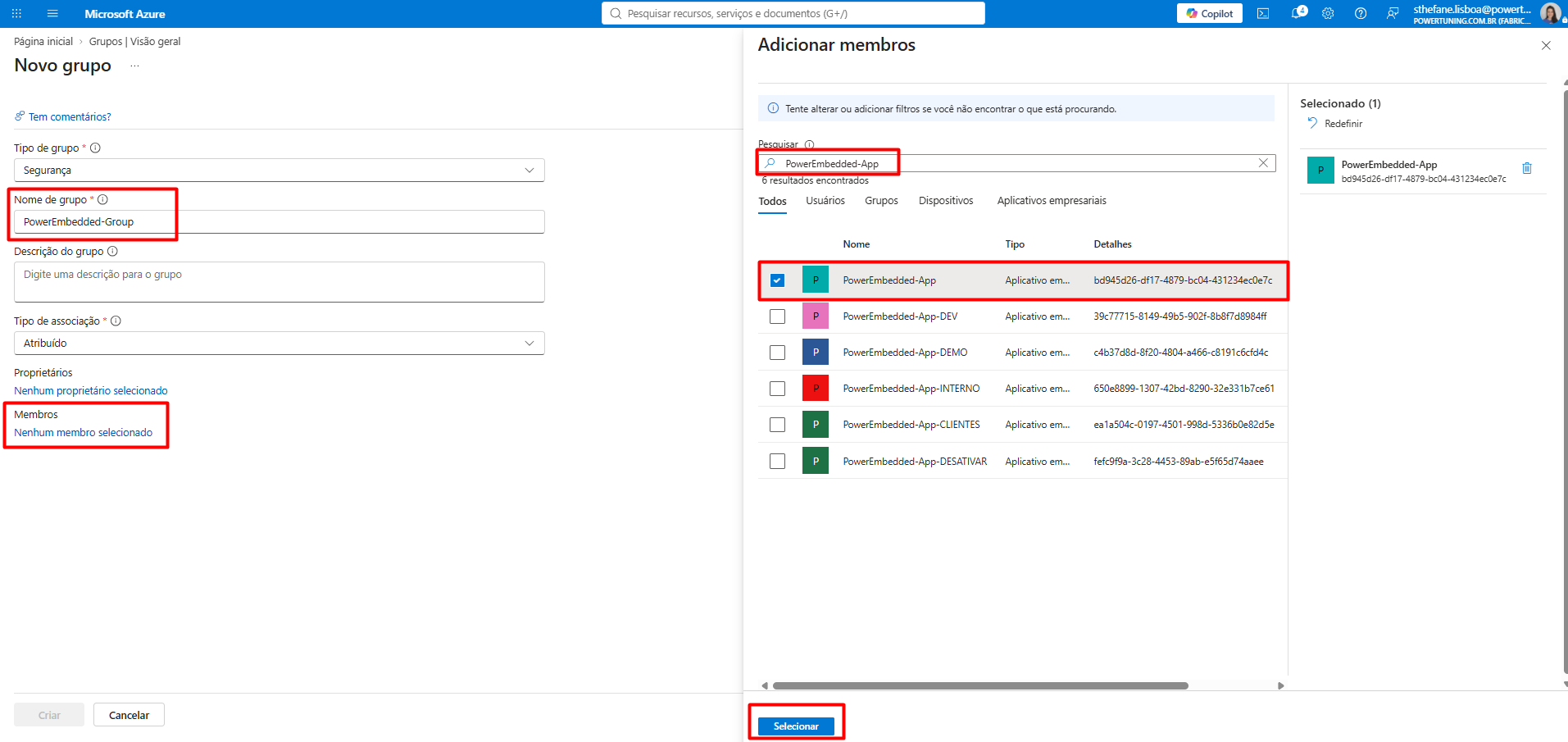
3. En el campo tipo de grupo, seleccione **Seguridad**.
A continuación, ingrese un nombre para el grupo **"PowerEmbedded-Group"**. El nombre queda a criterio de la organización y puede seguir el estándar utilizado para la identificación de grupos en el entorno.
4. Más abajo, en el campo Miembro, haga clic en "ningún miembro seleccionado".
En la pantalla de selección, busque el nombre del **Service Principal** creado anteriormente **"PowerEmbedded-App"**
Seleccione la aplicación en la lista y haga clic en **Seleccionar.**
Después de agregar el Service Principal, revise las configuraciones del grupo y haga clic en **Crear.**
{% hint style="info" icon="message" %}
**Importante:** el grupo creado en esta etapa se utilizará en las configuraciones del **Portal de administración de Power BI** para limitar la aplicación de los permisos al Service Principal de Power Embedded.
{% endhint %}