# Self Instal
## Requisitos previos para realizar la instalación:
Como Power Embedded es un sistema en formato SaaS, no será necesario contratar ni administrar ningún servidor, aplicación o base de datos; solo se utiliza el software como un servicio.
Para configurar Power Embedded en su empresa, es necesario que se cumplan los siguientes requisitos previos:
* Cuenta de un usuario de Azure con permiso para crear la capacidad Fabric o Embedded.
* Cuenta de un usuario de Azure con permiso para crear grupos y registros de aplicaciones en Azure AD.
* Cuenta de un usuario de Azure que posea el rol “Fabric administrator” para acceder al [portal de administración de Power BI.](https://app.powerbi.com/admin-portal/tenantSettings)
Durante la instalación del sistema, es necesario que se proporcione un usuario con los permisos indicados arriba, o que una persona del equipo del cliente, con esos permisos, pueda ejecutar las acciones que se soliciten.
## Configuraciones iniciales:
Con todos los permisos indicados arriba, acceda al enlace **admin.powerembedded.com.br**.\
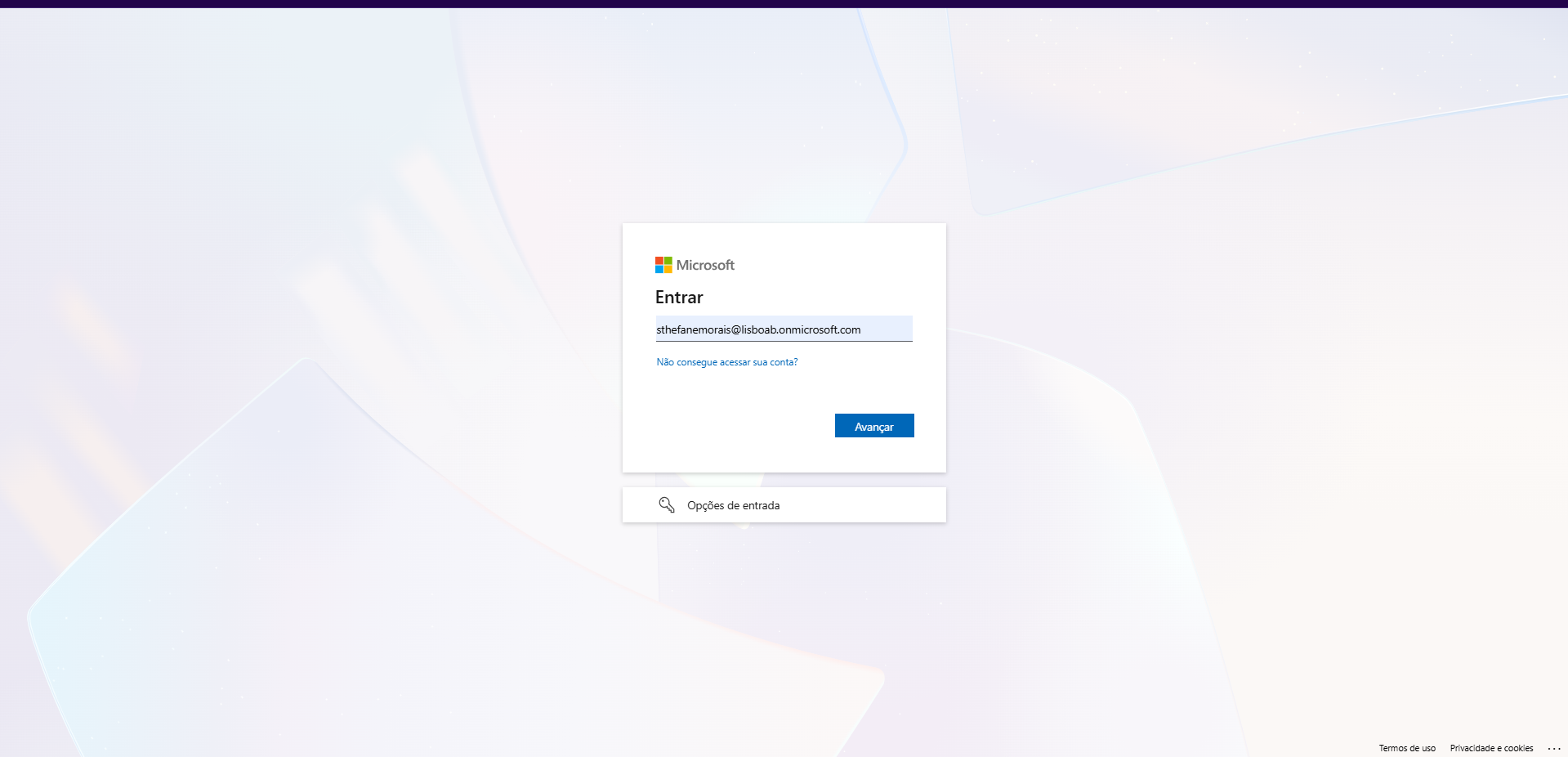
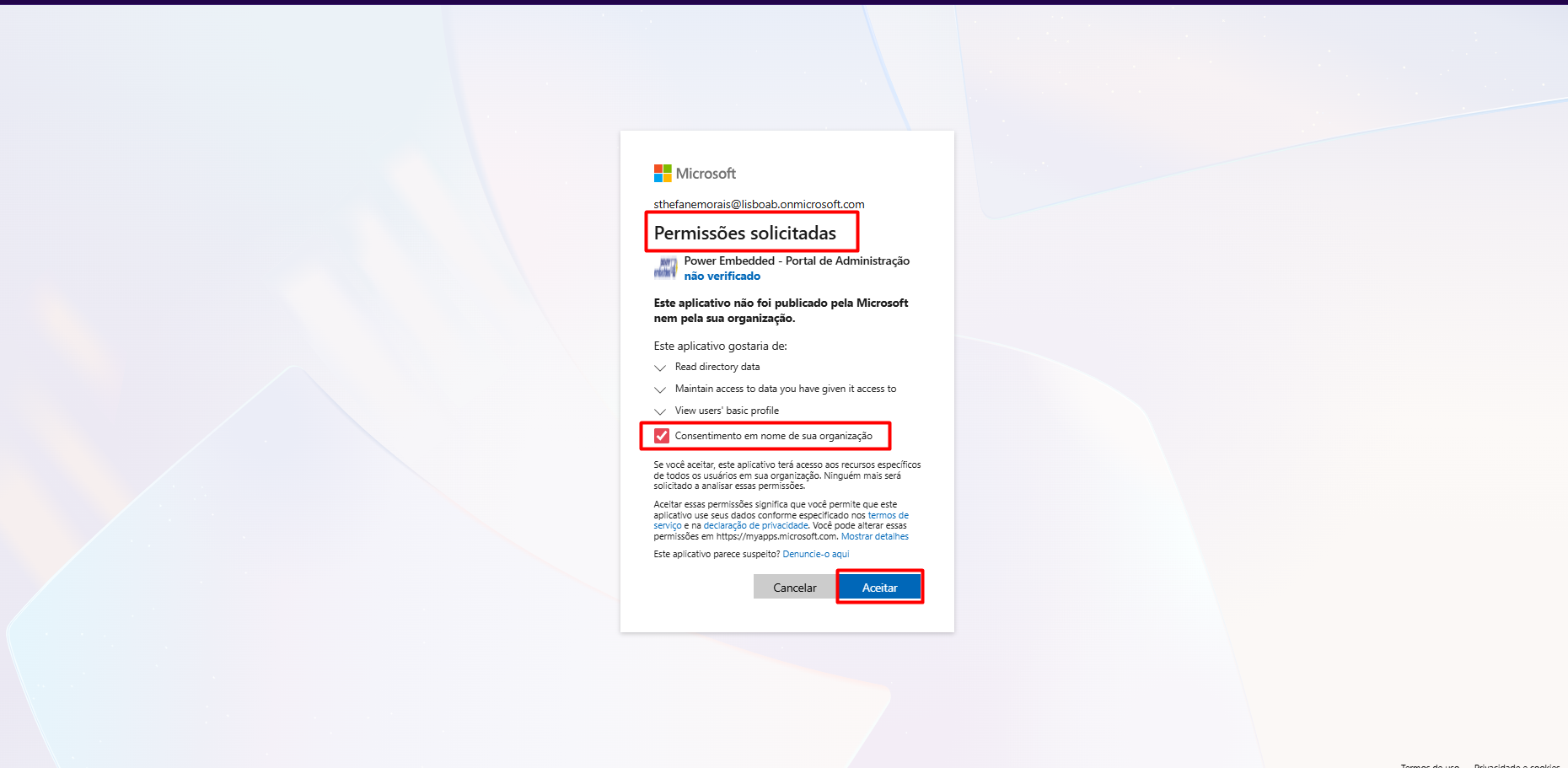
Se le dirigirá a la página de autenticación, donde deberá ingresar su correo electrónico y conceder los permisos solicitados para continuar con el proceso.
Ingrese su correo electrónico:
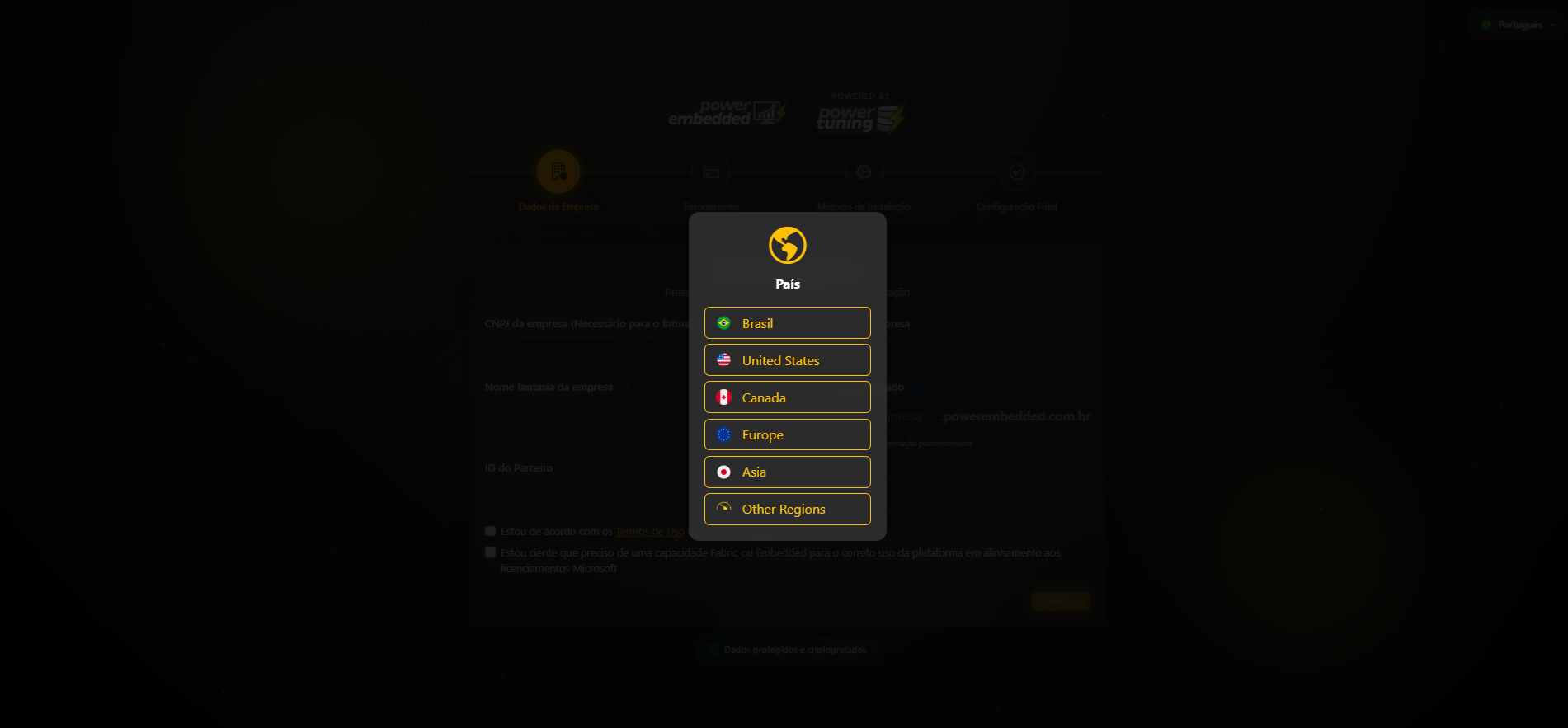
Una vez otorgado el consentimiento, se le dirigirá a la página donde deberá elegir el país de origen.
#### Ingreso de los datos de la empresa:
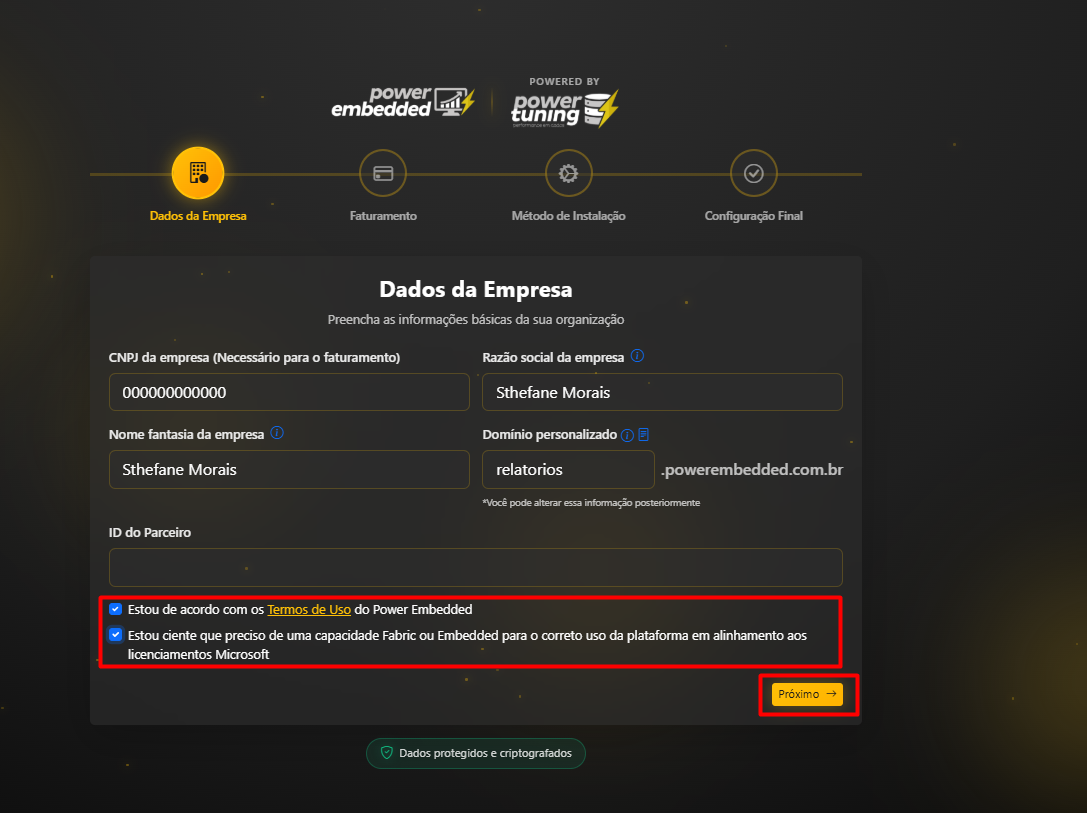
Después de otorgar los consentimientos y elegir el país, se le dirigirá a completar los datos de su empresa. Deberá proporcionar la información básica de su organización, como:
* CNPJ;
* Razón social;
* Nombre comercial de la empresa;
* Dominio personalizado
Después de completar todos los campos, será necesario marcar las casillas de conocimiento del **término de uso** y de la necesidad de contratar una **capacidad de Microsoft.**
{% hint style="info" %}
El dominio personalizado podrá modificarse posteriormente.
Ejemplo de dominio: relatorios.suaempresa.com.br
{% endhint %}
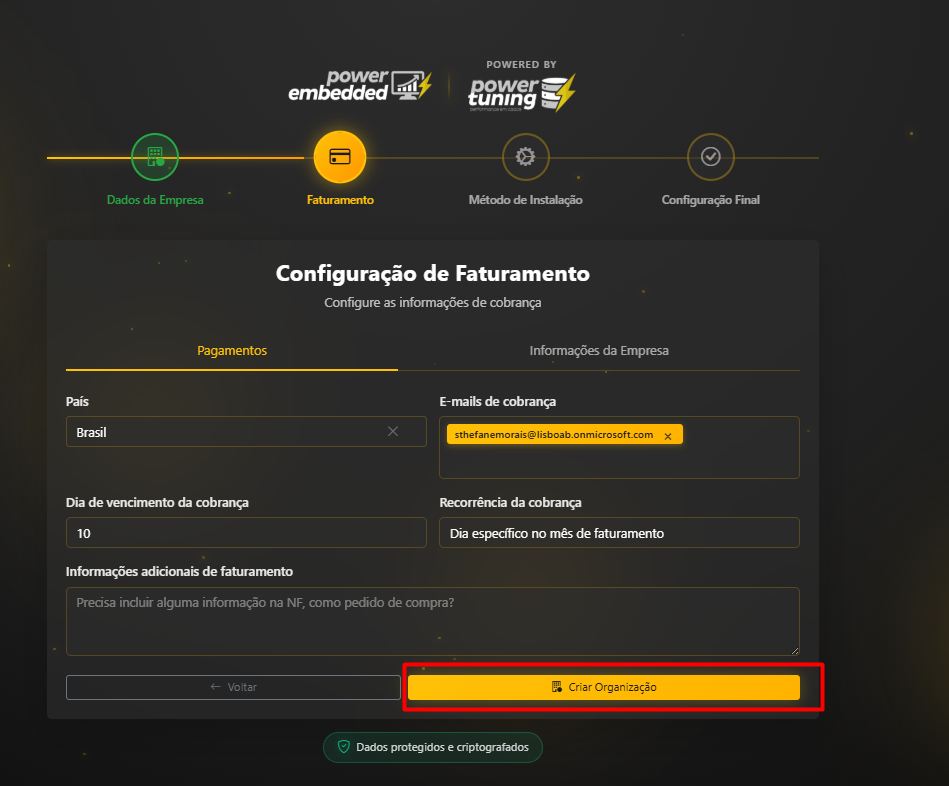
#### Configuración de facturación:
En este proceso, el sistema buscará automáticamente los correos electrónicos registrados en la Receita Federal y los datos del usuario que está realizando la instalación.
Podrá ajustar los campos de **día de facturación**, **recurrencia del cobro** y, si es necesario, agregar o actualizar la información de [facturación](../../portal-de-administracion/facturacion/configurar-la-facturacion.md).
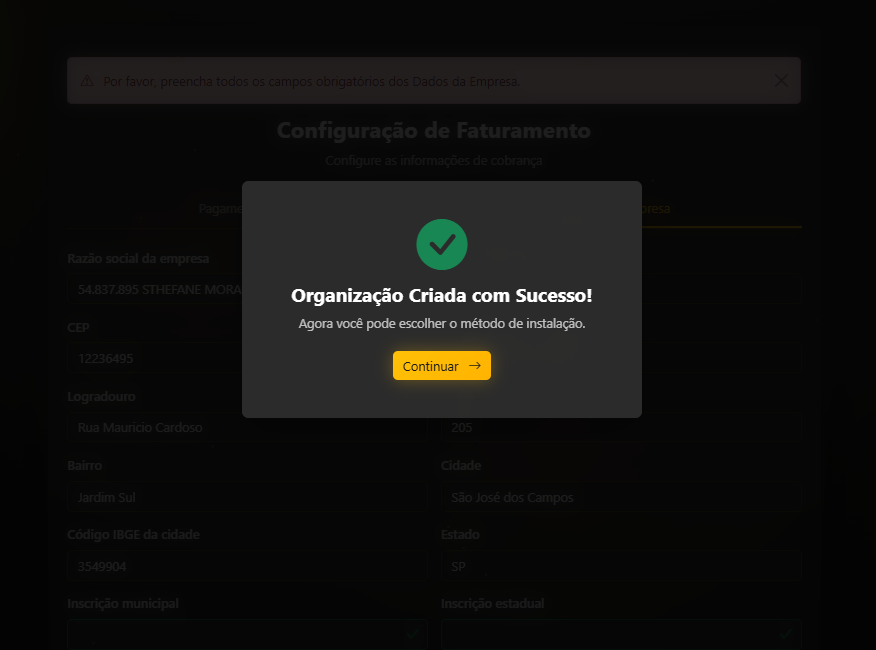
En la pestaña **“Información de la empresa”**, los datos de la empresa serán completados automáticamente por el sistema.
Después de completar correctamente toda la información, solo debe hacer clic en **"Crear organización".**
## Instalación:
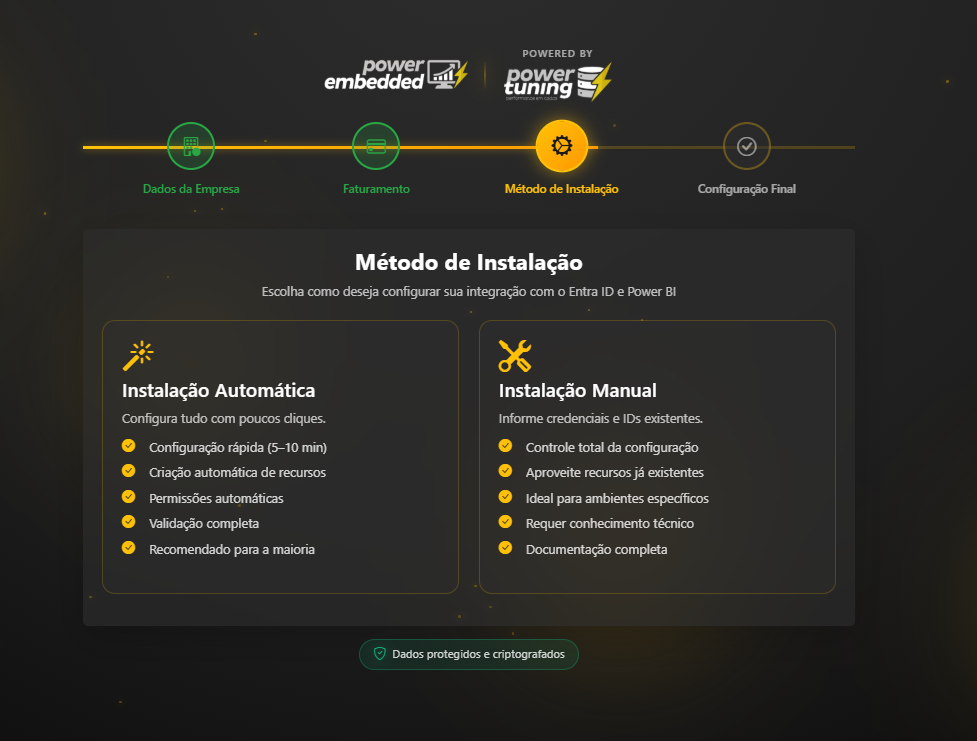
#### Métodos de instalación:
Aquí podrá elegir cómo desea realizar las configuraciones de su integración con Entra ID y Power BI.
• **Instalación automática:**
Configuración más rápida, que toma en promedio de 5 a 10 minutos, en la que la creación de los recursos y los permisos se realizan automáticamente. Validación completa y recomendada.
• **Instalación manual:**
Control total de la configuración; requiere un conocimiento técnico adecuado. Es necesario informar credenciales e IDs existentes.