# Métrica de Uso
### Auditoría de Métricas de Uso
La auditoría de métricas de uso agrupa los datos de acceso a los informes, permitiendo una visión consolidada en lugar de visualizar cada acceso individualmente.\
\
Esta auditoría ayuda mucho en la gestión de gobernanza y el monitoreo del portal, ayudando a identificar los usuarios utilizados en el portal, los informes que están siendo accedidos y los que ya no se acceden.\
\
La auditoría de métricas de uso se compone de seis pestañas:
1. Dashboard
2. Usuarios más activos
3. Usuarios menos activos
4. Usuarios no activos
5. Informes más accedidos
6. Informes menos accedidos
7. Informes nunca accedidos
### DashBoard
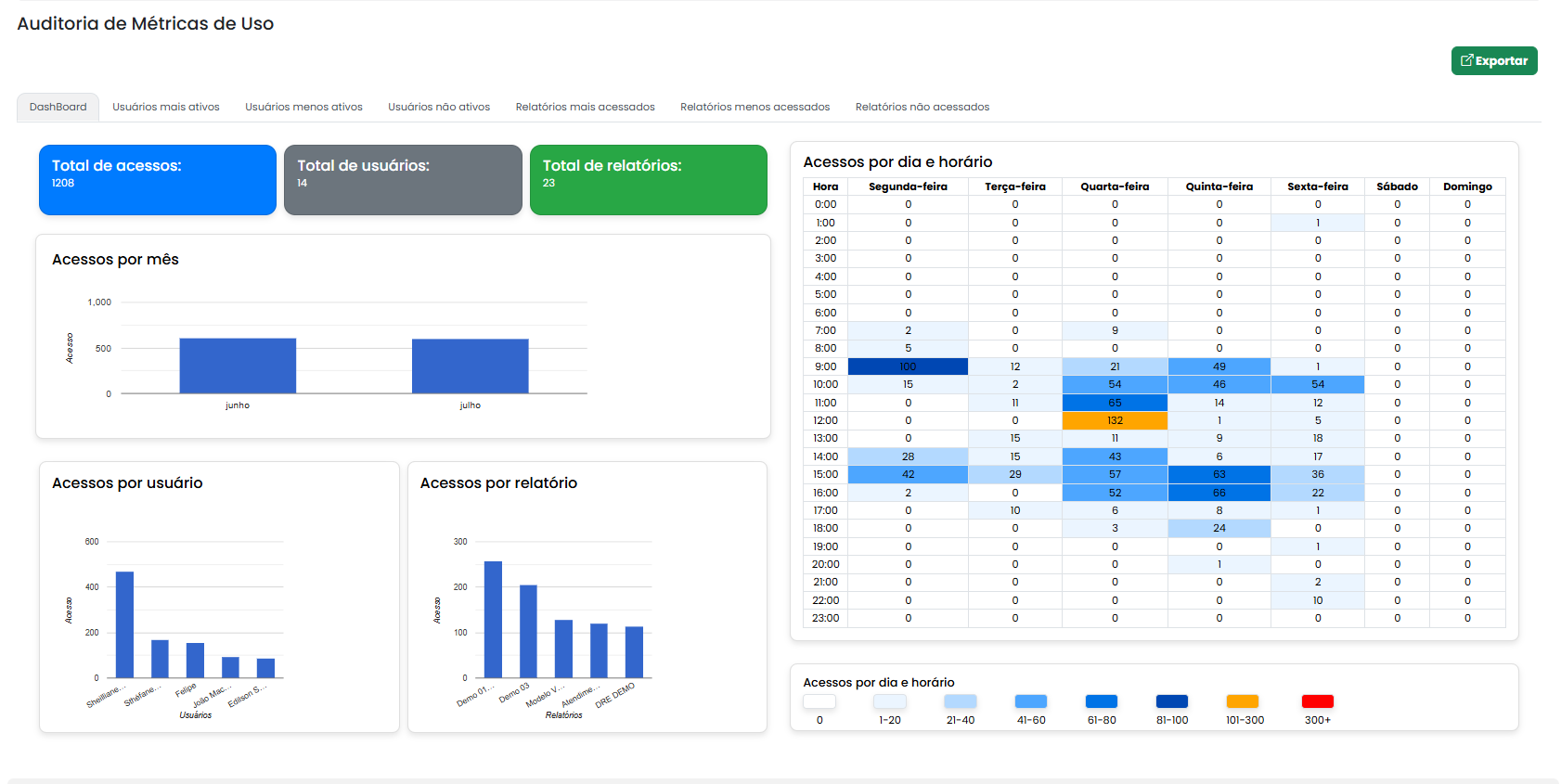
Ofrece una visión detallada sobre el desempeño y la utilización del portal de forma simple y directa. En lugar de crear informes manuales, lo que normalmente demanda tiempo, este dashboard ya proporciona los datos listos y organizados, permitiendo que los usuarios sigan información importante con facilidad.
Las métricas disponibles incluyen:
1. **Total de Accesos**: Muestra el número total de veces que se accedió al portal en un período específico, permitiendo analizar la frecuencia de uso.
2. **Total de Usuarios**: Muestra el número total de usuarios registrados en el portal.
3. **Total de Informes**: Informa cuántos informes están publicados en el portal.
4. **Acceso por mes**: Permite visualizar el total de accesos por mes.
5. **Acceso por Usuario**: Muestra el número de accesos por usuario, permitiendo analizar la frecuencia de uso individual e identificar a los usuarios más activos.
6. **Acceso por Informe**: Indica cuántas veces se accedió a ese informe
### Usuarios más activos
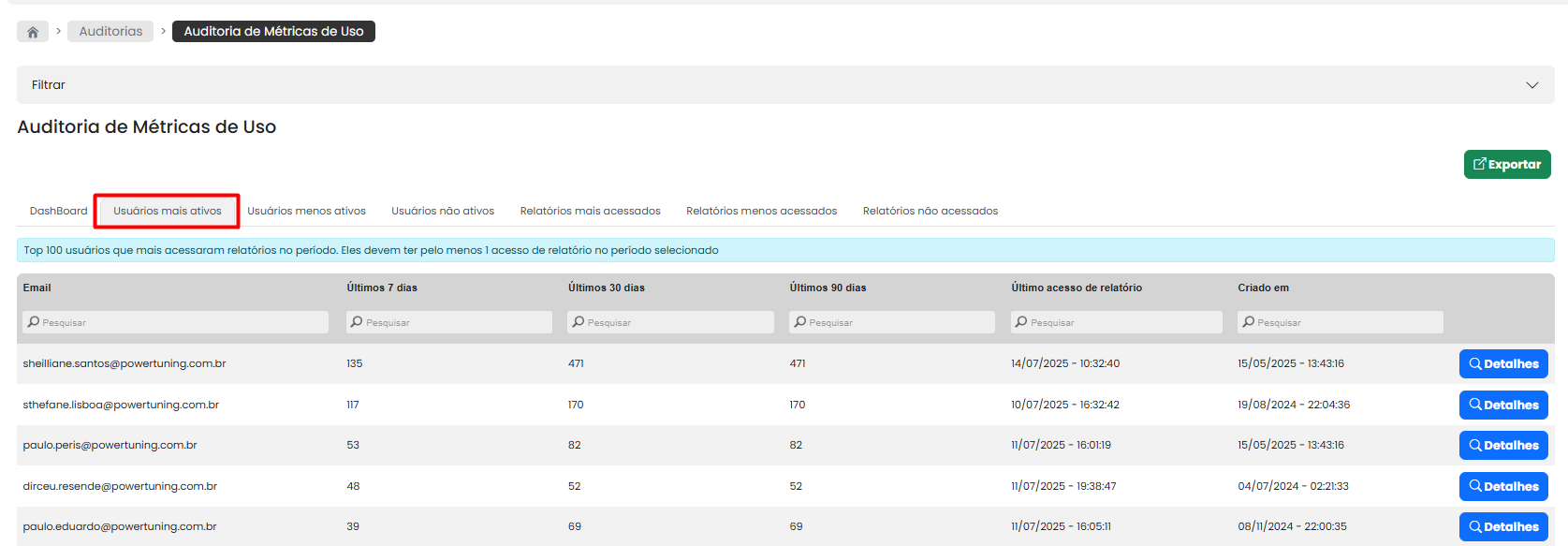
Devuelve un ranking de los 100 usuarios más activos en los últimos 7 días, es decir, aquellos que más informes abrieron en ese período. Para aparecer en este ranking, el usuario debe tener al menos un acceso a informes.\
\
La plataforma también proporciona información sobre los accesos en los últimos 7/30/90 días, además de la fecha de la última vez que el usuario accedió a un informe.
Como todas las demás pantallas del sistema, es posible aplicar el filtro mediante la barra gris. Como los campos también son numéricos, es posible filtrar por el número (cantidad) que deseo visualizar y también puedo usarlo de la siguiente forma: “**> (mayor) 100**” y lo devuelve.
En “Detalles”, es posible visualizar todas las auditorías de informe, permitiendo la navegación por todos los informes accedidos por el usuario en el portal de visualización.
### Usuarios menos activos
Devuelve un ranking de los 100 usuarios menos activos en los últimos 7 días, es decir, aquellos que menos informes abrieron en ese período.
Al igual que en usuarios más activos, la plataforma también proporciona información sobre los accesos en los últimos 7/30/90 días, además de la fecha de la última vez que el usuario accedió al informe.
### Usuarios no activos
Los usuarios que fueron creados en el portal y nunca accedieron a ningún informe son un fuerte indicador de cuentas que pueden necesitar ser revisadas.
Como la facturación se realiza por usuario, es importante evaluar si es necesario mantener a estos usuarios activos en el sistema para optimizar los costos.
### Informes más accedidos
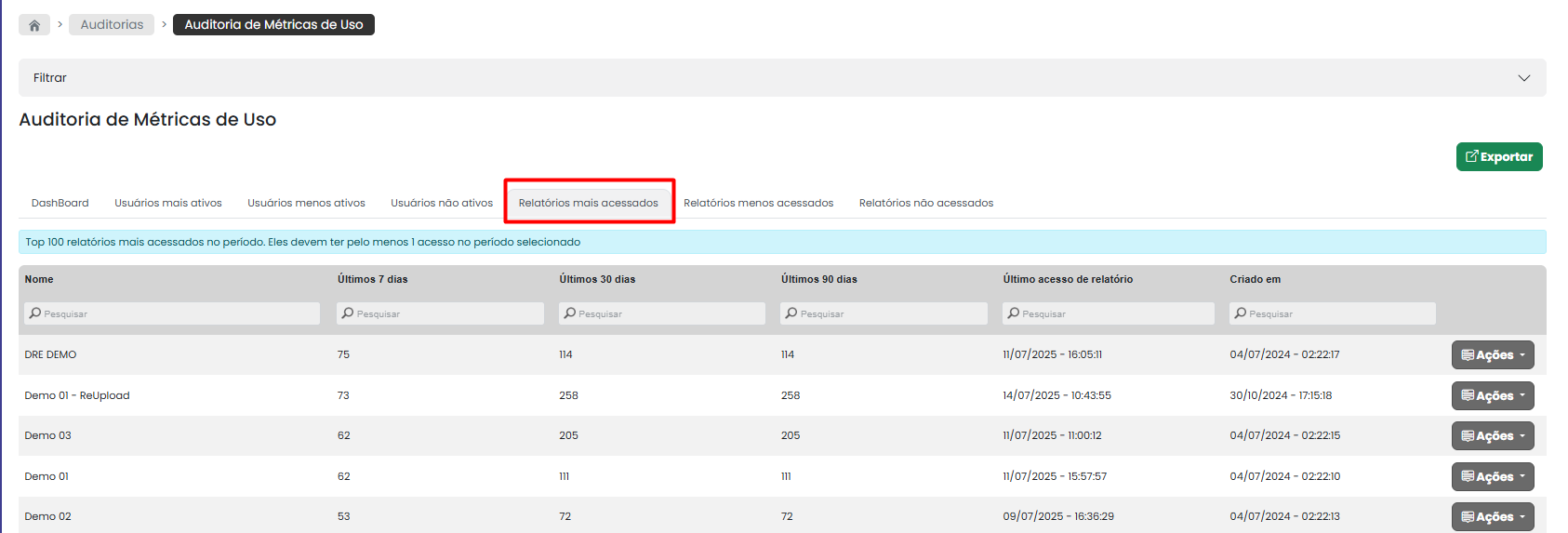
Devuelve un ranking de los 100 informes más accedidos en los últimos 7/30/90 días.
También es posible ordenar la columna de forma ascendente o descendente, de la manera que considere mejor para visualizar.
Esta misma vista que tenemos para usuarios también está disponible para informes.
Es posible visualizar los informes más accedidos, menos accedidos y nunca accedidos.
Como todas las demás pantallas del sistema, es posible aplicar el filtro mediante la barra gris. Como los campos también son numéricos, es posible filtrar por el número (cantidad) que deseo visualizar y también puedo usarlo de la siguiente forma: **“> (mayor) 100”** y lo devuelve.
En “Detalles”, es posible visualizar todos los usuarios que accedieron al informe y aplicar filtros, facilitando la búsqueda por usuario.
### Informes menos accedidos
Es la vista inversa de los más accedidos. Es decir, traerá una lista de los 20 informes menos accedidos en los últimos 7/30/90 días y la fecha del último acceso a ese informe.
### Informes no accedidos
Son informes importados a la plataforma que desde entonces nunca fueron accedidos por ningún usuario.
Este es un indicador muy fuerte para validar si tiene sentido seguir manteniendo esos informes creados en el propio servicio de Power BI. Muchas veces, hay informes que necesitan mantenerse en funcionamiento, pero que tardan mucho en actualizarse y nadie los está accediendo
Esto también puede ser un problema de permisos, ya que al importar el informe puede haberse olvidado conceder permisos a los usuarios, lo que resulta en que nadie visualice el informe.
Por lo tanto, vale la pena este tipo de análisis para saber si el permiso está bien o si realmente nadie accede a ese informe.
Una ventaja de Power Embedded es que es posible visualizar todos los informes importados, independientemente de si están todos en un solo workspace o distribuidos en decenas de workspaces diferentes.
### Botón de Acciones:
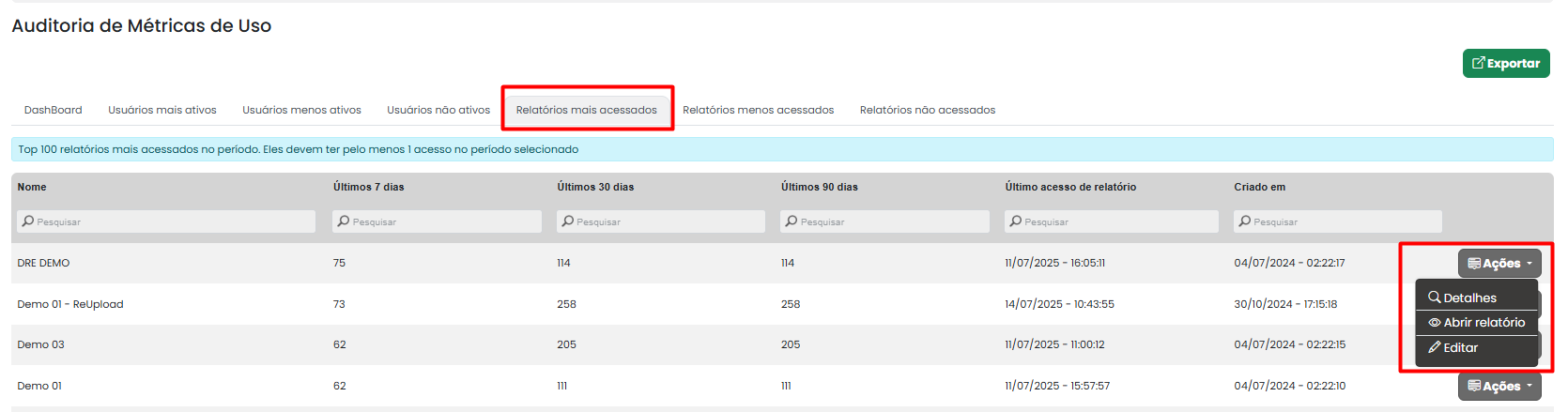
Para ampliar aún más la usabilidad, agregamos el botón **“Acciones”** en pestañas estratégicas, permitiendo mayor eficiencia en la gestión de usuarios e informes.
Usted podrá realizar acciones rápidas en las siguientes secciones:
* **Usuarios menos activos y no activos**
* **Informes más accedidos, menos accedidos y nunca accedidos**
### Funcionalidades:
El botón “Acciones” ofrece diferentes opciones según la sección en que se utilice.
1. **Gestión de Usuarios ( menos activos/ no activos)**
* **Detalles**: Redirige a la pantalla de **Auditoría de Informes**, donde es posible visualizar el registro completo de los logs de los usuarios.
* **Editar**: Permite editar directamente el perfil del usuario seleccionado.
* **Quitar**: Elimina al usuario de la lista, evitando la necesidad de buscarlo manualmente.\
2. **Gestión de informes ( más accedidos/ menos accedidos / nunca accedidos)**
* **Detalles**: Dirige a la pantalla de **Auditoría de Informes**, donde es posible consultar el historial completo de accesos.
* **Abrir informe**: Accede directamente al informe en el portal de visualizaciones.
* **Editar**: Permite editar rápidamente el informe, facilitando ajustes y mejoras.
* **Quitar** : Elimina el informe del portal, garantizando una gestión más eficiente de los contenidos disponibles.