# Banners
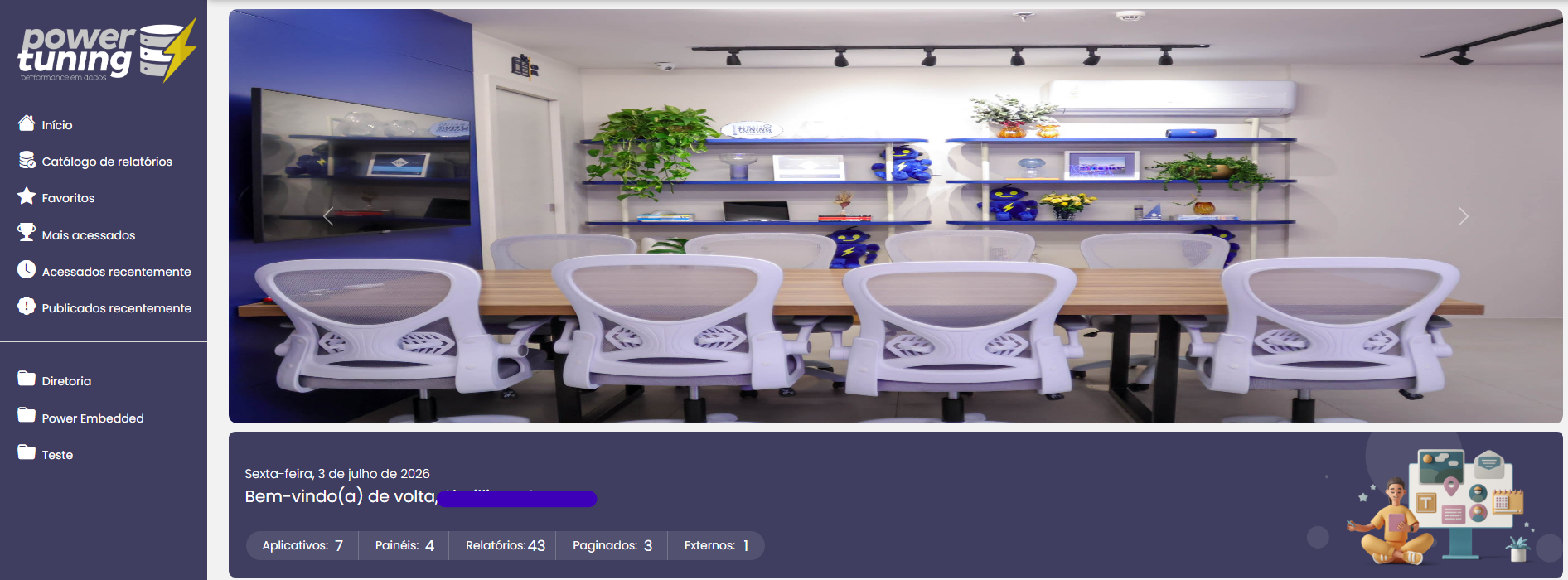
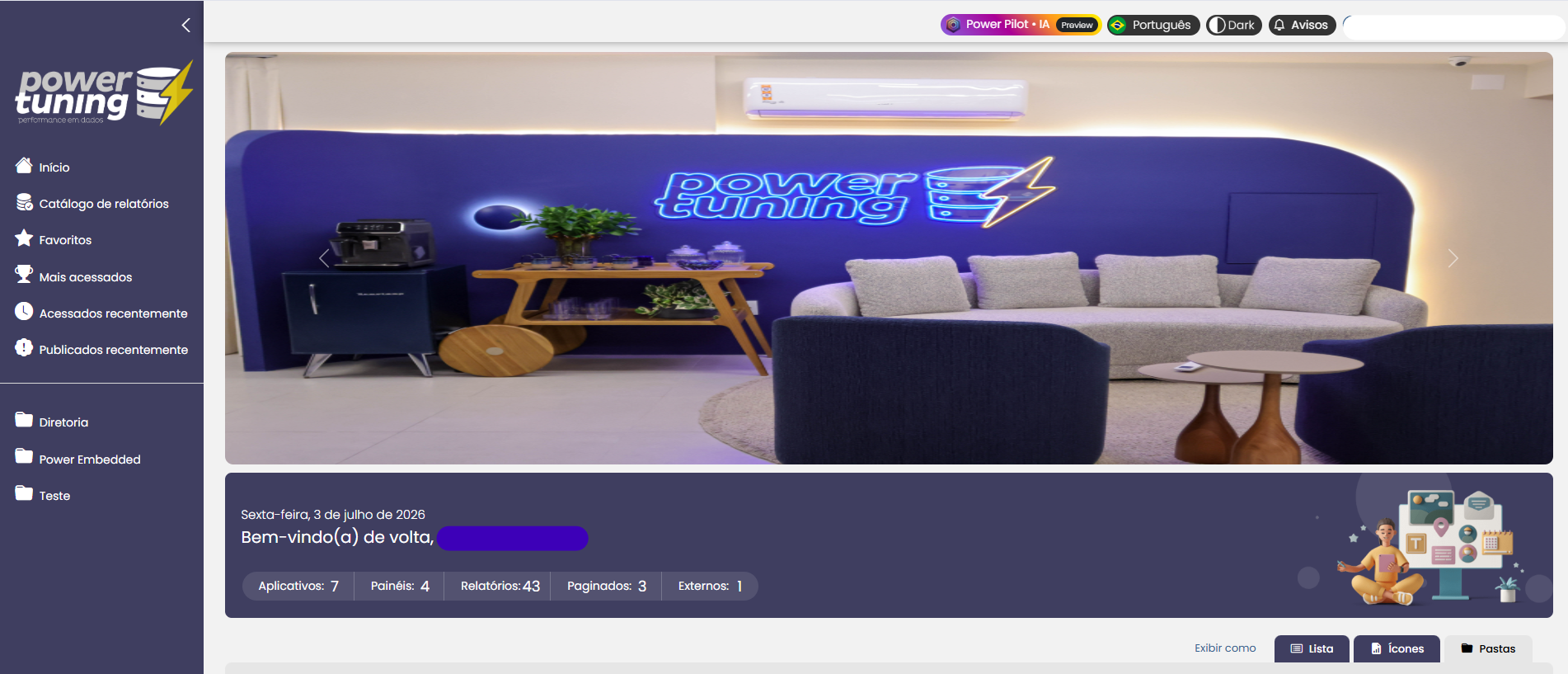
La funcionalidad **Banners** permite configurar imágenes que se mostrarán en la parte superior del portal de visualización, facilitando la divulgación de comunicados, campañas, novedades o cualquier información que necesite destacarse para los usuarios.
Los banners pueden configurarse de dos formas:
* **Estático:** muestra una única imagen fija en la parte superior de la página.
* **Rotativo:** permite mostrar varias imágenes en secuencia, alternando automáticamente entre ellas.
Además, es posible configurar una versión específica del banner para **dispositivos móviles**, garantizando una mejor experiencia de visualización en diferentes tamaños de pantalla.
#### Cómo crear banners
1. Abra el **Portal de Administración**.
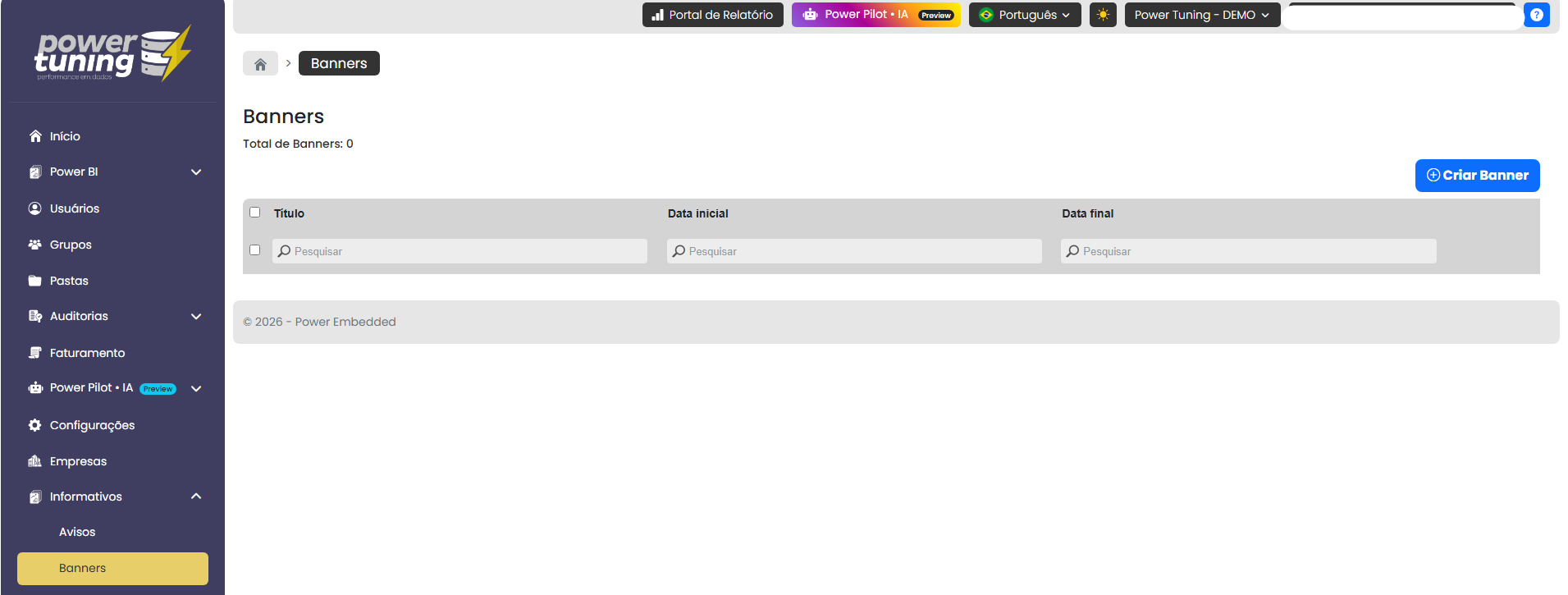
2. En el menú lateral, acceda a **Informativos > Banners**.
3. Se mostrará la pantalla **Banners**.
4. Haga clic en el botón **Crear Banner**.
5. Será redirigido a la pantalla de configuración, donde podrá completar la información y crear un nuevo banner.
#### Configuración de banners
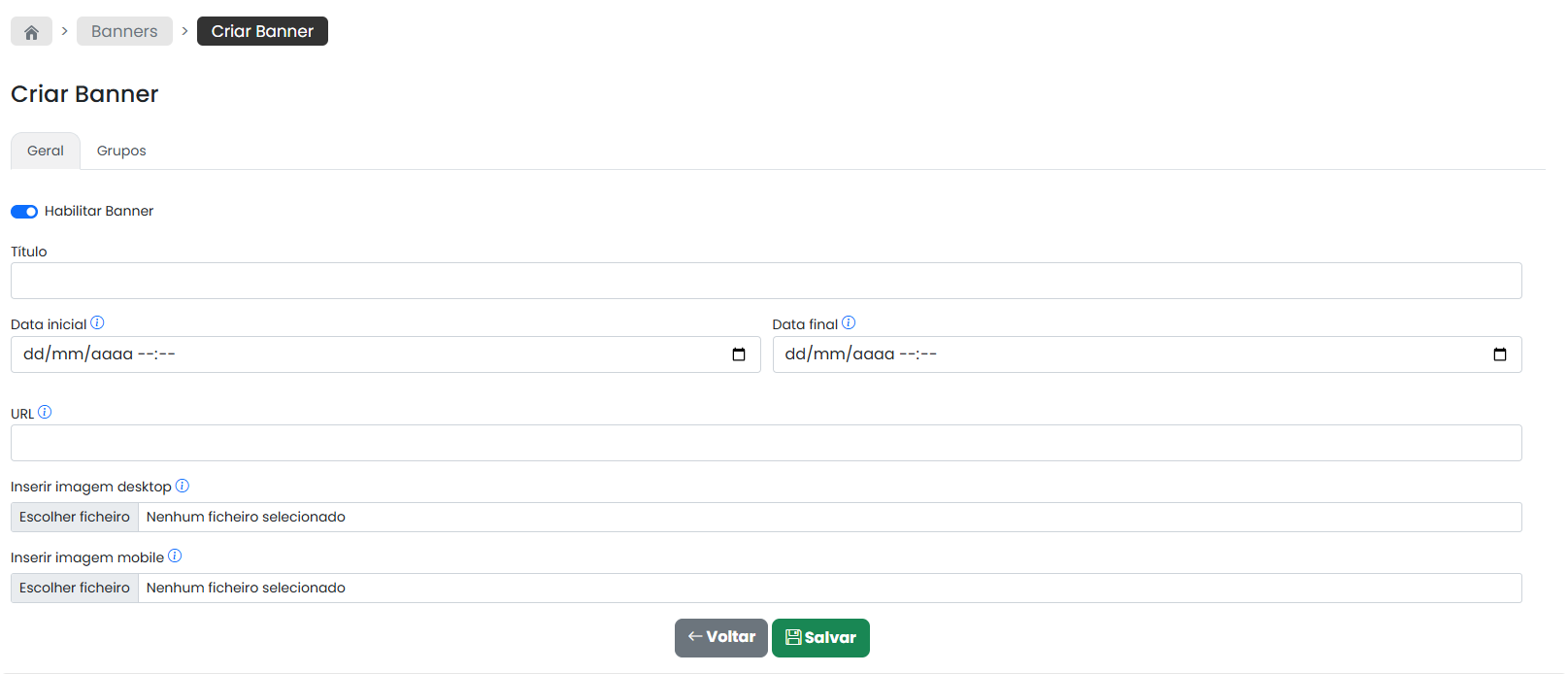
Después de hacer clic en **Crear Banner**, se abrirá la pantalla de configuración para que pueda crear su nuevo banner.
**GENERAL / BANNER ESTÁTICO**
**Título**\
Indique un nombre para identificar el banner. Este título no se mostrará en el Portal de Visualización; se utiliza únicamente para la organización y gestión de los banners en el Portal de Administración.
**Fecha y Hora Inicial**\
Defina la fecha y la hora en que el banner comenzará a mostrarse en el Portal de Visualización. El sistema realizará la publicación automáticamente en el momento configurado.
**Fecha y Hora Final**\
Defina la fecha y la hora en que el banner dejará de mostrarse a los usuarios. Después de ese período, se eliminará automáticamente del Portal de Visualización.
**URL**\
Indique la URL del Portal de Visualización en la que el banner deberá mostrarse en la pantalla de inicio. Esto permite dirigir el banner a entornos o portales específicos.
**Insertar imagen desktop**\
Haga clic en el ícono de inserción de imagen y seleccione la imagen que se mostrará en la parte superior de la pantalla de inicio para los usuarios que acceden al portal desde computadoras o pantallas más grandes.
**Insertar imagen mobile**\
En esta opción, puede seleccionar una imagen específica para dispositivos móviles. Es posible utilizar la misma imagen de desktop o una versión adaptada. Esta configuración permite optimizar la visualización del banner en diferentes tamaños de pantalla, garantizando una mejor experiencia para los usuarios que acceden al portal desde el celular o la tableta.
**BANNER ROTATIVO**
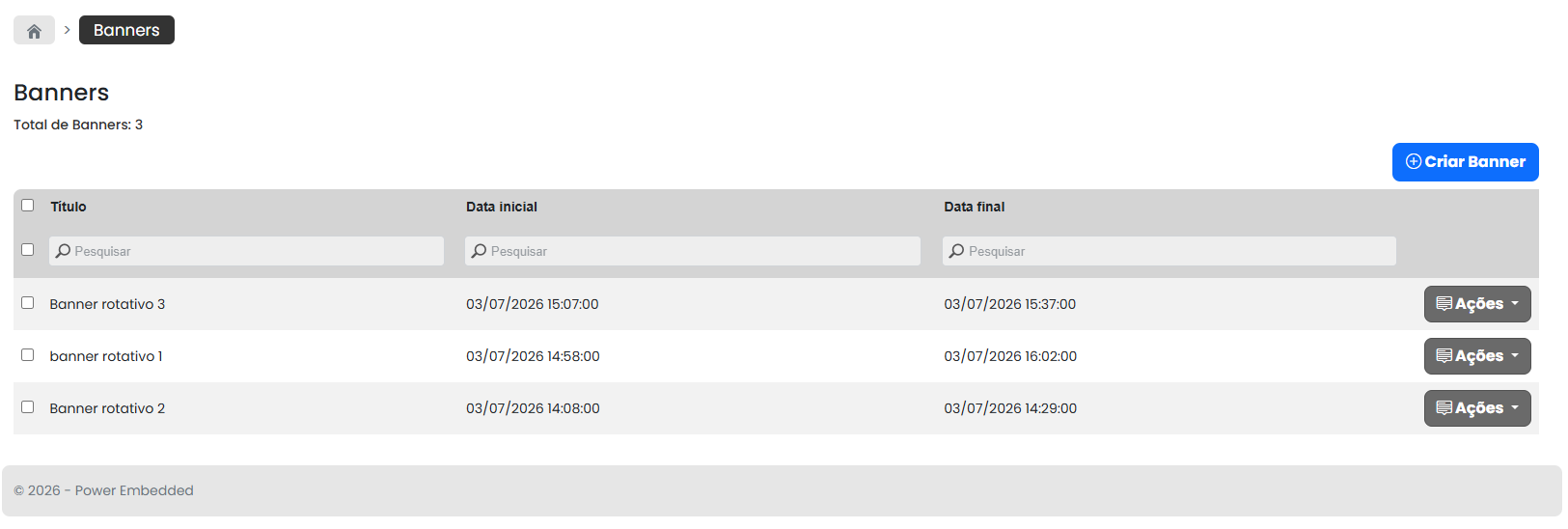
Para crear un banner rotativo, repita el proceso de creación para cada imagen que desee mostrar, manteniendo la misma URL de destino (dominio) en todos los banners que formarán parte de la rotación.
Después de registrar todas las imágenes, estas se mostrarán en la lista de banners configurados. Cuando haya más de un banner activo para la misma página, el Portal de Visualización realizará la alternancia automática entre las imágenes, creando un efecto de carrusel en la parte superior de la pantalla de inicio.
**GRUPOS**
En la pestaña **Grupos**, es posible seleccionar qué grupos de usuarios tendrán acceso a la visualización del banner.
Si se selecciona uno o más grupos, el banner se mostrará únicamente a los usuarios pertenecientes a esos grupos. Los grupos que no se seleccionen no verán el banner en el Portal de Visualización.
Esta funcionalidad está indicada para la creación de **banners dirigidos**, permitiendo que campañas, comunicados o contenidos específicos se muestren únicamente a determinados públicos dentro de la plataforma.
> **Observación:** Si no se selecciona ningún grupo, el banner se mostrará a todos los usuarios del Portal de Visualización, siempre que esté dentro del período de visualización configurado.
Después de completar todos los campos y configurar las fechas y horas, haga clic en _**Guardar**_ para concluir el proceso.
#### Avisos en el Portal de Visualización
Después de la creación de un banner, este se mostrará automáticamente en el **Portal de Visualización** de acuerdo con la **fecha y la hora de inicio** configuradas.
Los banners se presentan en la parte superior de la página de inicio y pueden configurarse como **estáticos**, mostrando una única imagen, o **rotativos**, alternando automáticamente entre varias imágenes registradas para la misma URL.