# Organización
### Configuración de la organización
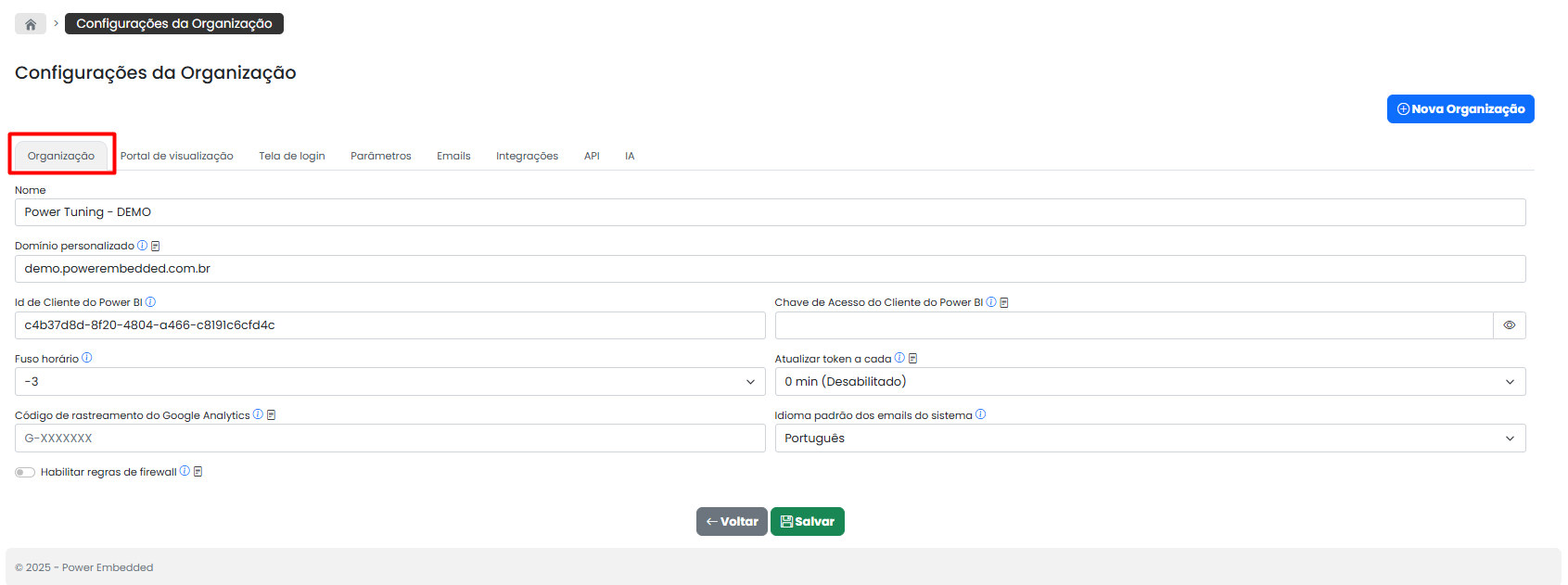
Para ayudar en la configuración de este entorno, a continuación se presenta un paso a paso de cómo funciona cada campo:
**Nombre:** Definir un nombre para la organización es muy importante, ya que será el nombre visible para los usuarios en el portal de visualización y en los correos electrónicos que recibirán.
**Subdominio:** Aquí puede configurar un subdominio personalizado para su empresa. [Más información](../../configuracion-del-dns/).
**ID de cliente de Power BI:** Identificación de la aplicación (Client ID) utilizada para la conexión de PowerEmbedded. [Más información.](../../../documentacion-tecnica/instalacion-de-power-embedded/trial-de-fabric.md)
**Clave de acceso del cliente de Power BI:** Secreto (contraseña) generado para la aplicación de conexión de PowerEmbedded. Si no se ingresa un nuevo valor, se mantendrá el valor registrado anteriormente. [Más información.](cambiar-la-contrasena-de-la-aplicacion.md)
**Zona horaria:** Defina la zona horaria local de la empresa (Brasil = -3).
**Actualizar token cada:** Cuando se accede a un informe, el token generado tiene una validez de 1 hora. Si el usuario deja la pantalla abierta, el token puede expirar. Configurar esta opción permite actualizar el token periódicamente, evitando desconexiones por expiración.
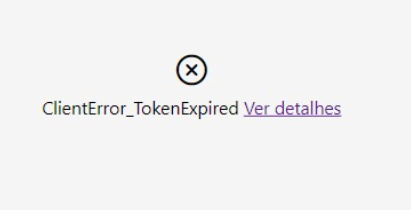
Un error como este puede aparecer al usuario cuando acceda a un informe si el token ha expirado.
**Código de seguimiento de Google Analytics:** Código utilizado para recopilar y analizar información sobre el uso del portal de informes mediante Google Analytics.
**Idioma predeterminado de los correos electrónicos del sistema:** Idioma de los correos electrónicos enviados por el sistema. En algunos casos, el sistema puede ignorar este campo y usar el idioma del responsable de la acción que generó el correo.
**Habilitar reglas de firewall:** Active esta opción para permitir el acceso al portal de visualización solo desde IPs dentro de los rangos autorizados por el administrador. Una vez activada y agregada la primera IP, el acceso quedará restringido a las IPs permitidas. [Control de accesos con Firewall.](../../firewall/)
**Clave de API:** Clave de seguridad para autenticar las llamadas a la API de integración (Api.powerembedded.com.br). APIs para integrar Power Embedded a su aplicación.[APIs para integrar Power Embedded en su aplicación.](../../../documentacion-tecnica/api/automatizaciones-con-apis.md)
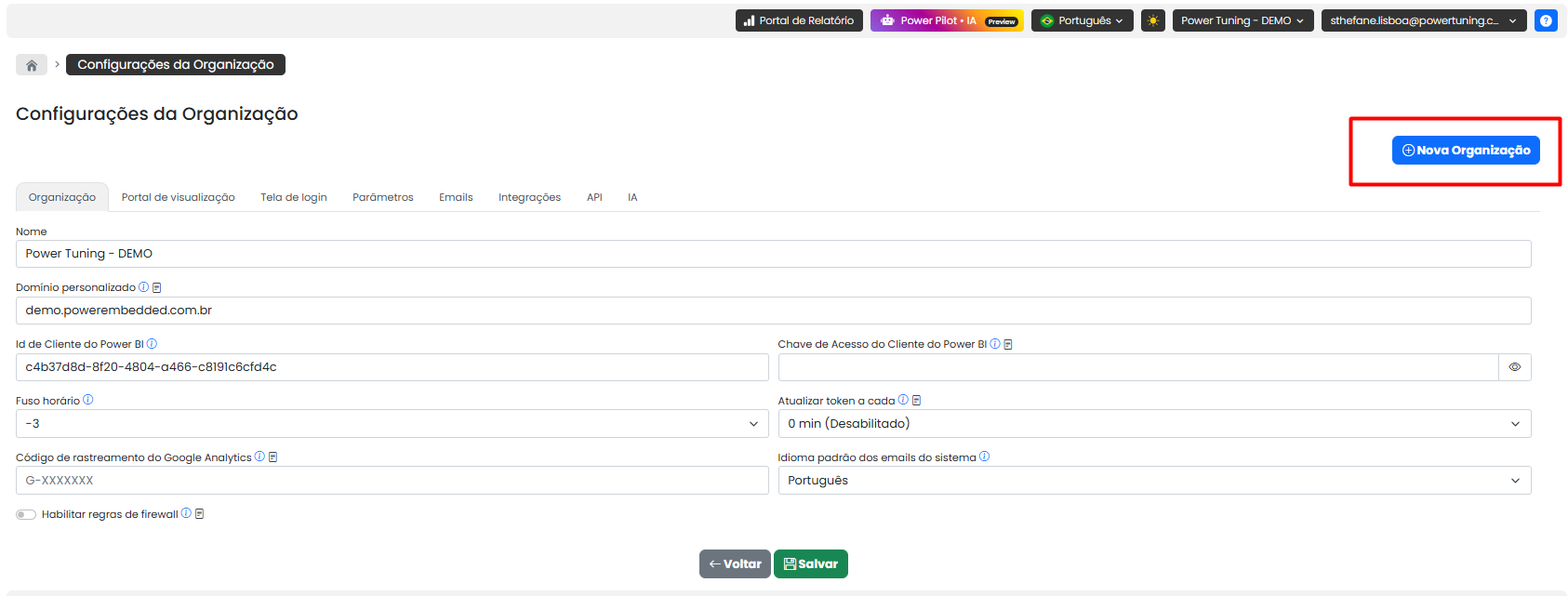
Esta funcionalidad permite crear múltiples organizaciones en un único tenant. Esto significa que, si desea tener entornos distintos, con usuarios e informes separados, puede crear una nueva organización.
### Nueva organización
Este botón permite crear múltiples organizaciones en un único tenant / instalación.
Esto significa que, si desea tener entornos distintos, con usuarios e informes separados, puede crear una nueva organización.
{% content-ref url="../../empresas/varias-empresas-u-organizaciones.md" %}
[varias-empresas-ou-organizacoes.md](../../empresas/varias-empresas-u-organizaciones.md)
{% endcontent-ref %}