# Google Analytics
¿Ha imaginado poder analizar el comportamiento de sus usuarios y extraer insights valiosos, como: qué informes acceden con más frecuencia, cuánto tiempo pasan en cada página, cuál es el menú más utilizado, hasta dónde se desplazan en la pantalla y otros eventos importantes?
Esto es posible gracias a la integración que Power Embedded ofrece con Google Analytics. Descubra más sobre la usabilidad de su portal a través de esta poderosa herramienta.
A continuación, encontrará una documentación completa con un paso a paso detallado para configurar y utilizar esta integración de forma eficaz.
Aproveche para explorar todas las funcionalidades y optimizar la experiencia del usuario en su portal.
### Configuración de Google Analytics
Dividiremos el proceso en algunos pasos para que la configuración sea lo más fácil posible.
NO tengo cuenta de Google Analytics
Para crear su cuenta de Google Analytics y comenzar a recopilar los datos de su sistema, siga los pasos a continuación:
Acceda al enlace: [analytics.google.com/analytics/web](https://analytics.google.com/analytics/web).
Haga clic en “Comenzar a medir”.
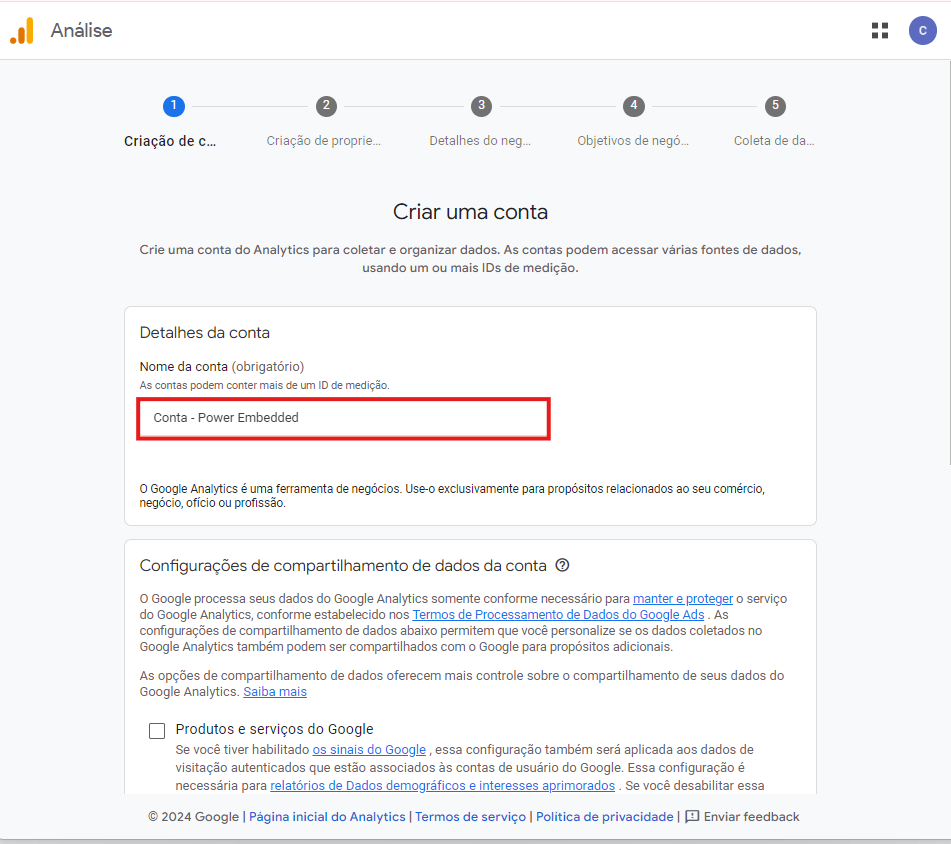
Defina un nombre para su cuenta. Los permisos predeterminados generalmente son suficientes, así que mantenga las configuraciones predeterminadas y haga clic en siguiente.
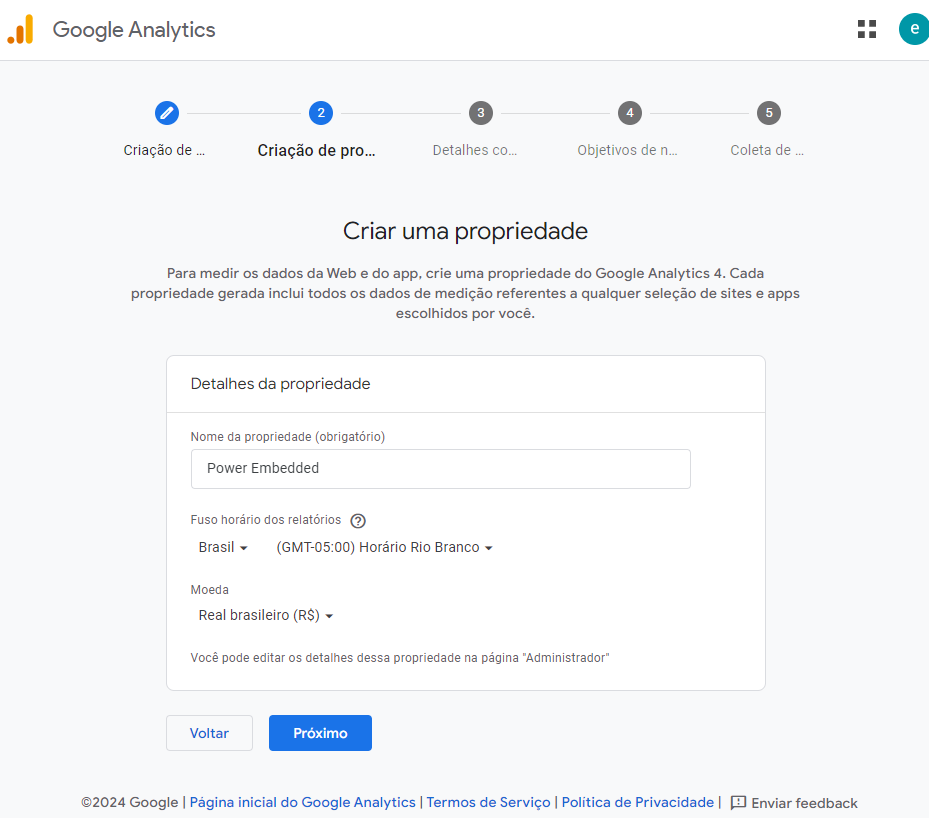
**Paso 2: Configuración de la propiedad**
1. Defina un nombre para su propiedad.
2. Configure la zona horaria (déjela como Brasil, si corresponde). La configuración de la moneda no es necesaria para esta integración, pero puede configurarla si lo desea.
3. Haga clic en “Siguiente”.
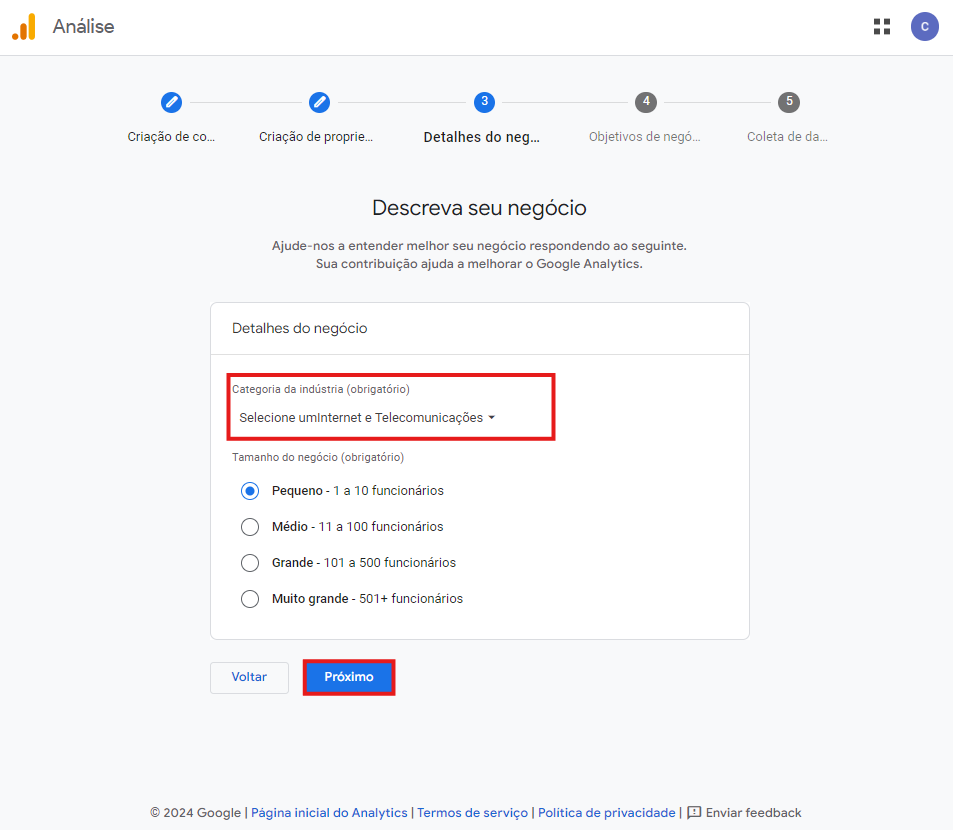
**Paso 3: Configuración del negocio**
1. Defina los detalles del negocio y haga clic en siguiente.
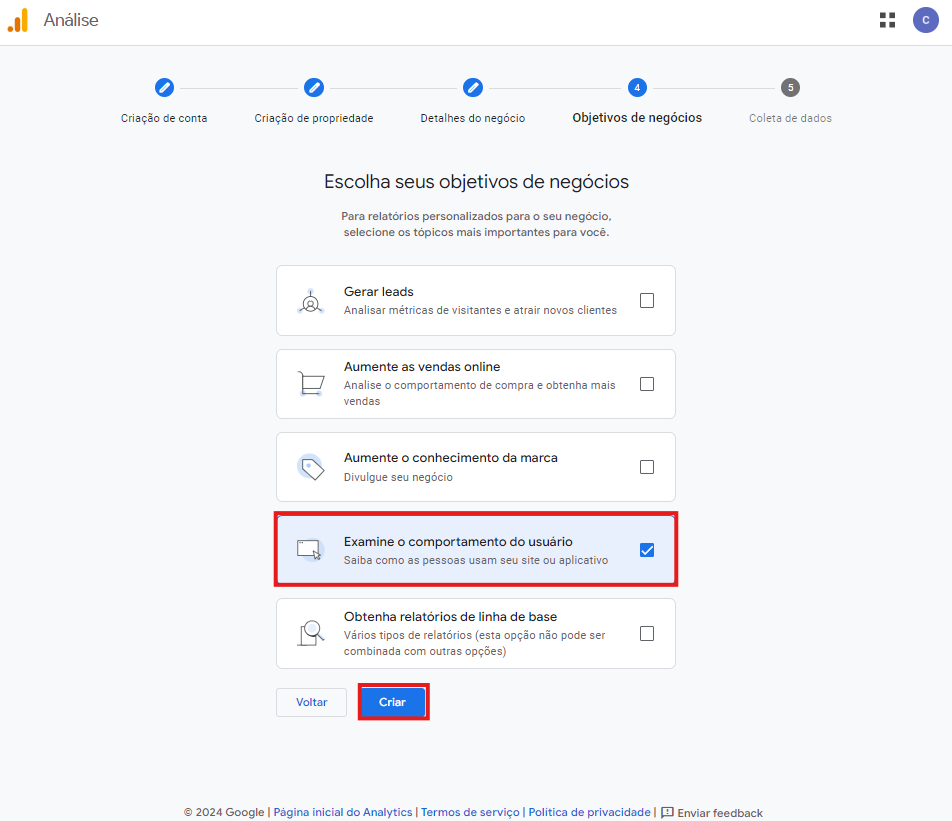
**Paso 4: Objetivos del negocio**
1. Elija la opción “Examinar el comportamiento del usuario” como objetivo principal de esta configuración.
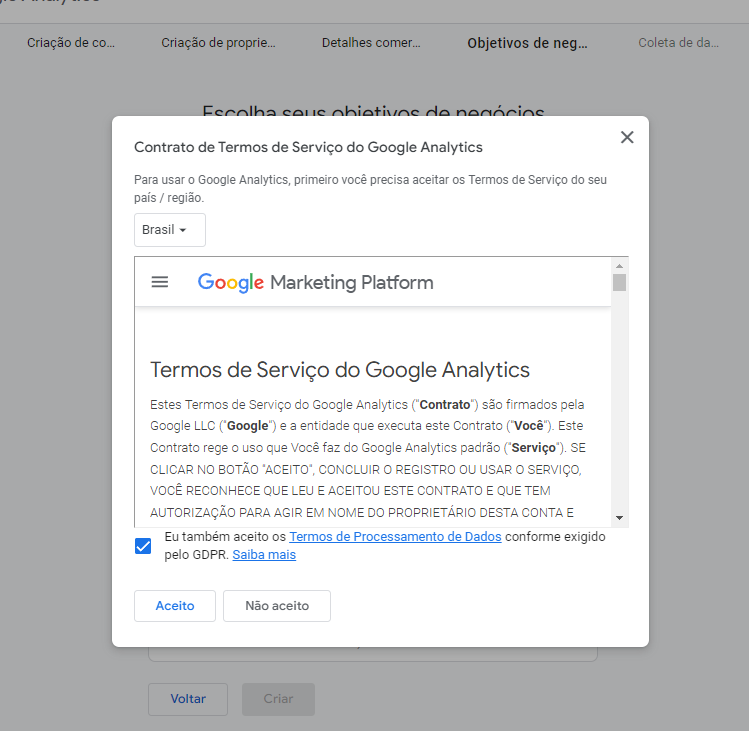
Seleccione Brasil y haga clic en “Aceptar” para continuar.
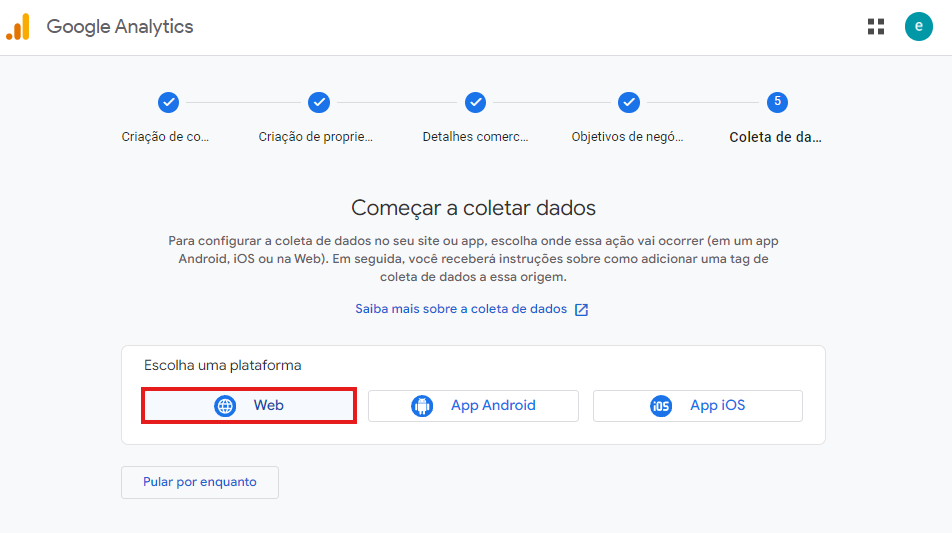
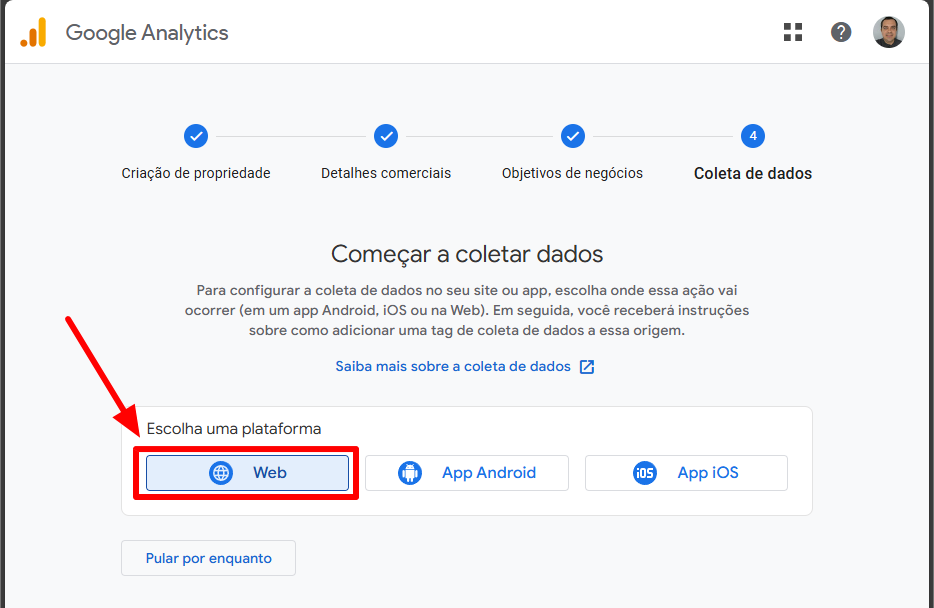
En el siguiente paso, elija la opción “Web”.
**Paso 5: Ingreso de la URL**
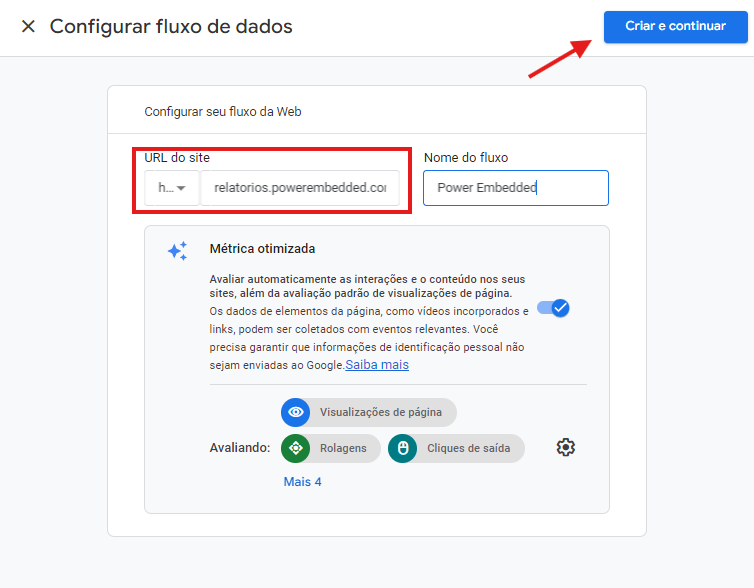
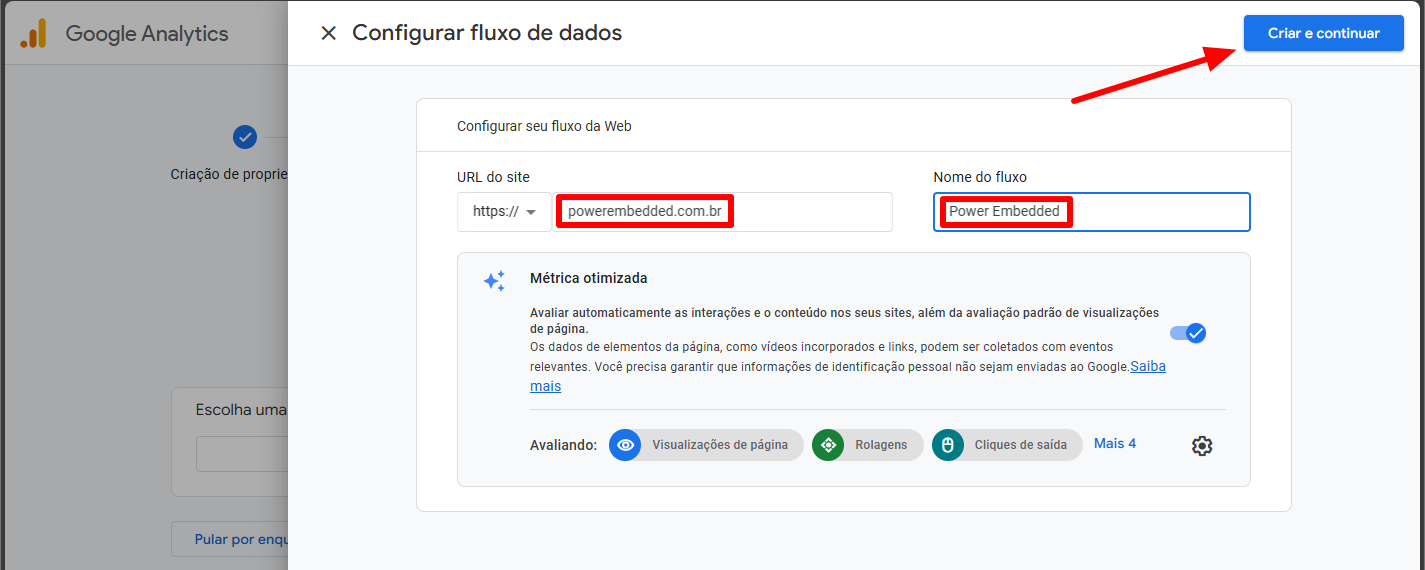
1. Complete el campo de URL del sitio web con el subdominio utilizado para acceder al portal de informes de Power Embedded.
2. Asigne un nombre a este flujo y haga clic en Crear y continuar
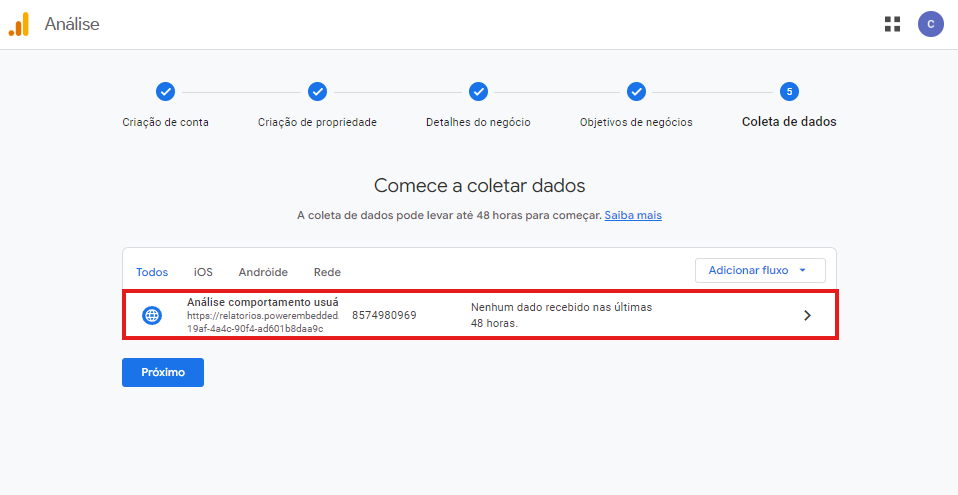
En esta pestaña, antes de hacer clic en “Siguiente”, haga clic sobre la propiedad creada para obtener el código de seguimiento de Google Analytics.
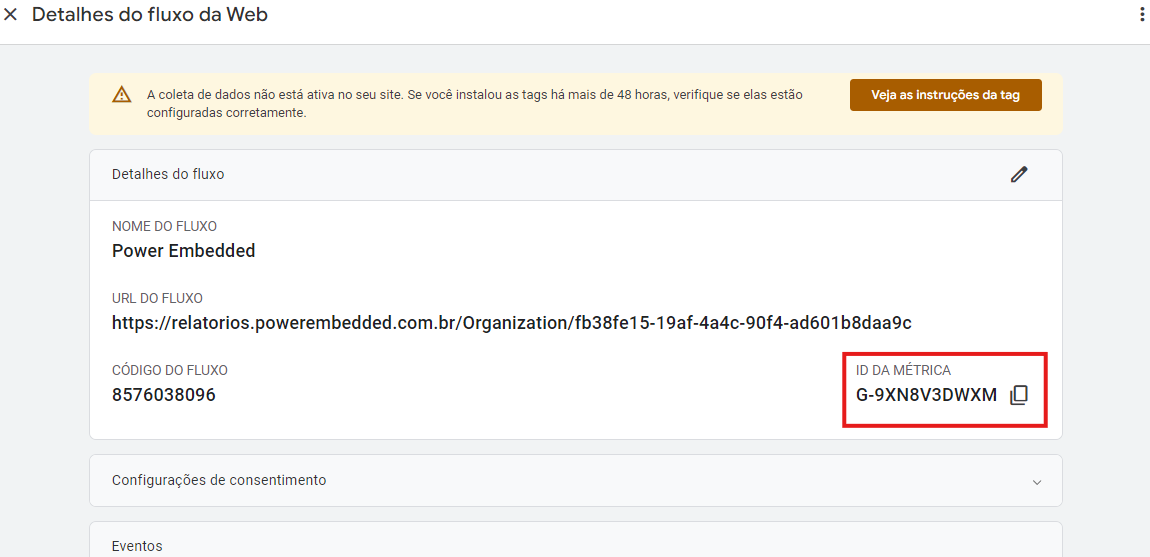
Será redirigido a esta página, donde se encuentra disponible el código de seguimiento.
Ya tengo cuenta de Google Analytics
Si ya tiene una cuenta de Google Analytics y desea crear una nueva propiedad para comenzar a recopilar los datos de su sistema, siga los pasos a continuación:
Acceda al enlace: [https://analytics.google.com/analytics/web](https://analytics.google.com/analytics/web).
Haga clic en el botón _Administrador_, en la parte inferior de la página
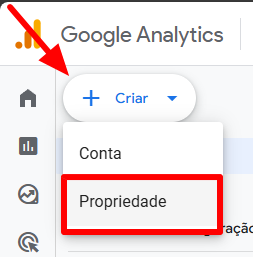
Haga clic en el botón _Crear_ y luego _Propiedad_.
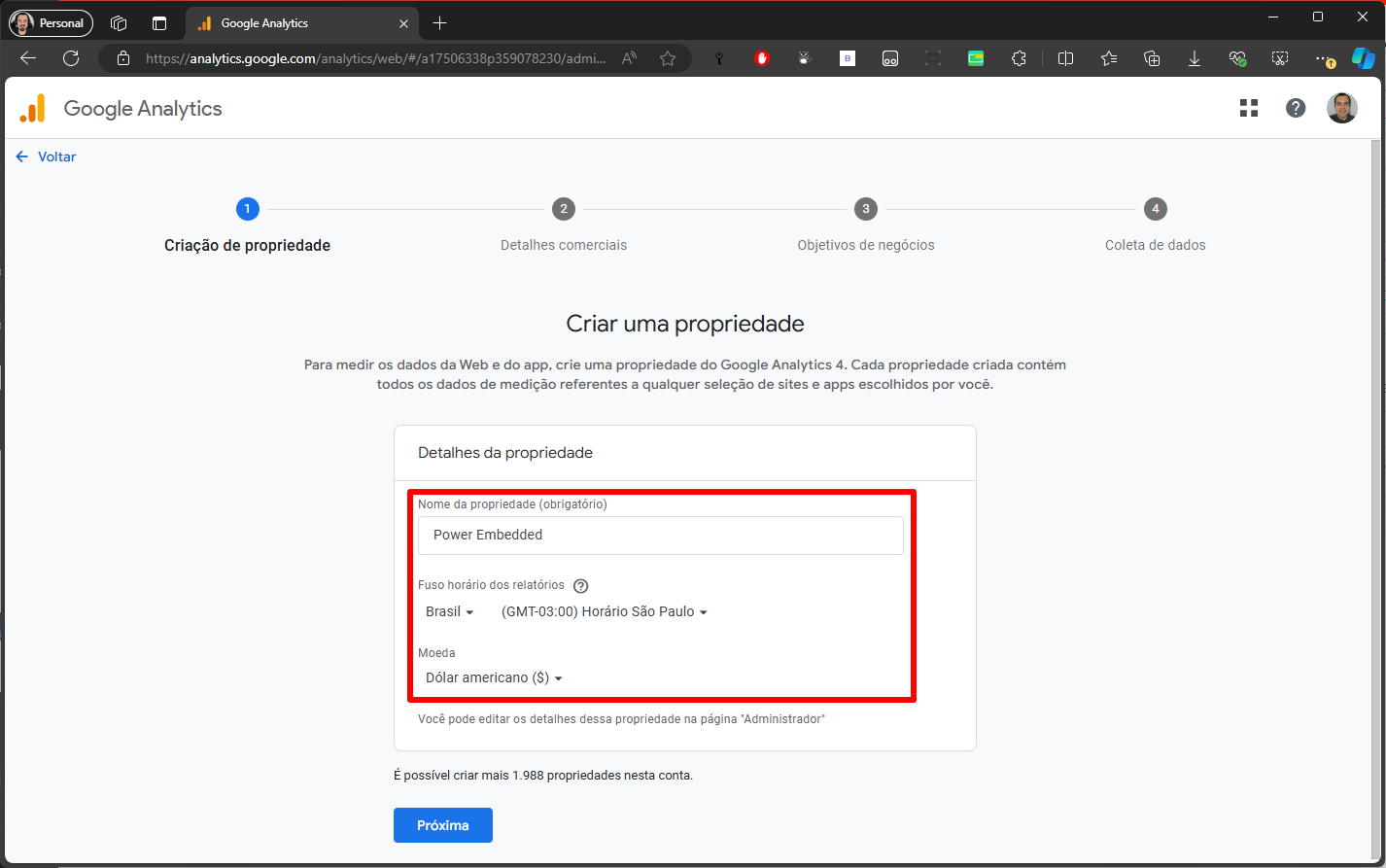
En la pantalla de _Creación de propiedad_, escriba el nombre de la propiedad (nombre de su sitio web) y configure el país, la zona horaria y la moneda
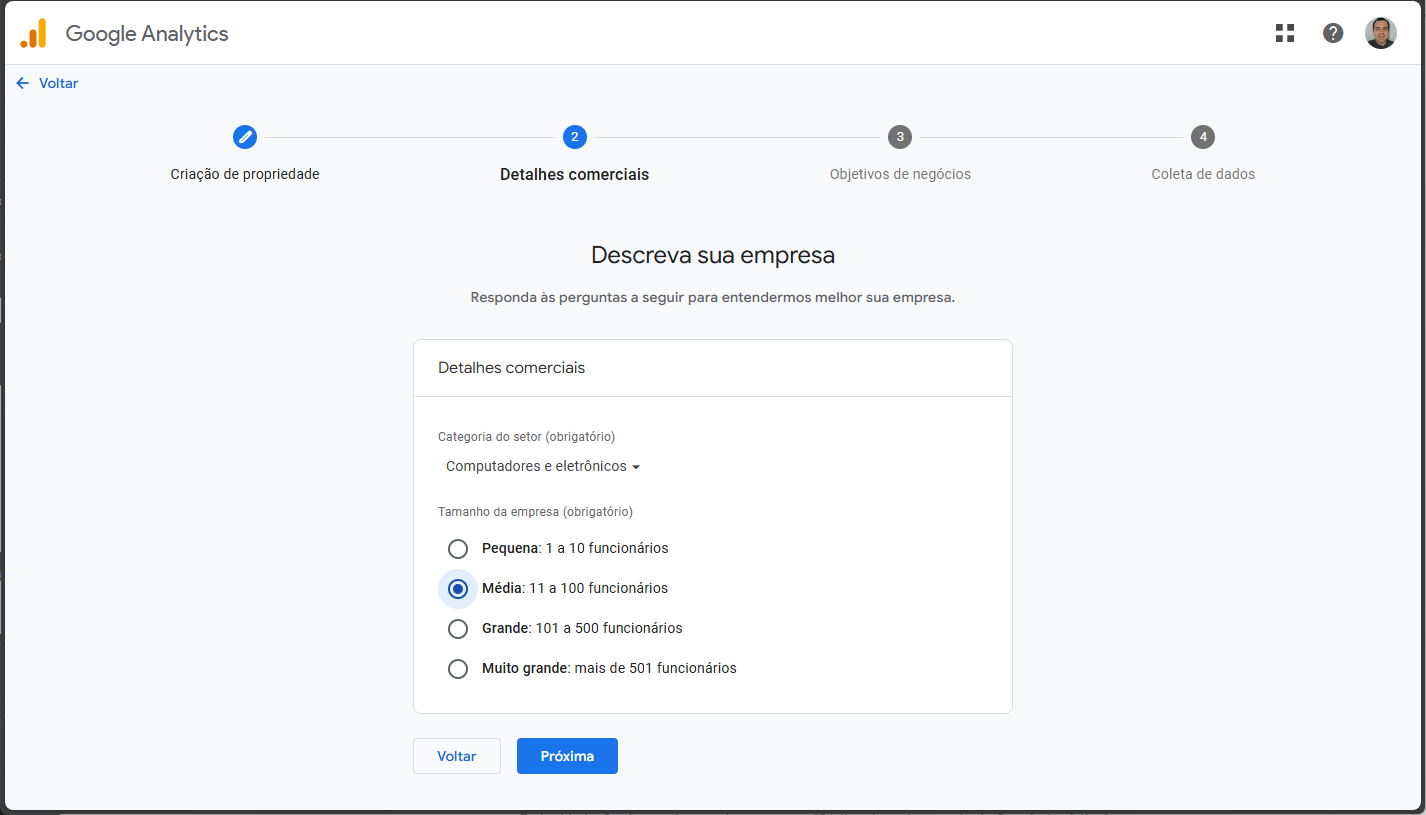
En la pantalla de _Detalles comerciales_, indique el sector y el tamaño de su empresa
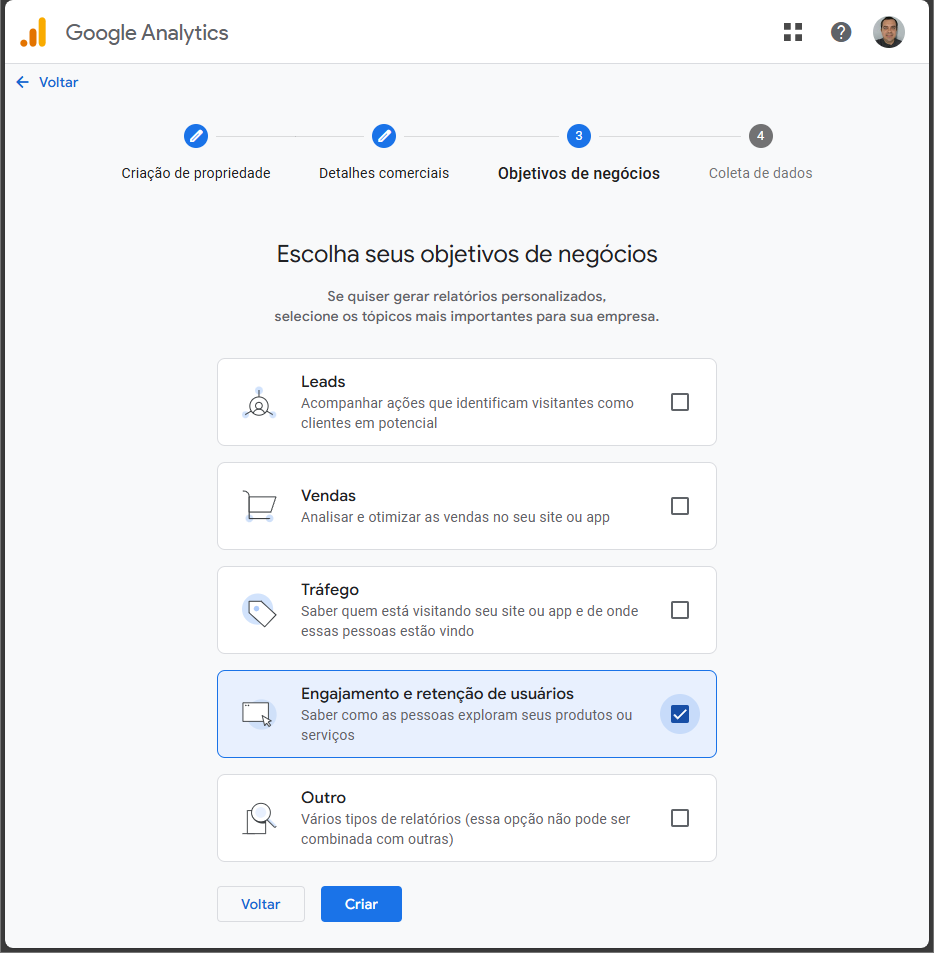
En la pantalla de _Objetivos de negocio_, seleccione el objetivo de usar Google Analytics en su sitio web
En la pantalla de _Recopilación de datos_, seleccione la opción _Web_
Al hacer clic en el botón, se abrirá la pantalla de _Configurar flujo de datos_. Complete con la URL de su sitio web y el nombre de su sitio web y luego haga clic en el botón _Crear y continuar_.
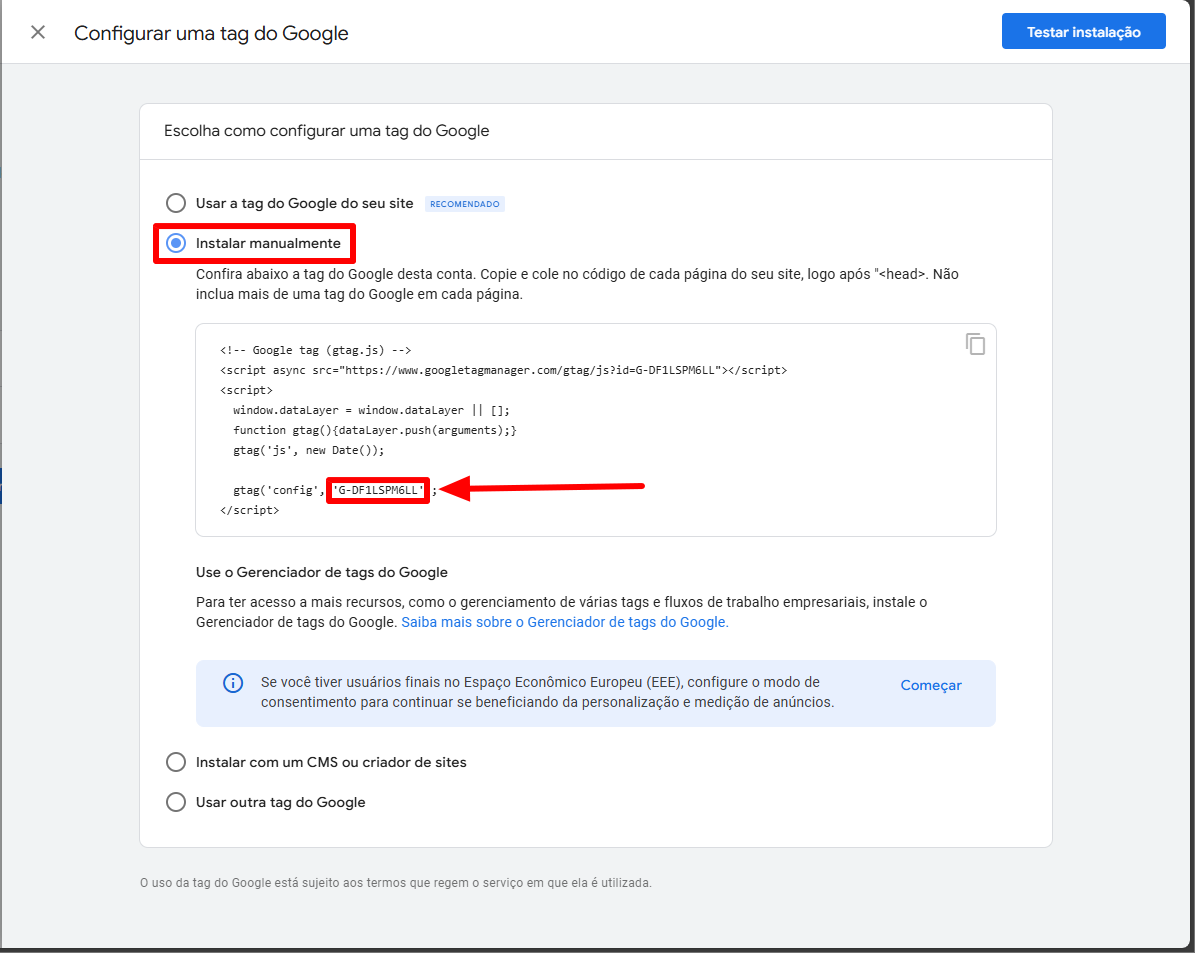
En la pantalla de _Configurar una etiqueta de Google_, marque la opción Instalar manualmente y encontrará el código JavaScript para insertar el código de seguimiento en su sitio web (en caso de que aún no lo tenga).
En el fragmento marcado, encontrará el código de seguimiento de Google Analytics, que deberá copiar e insertar en Power Embedded para rastrear el comportamiento de los usuarios en el portal de visualización.
### Cómo configurar en Power Embedded
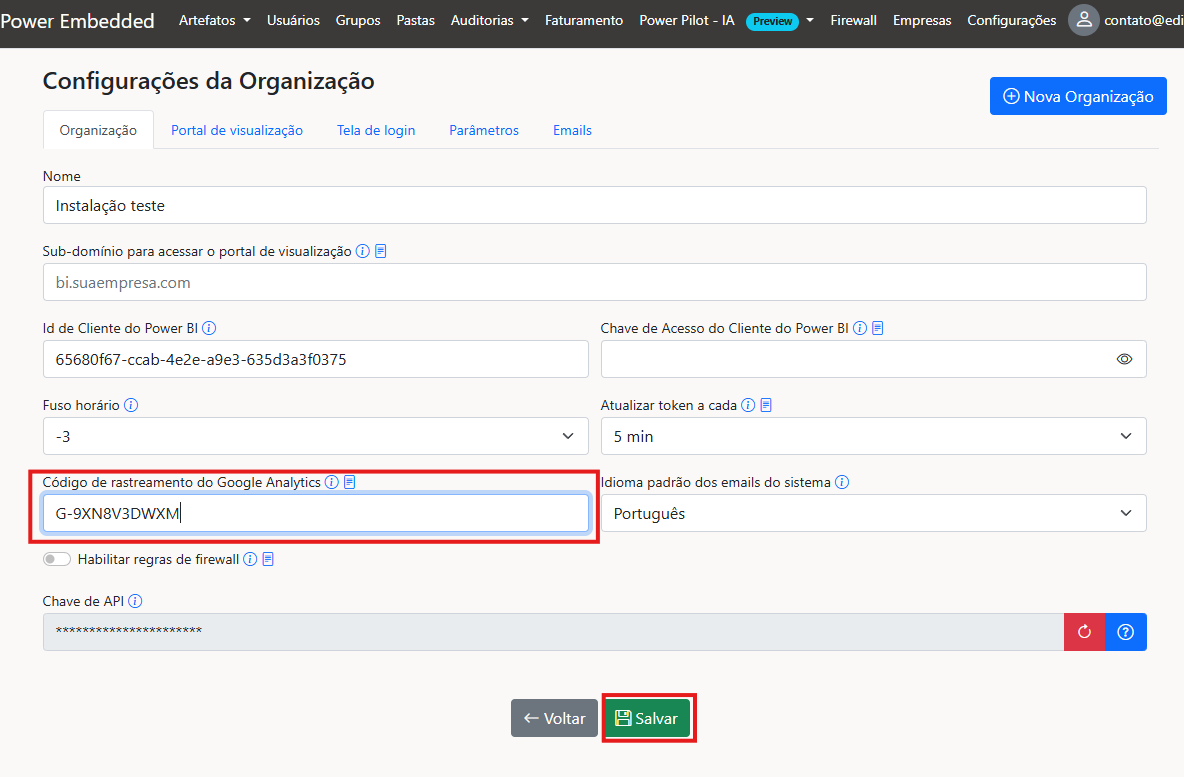
Con el valor del código de Google Analytics copiado, solo debe ir al portal de administración de Power Embedded > Configuraciones y pegarlo en el campo “Código de seguimiento de Google Analytics”.
### Cómo visualizar los datos
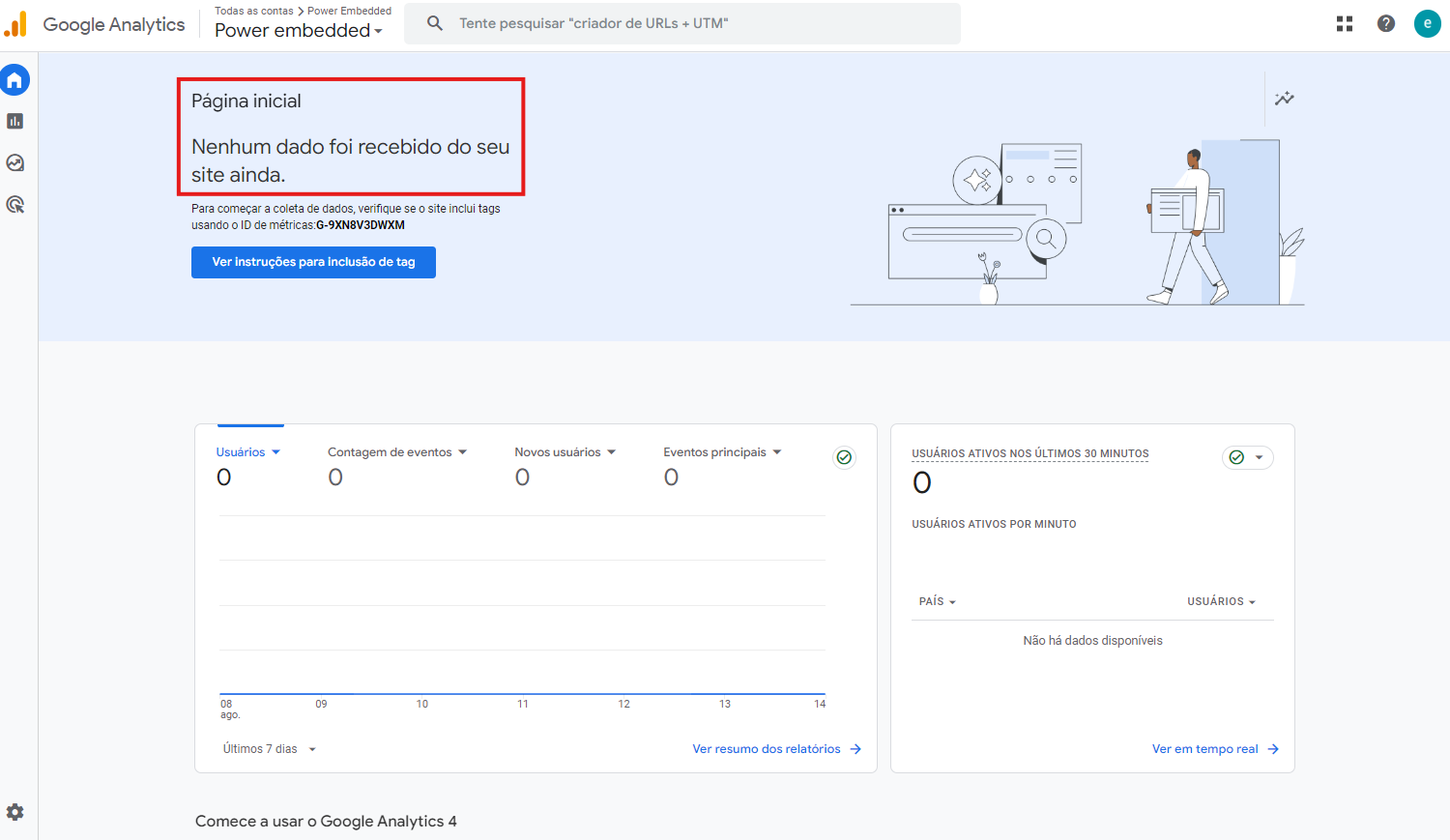
Para visualizar los datos recopilados en el sitio de Google Analytics, acceda a la página de inicio.
Si acaba de crear la propiedad, no contendrá ningún dato, ya que el código de seguimiento aún no ha captado nada; se muestra un aviso como el de la siguiente pantalla.
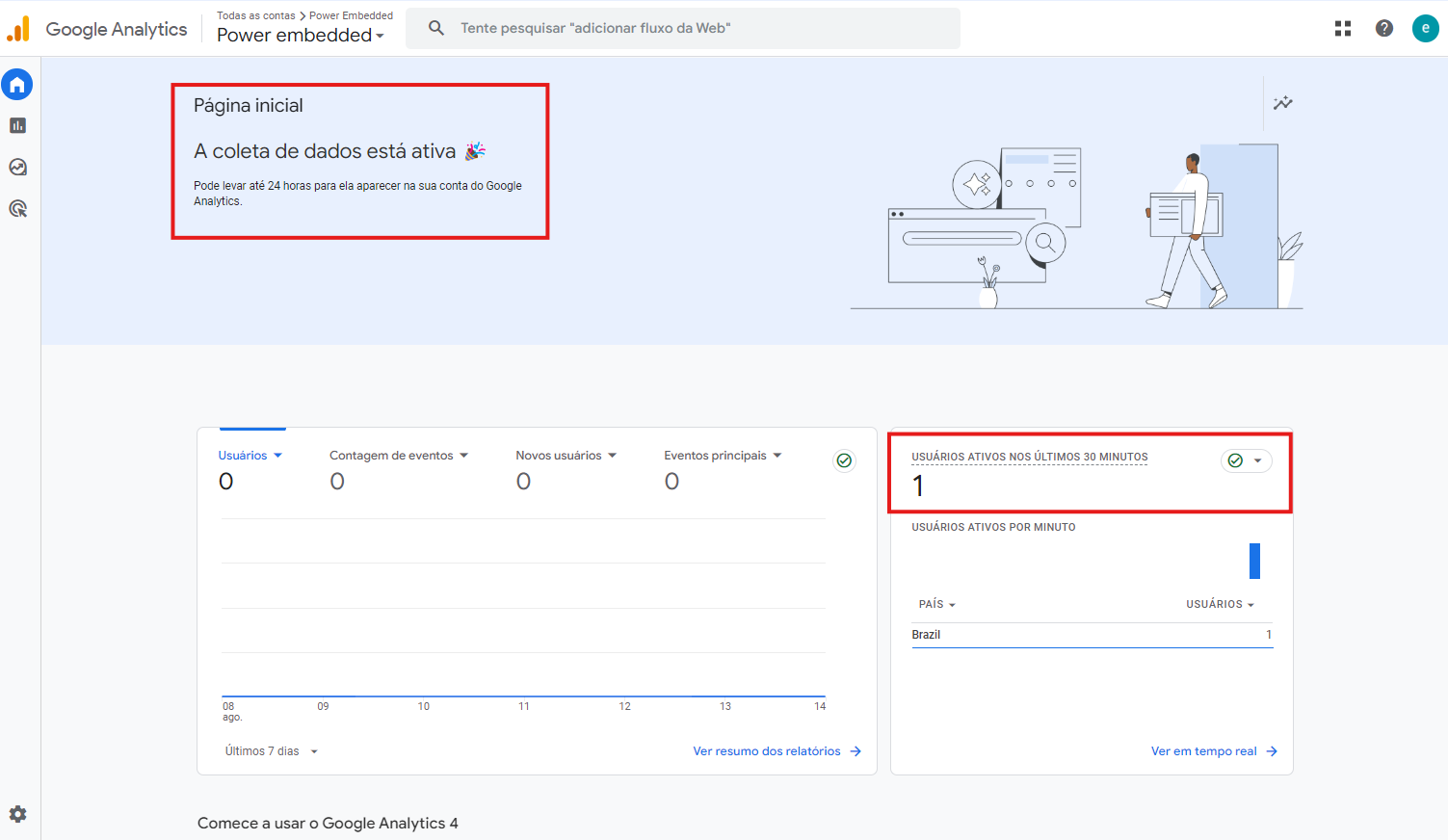
Después de realizar algunos accesos al portal de visualización, Google Analytics comenzará a crear las métricas en el dashboard y el aviso en pantalla cambiará.
Con el seguimiento funcionando, solo debe ir realizando sus análisis sobre el comportamiento de los usuarios.
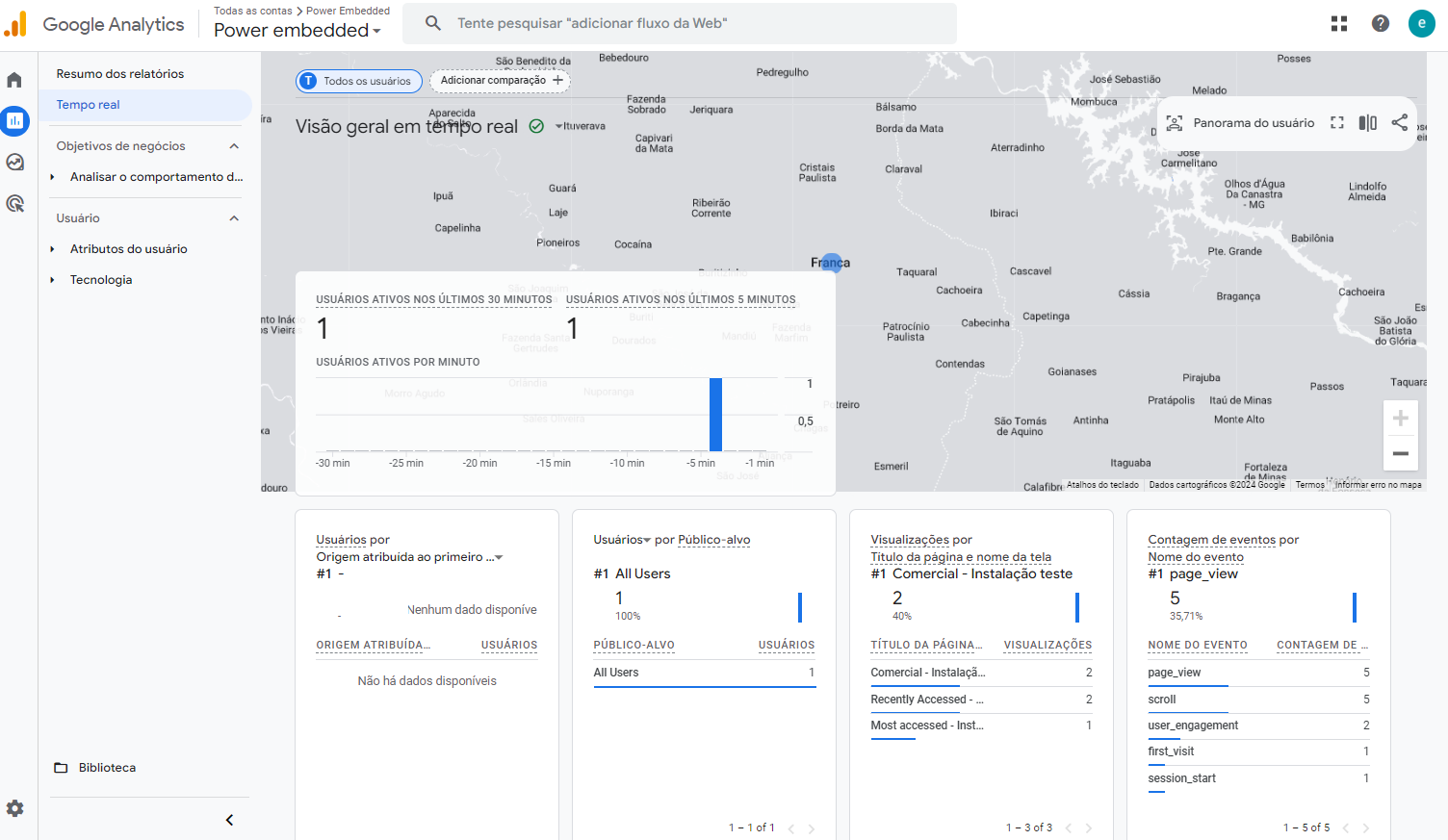
Una vista muy interesante de analizar es la de tiempo real, que permite tener una visión amplia de los datos y de los principales eventos.
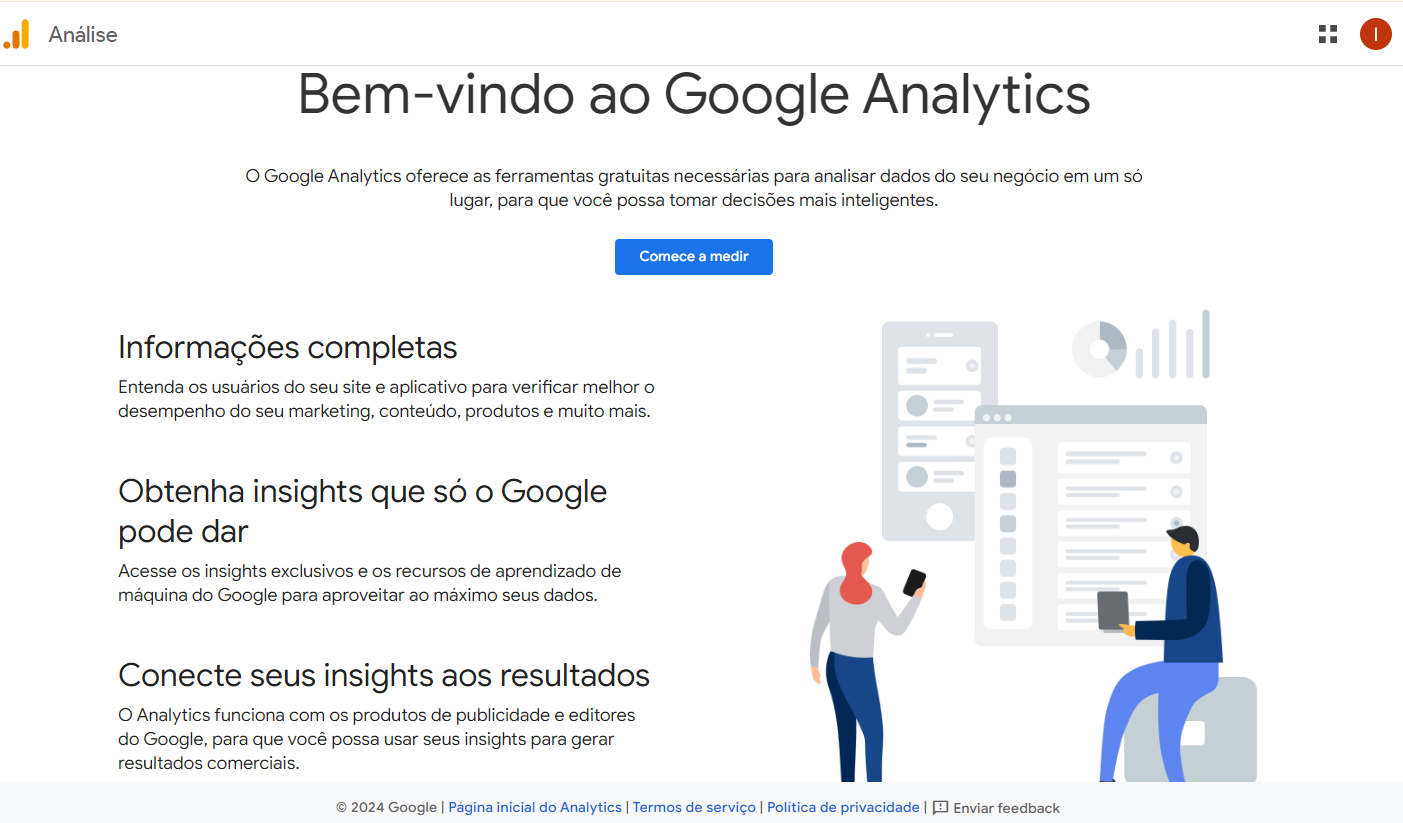 Defina un nombre para su cuenta. Los permisos predeterminados generalmente son suficientes, así que mantenga las configuraciones predeterminadas y haga clic en siguiente.
 **Paso 2: Configuración de la propiedad**
1. Defina un nombre para su propiedad.
2. Configure la zona horaria (déjela como Brasil, si corresponde). La configuración de la moneda no es necesaria para esta integración, pero puede configurarla si lo desea.
3. Haga clic en “Siguiente”.
 **Paso 3: Configuración del negocio**
1. Defina los detalles del negocio y haga clic en siguiente.
 **Paso 4: Objetivos del negocio**
1. Elija la opción “Examinar el comportamiento del usuario” como objetivo principal de esta configuración.
 Seleccione Brasil y haga clic en “Aceptar” para continuar.
 En el siguiente paso, elija la opción “Web”.
 **Paso 5: Ingreso de la URL**
1. Complete el campo de URL del sitio web con el subdominio utilizado para acceder al portal de informes de Power Embedded.
2. Asigne un nombre a este flujo y haga clic en Crear y continuar
 En esta pestaña, antes de hacer clic en “Siguiente”, haga clic sobre la propiedad creada para obtener el código de seguimiento de Google Analytics.
 Será redirigido a esta página, donde se encuentra disponible el código de seguimiento.
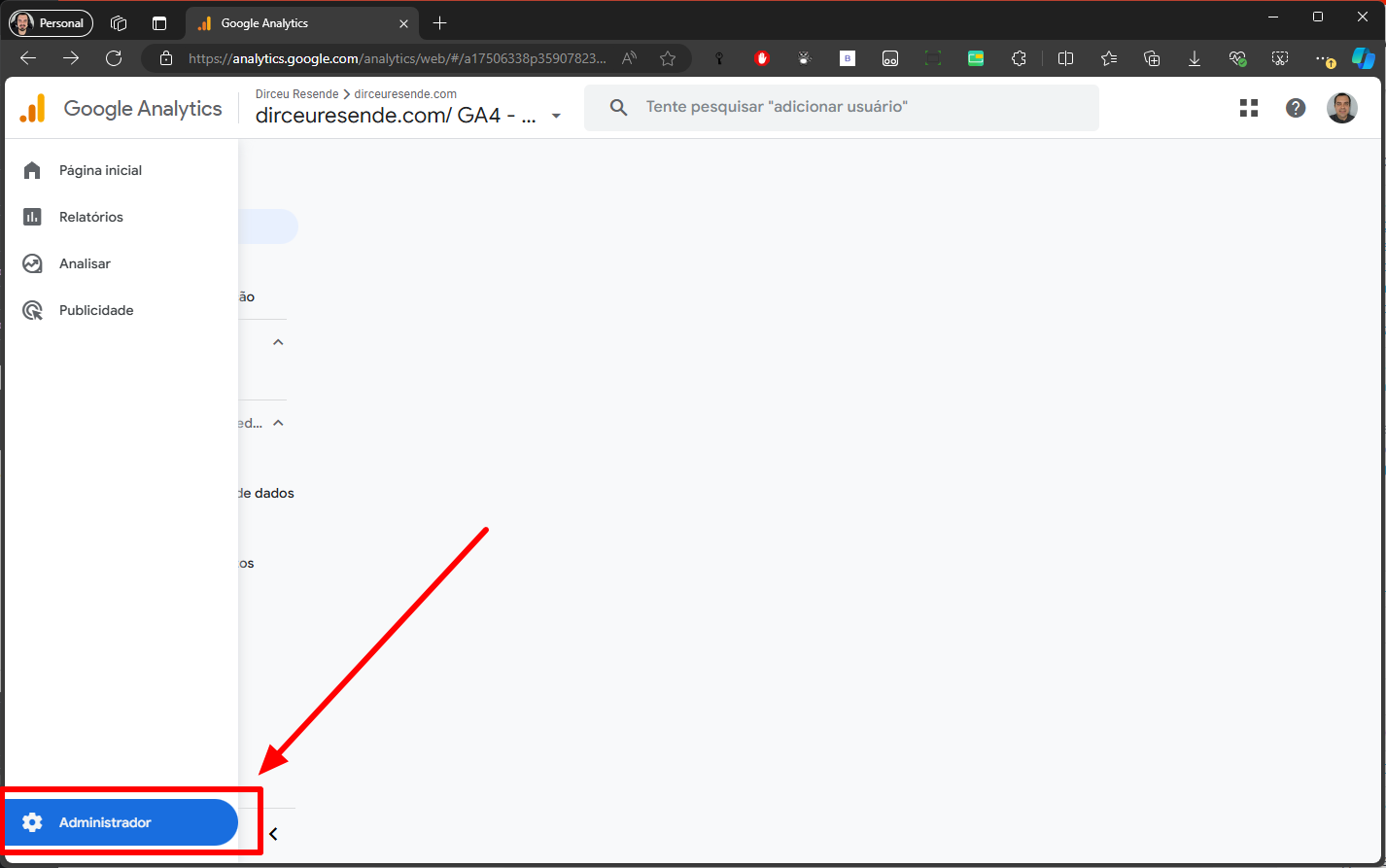 Haga clic en el botón _Crear_ y luego _Propiedad_.
 En la pantalla de _Creación de propiedad_, escriba el nombre de la propiedad (nombre de su sitio web) y configure el país, la zona horaria y la moneda
 En la pantalla de _Detalles comerciales_, indique el sector y el tamaño de su empresa
 En la pantalla de _Objetivos de negocio_, seleccione el objetivo de usar Google Analytics en su sitio web
 En la pantalla de _Recopilación de datos_, seleccione la opción _Web_
 Al hacer clic en el botón, se abrirá la pantalla de _Configurar flujo de datos_. Complete con la URL de su sitio web y el nombre de su sitio web y luego haga clic en el botón _Crear y continuar_.
 En la pantalla de _Configurar una etiqueta de Google_, marque la opción Instalar manualmente y encontrará el código JavaScript para insertar el código de seguimiento en su sitio web (en caso de que aún no lo tenga).
En el fragmento marcado, encontrará el código de seguimiento de Google Analytics, que deberá copiar e insertar en Power Embedded para rastrear el comportamiento de los usuarios en el portal de visualización.