# Parámetro
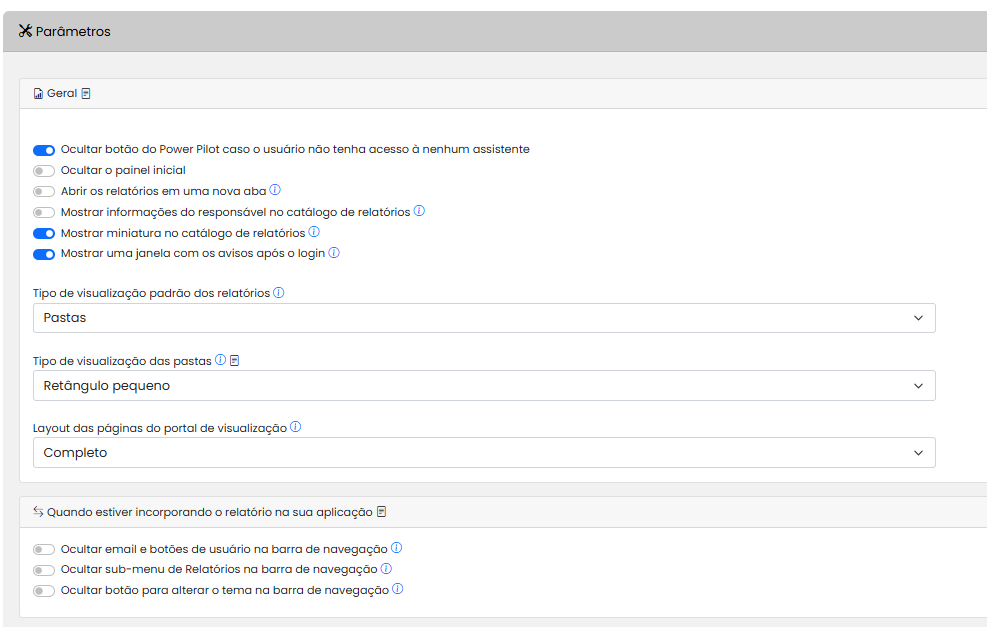
La sección **Parámetros** permite al administrador ajustar el comportamiento visual y funcional del portal de visualización, de acuerdo con las preferencias de la organización y con la experiencia deseada para el usuario final.
## _General:_
* **Ocultar el botón de Power Pilot si el usuario no tiene acceso a ningún asistente**\
Oculta el botón de Power Pilot para los usuarios que no tienen acceso al asistente
* **Ocultar el panel inicial**\
Elimina el primer panel, donde se describe el nombre y los indicadores.
* **Abrir los informes en una nueva pestaña**\
Cuando está activado, los informes se abren en una nueva pestaña del navegador.
* **Mostrar información del responsable en el catálogo de informes**\
Muestra el nombre del responsable del informe directamente en el catálogo.
* **Mostrar miniatura en el catálogo de informes**\
Activa la visualización de las miniaturas del informe/app en el catálogo de informes
* **Mostrar una ventana con los avisos después del inicio de sesión**\
Muestra alertas o mensajes de bienvenida automáticamente después del inicio de sesión.
## Visualización predeterminada de los informes:
**Tipo de visualización predeterminada de los informes**\
Define cómo se presentarán los informes de forma predeterminada:
* Carpetas
* Lista
* Íconos
**Tipo de visualización de las carpetas:**
* Tarjeta
* Rectángulo pequeño
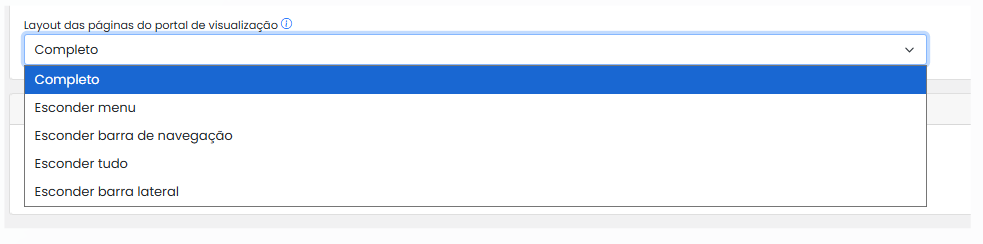
**Diseño de las páginas del portal de visualización**\
Define el modelo de diseño aplicado al portal:
* Completo
* Ocultar menú
* Ocultar barra de navegación
* Ocultar todo
* Ocultar barra lateral
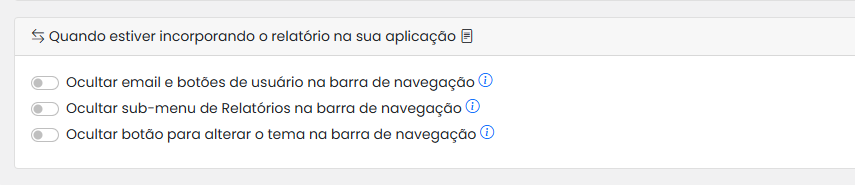
## Al incorporar el informe en su aplicación:
Configuraciones específicas para cuando el informe se incorpora en otra aplicación.
* **Ocultar correo electrónico y botones en la barra de navegación** \
Con esta opción habilitada, el sistema ocultará el submenú de los informes.
* **Ocultar submenú de informes en la barra de navegación**\
Con esta opción habilitada, el sistema oculta el correo electrónico del usuario en la barra de navegación y los botones de cambiar contraseña y salir.
* **Ocultar botón para cambiar el tema en la barra de navegación**\
Con esta opción seleccionada, el sistema ocultará los botones para cambiar el tema entre claro y oscuro.