# Crear/editar grupo
{% embed url="https://www.youtube.com/watch?v=TEDkZXwdV5M" %}
El módulo de **Grupos** permite organizar a los usuarios de forma colectiva, facilitando la gobernanza y la gestión escalable de accesos y permisos en Power Embedded. En lugar de configurar accesos y permisos individualmente para decenas o cientos de usuarios, los administradores pueden organizarlos en grupos departamentales, funcionales o vinculados a clientes socios, centralizando la administración y simplificando la aplicación de permisos. El módulo también permite importar y sincronizar grupos existentes en Microsoft Entra ID (antes Azure AD).
La plataforma ofrece cinco métodos para registrar grupos, descritos a continuación:
1. **Importar mediante Entra ID:** importe grupos directamente desde Entra ID con base en los datos existentes.
2. **Sincronizar mediante Entra ID:** configure la sincronización recurrente con Entra ID para mantener los grupos actualizados conforme a los cambios realizados en ese entorno.
3. **Importar archivo CSV:** importe grupos mediante un archivo CSV, facilitando el registro masivo.
4. **Crear grupo manualmente:** registre grupos directamente en la plataforma, definiendo sus configuraciones.
5. **Registrar grupo mediante API:** utilice llamadas a la API para registrar y gestionar grupos, posibilitando integraciones automatizadas.
Estos métodos proporcionan flexibilidad para adaptar la gestión de grupos a sus necesidades específicas.
### General
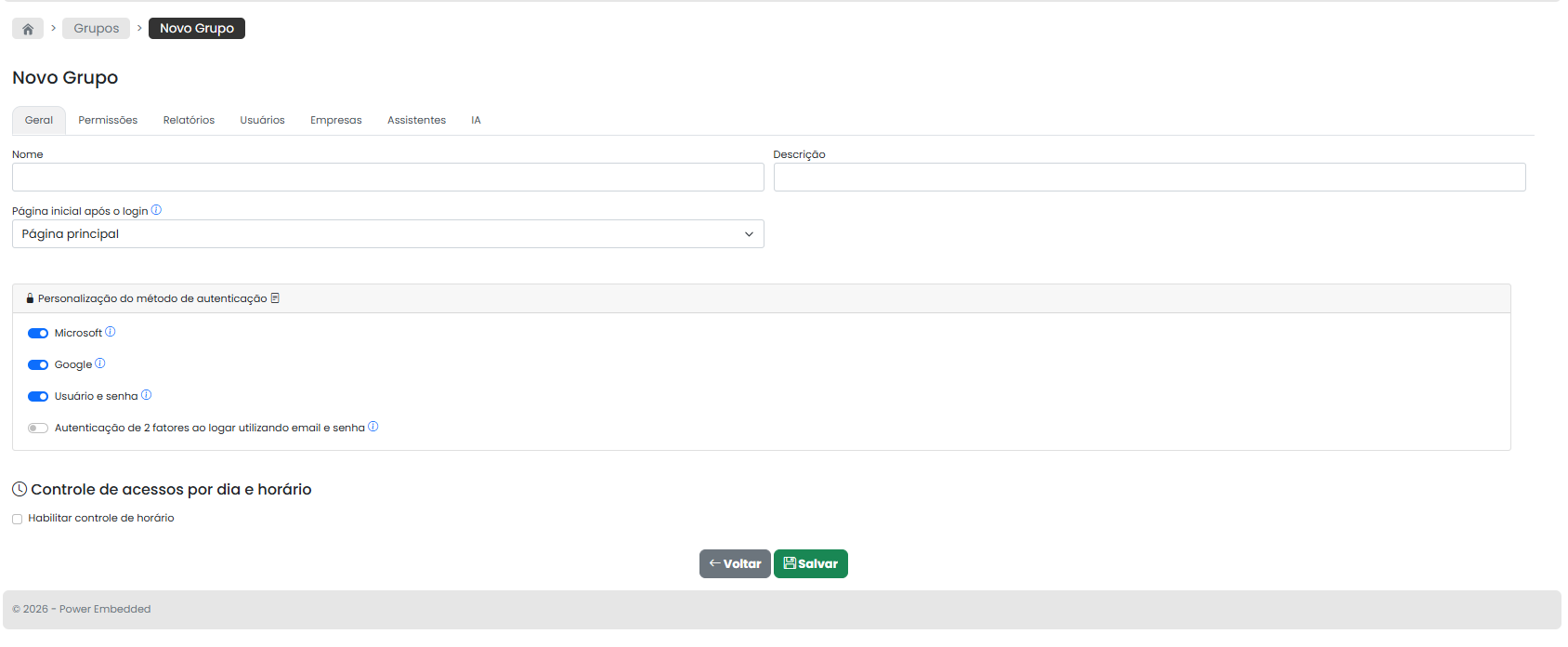
En esta pestaña, usted puede configurar el nombre y la descripción del grupo, definir la página de inicio que se muestra después del inicio de sesión, personalizar los métodos de autenticación permitidos y configurar el control de acceso por día y horario.
* **Nombre:** defina el nombre del grupo.
* **Descripción:** ingrese una descripción para identificar el grupo.
* **Página de inicio después del inicio de sesión:** seleccione la página a la que serán redirigidos los usuarios del grupo después de iniciar sesión.
* **Personalización del método de autenticación:** habilite o deshabilite los métodos de autenticación disponibles para los usuarios del grupo, incluidos Microsoft, Google y usuario y contraseña. También es posible configurar la autenticación de dos factores para el acceso con correo electrónico y contraseña.
* **Control de accesos por día y horario:** habilite esta opción para configurar los días y horarios en que los usuarios del grupo podrán acceder a la plataforma.
### Permisos
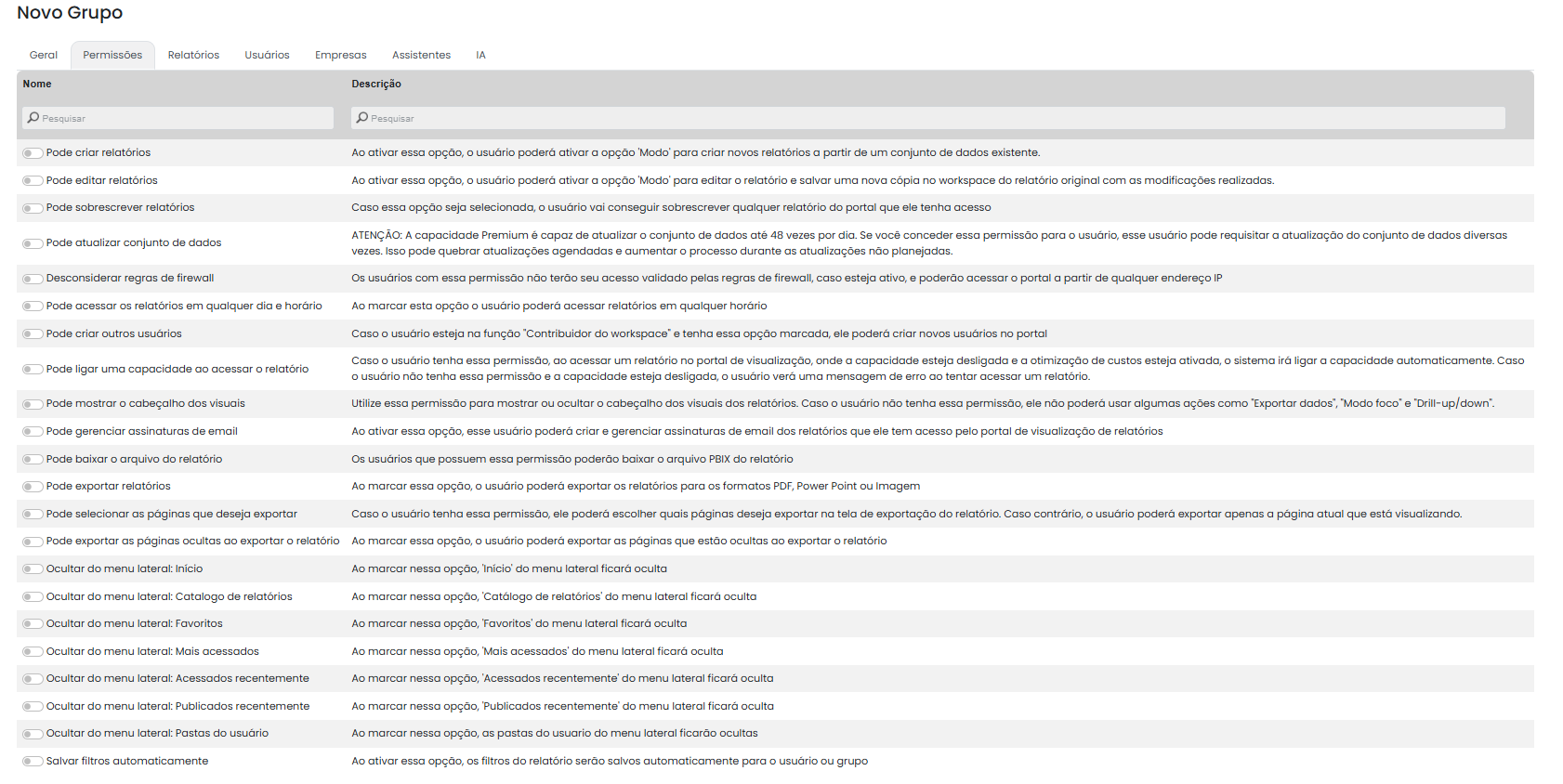
En esta pestaña, usted define los permisos que se concederán a los usuarios pertenecientes al grupo durante la visualización de informes.
{% hint style="info" icon="lightbulb-on" %}
Los permisos configurados para el grupo se aplican únicamente a los informes a los que está asociado. Si desea conceder un permiso al usuario en todos los informes a los que tiene acceso, configúrelo directamente en el registro del usuario. En ese caso, el permiso se aplicará a todos los informes a los que el usuario pueda acceder.
{% endhint %}
### Informes
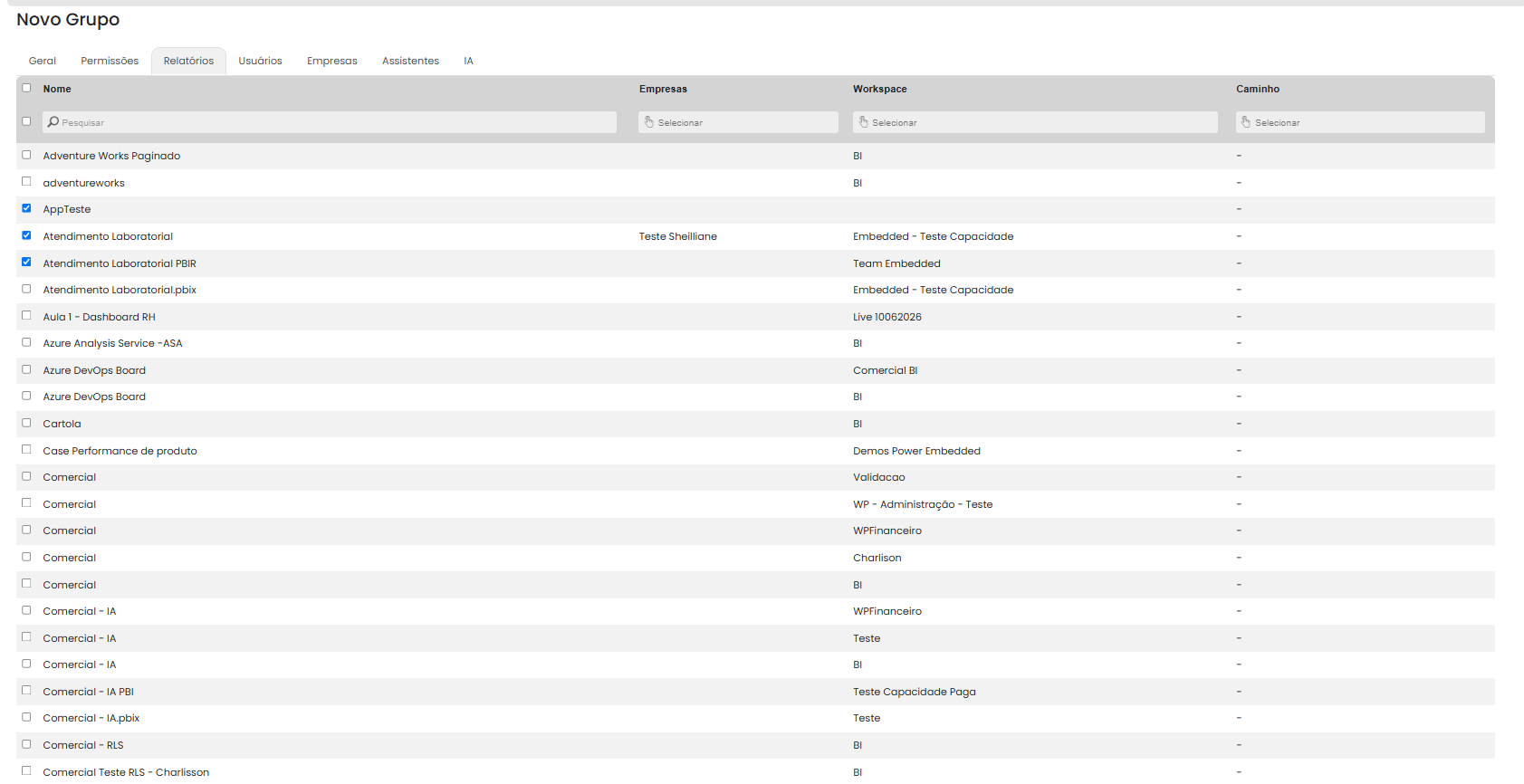
En esta pestaña, usted asocia el grupo a uno o más informes, concediendo a los usuarios pertenecientes a él acceso a los informes seleccionados.
Para conceder acceso a un informe, márquelo y haga clic en el botón **Guardar**.
Para quitar el acceso del grupo a un informe, desmárquelo y haga clic en el botón **Guardar**.
{% hint style="info" icon="lightbulb-on" %}
También puede gestionar los permisos del informe en la pantalla de gestión de informes, solo que el contexto pasa a ser el informe específico y no el grupo.
{% endhint %}
### Usuarios
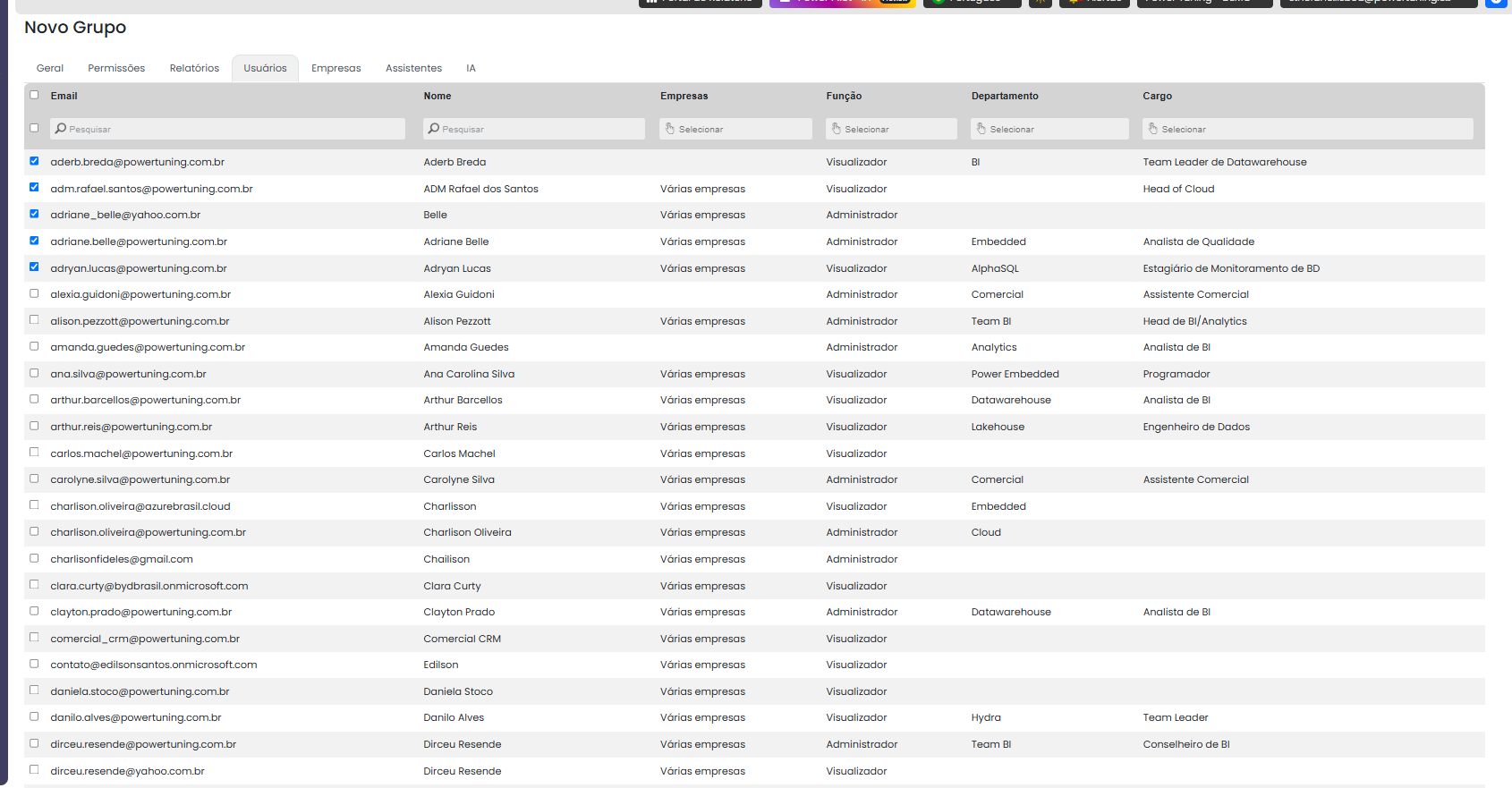
En esta pestaña, usted asocia el grupo a uno o más usuarios.
Para agregar usuarios al grupo, seleccione los usuarios deseados y haga clic en el botón **Guardar**.
Para quitar usuarios del grupo, desmarque los usuarios correspondientes y haga clic en el botón **Guardar**.
Cuando un usuario forma parte de un grupo, recibe los permisos de acceso a los informes, las configuraciones de RLS (seguridad a nivel de fila) y los demás permisos definidos para el grupo. Estos permisos se suman a los que el usuario ya posee individualmente..
{% hint style="info" icon="lightbulb-on" %}
También puede gestionar la asociación entre Usuarios y Grupos en la pantalla de [Gestión de Usuarios](../usuarios/), solo que el contexto pasa a ser el usuario específico y no el grupo.
{% endhint %}
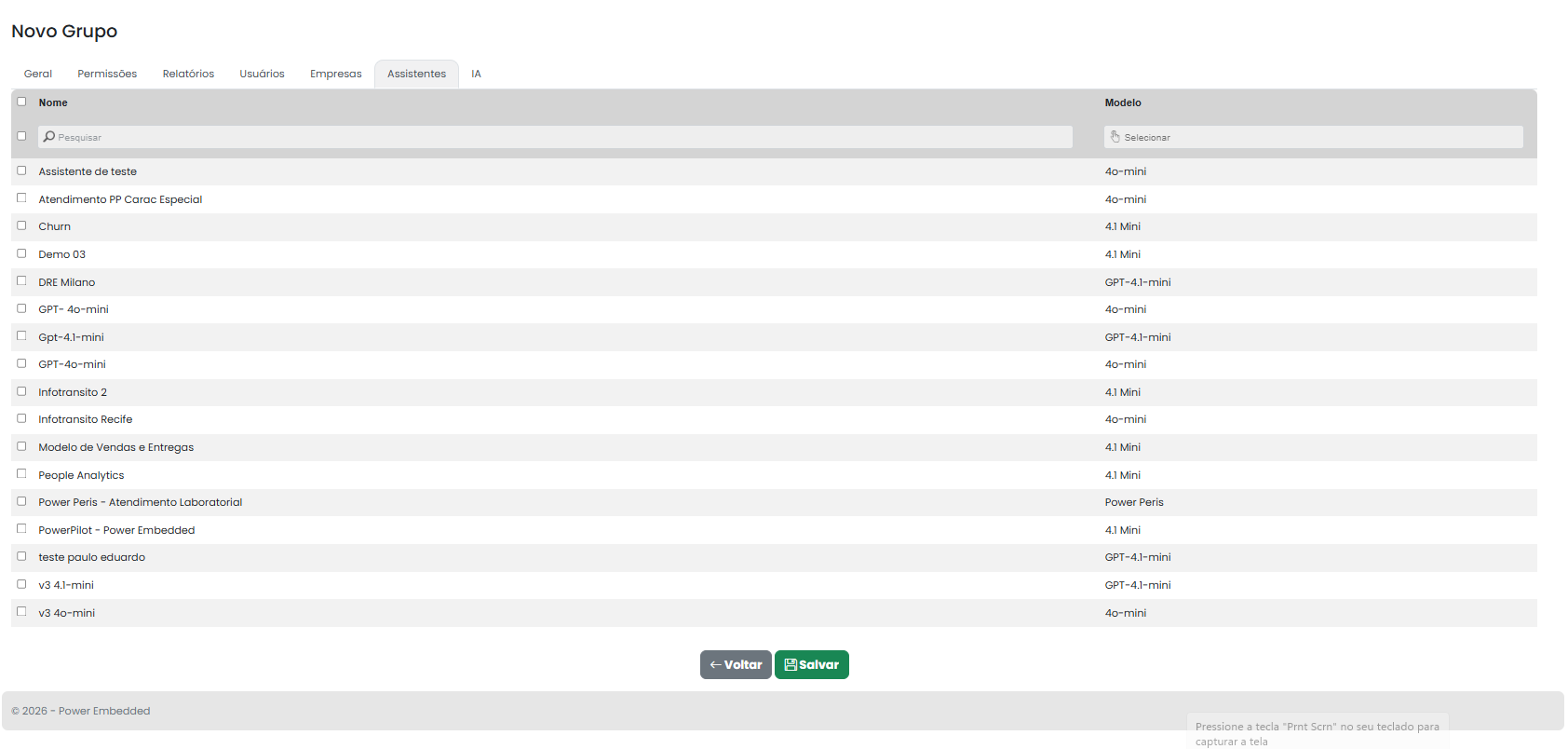
### Asistentes
Si utiliza asistentes de Power Pilot (IA generativa) en Power Embedded, esta pestaña permite definir qué asistentes estarán disponibles para los usuarios pertenecientes al grupo.
En esta pantalla, seleccione los asistentes que podrán ser utilizados por los integrantes del grupo. [Qué es un asistente](https://powerembedded.com.br/power-pilot-ia/)
#### IA
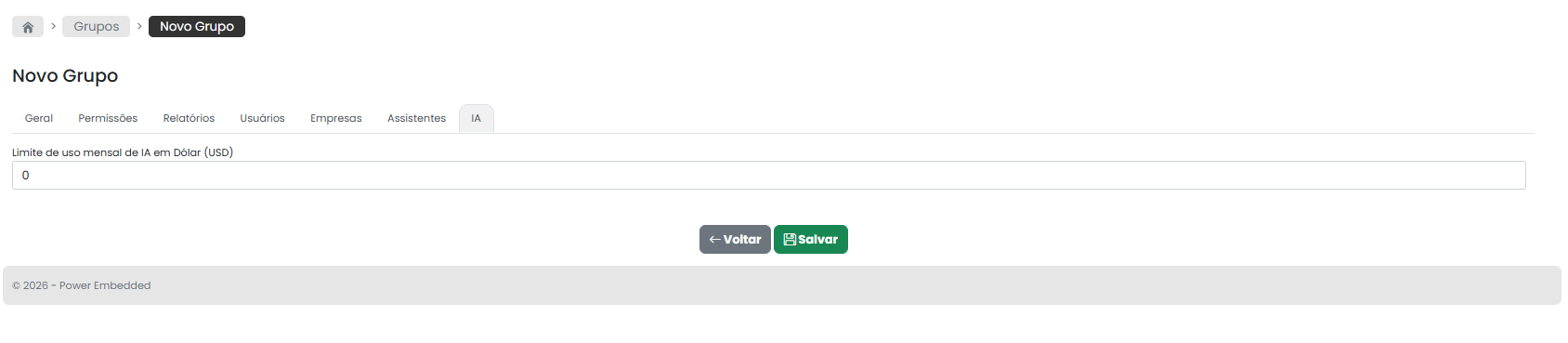
La pestaña **IA** permite configurar el **límite de costo en dólares** que los usuarios del grupo pueden utilizar con los asistentes de IA. Esta configuración ayuda a controlar los gastos y evitar costos excesivos relacionados con las llamadas a los modelos de inteligencia artificial.