# Sincronizar con Entra ID
La sincronización automática de grupos de Entra ID mejora la gobernanza de usuarios al sincronizar automáticamente los grupos locales de Power Embedded con los grupos que están en Entra ID.
Esta funcionalidad permite que el equipo de seguridad, service desk o infraestructura gestione las asociaciones de usuarios y grupos directamente desde Entra ID, sin necesidad de tener permiso en Power Embedded, y estos cambios se reflejarán en el sistema automáticamente.
En Power Embedded, ya era posible crear grupos e importarlos desde archivos CSV o desde Entra ID, o de forma programática mediante la API, acelerando bastante el proceso de importación de usuarios y grupos.
Sin embargo, estas opciones requieren alguna acción manual del usuario o que usted cree una integración mediante programación (en el caso de la API).
La sincronización es una funcionalidad que permite realizar esta sincronía con los datos de Entra ID de forma simple y automática, facilitando la gestión de la seguridad, el RLS y los permisos.
{% hint style="info" %}
Si no desea sincronizar los grupos, sino solo realizar una importación puntual de grupos y sus usuarios, lea el artículo [Importar Grupos desde Entra ID](importar-desde-entra-id.md).
Si desea importar algunos usuarios de forma puntual, en lugar de importar o sincronizar un grupo, lea el artículo [Importar Usuario desde Entra ID](../usuarios/importar-desde-entra-id.md).
{% endhint %}
### Cómo configurar la sincronización automática con Entra ID
Para que la sincronización de grupos con Entra ID funcione correctamente, deberá definir cuál será el comportamiento del sistema en el momento de la sincronización.
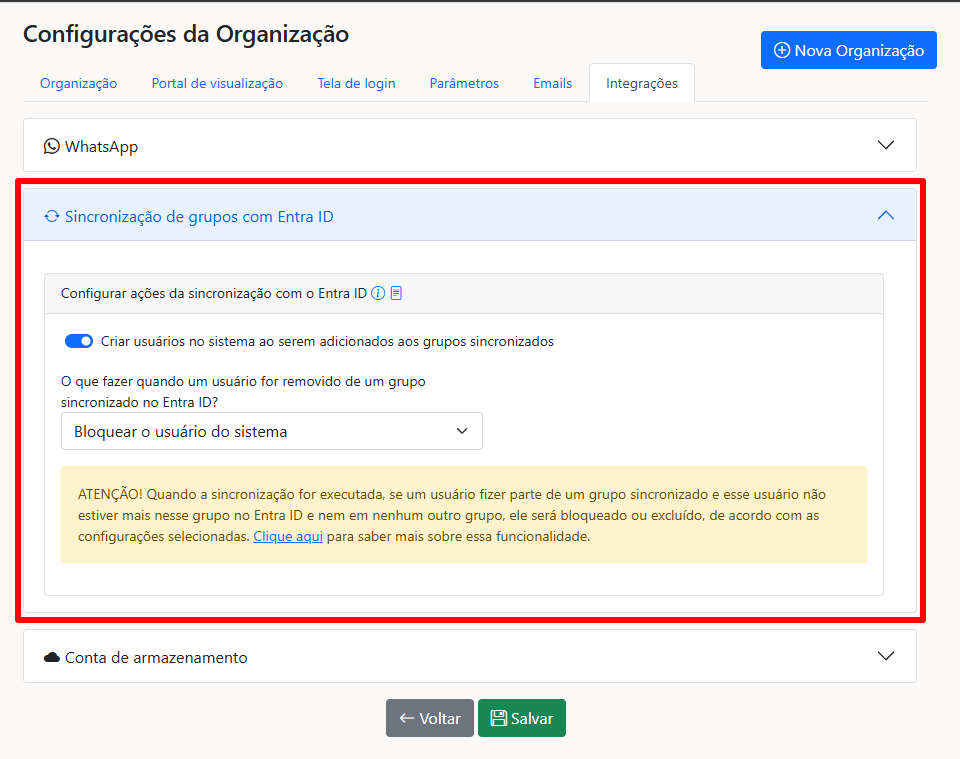
Para configurar el comportamiento de la sincronización, acceda al menú “**Configuraciones”** > pestaña “**Integraciones”** > **Sincronización de grupos con Entra ID**.
A continuación, explicaremos detalladamente qué significa cada permiso y cómo afecta el proceso de sincronización:
**Crear usuario en el sistema al ser agregado a los grupos sincronizados:** Este permiso se encarga de registrar automáticamente en Power Embedded, y asociar a los respectivos grupos en el sistema, a los usuarios que son agregados a grupos sincronizados en Entra ID. Si este permiso está desactivado, los nuevos usuarios creados en Entra ID no se agregarán al sistema automáticamente.
\
**¿Qué hacer cuando un usuario sea eliminado de un grupo sincronizado en Entra ID?**\
Existen cuatro opciones para definir lo que hará el sistema cuando un usuario sea eliminado de un grupo que está sincronizado con Entra ID, y comprender cada una de ellas es crucial para aprovechar eficazmente la funcionalidad:
1. **Deshabilitado:** Esta es la opción predeterminada del sistema y, si está marcada, quitar al usuario del grupo sincronizado en Entra ID no tendrá ningún efecto en Power Embedded.
2. **Eliminar al usuario del sistema:** Cuando un usuario es eliminado de un grupo de Entra ID, será quitado automáticamente de ese mismo grupo en Power Embedded. Si el usuario aún forma parte de algún otro grupo sincronizado, el sistema solo lo retirará de los grupos de Power Embedded a los que el usuario ya no pertenece en Entra ID. Si el usuario ya no forma parte de ningún grupo sincronizado, será eliminado permanentemente del sistema, incluidas sus configuraciones y permisos.
3. **Bloquear al usuario del sistema:** Cuando un usuario es eliminado de un grupo de Entra ID, será quitado automáticamente de ese mismo grupo en Power Embedded. Si el usuario aún forma parte de algún otro grupo sincronizado, el sistema solo lo retirará de los grupos de Power Embedded a los que el usuario ya no pertenece en Entra ID. Si el usuario ya no forma parte de ningún grupo sincronizado, será bloqueado en el sistema, impidiendo su acceso, pero conservando aún los permisos y las configuraciones. Esta es una opción más conservadora que la eliminación, que garantiza una fácil recuperación (basta con desbloquear al usuario) en caso de algún error en la eliminación del usuario del grupo de Entra ID.
4. **Quitar al usuario del grupo en el sistema:** Cuando un usuario es eliminado de un grupo de Entra ID, permanece registrado en el portal, pero es quitado únicamente del grupo específico del cual fue retirado en Entra ID. A diferencia de las otras opciones, el usuario permanece activo en el portal, pero sin asociación con el grupo del cual fue eliminado.
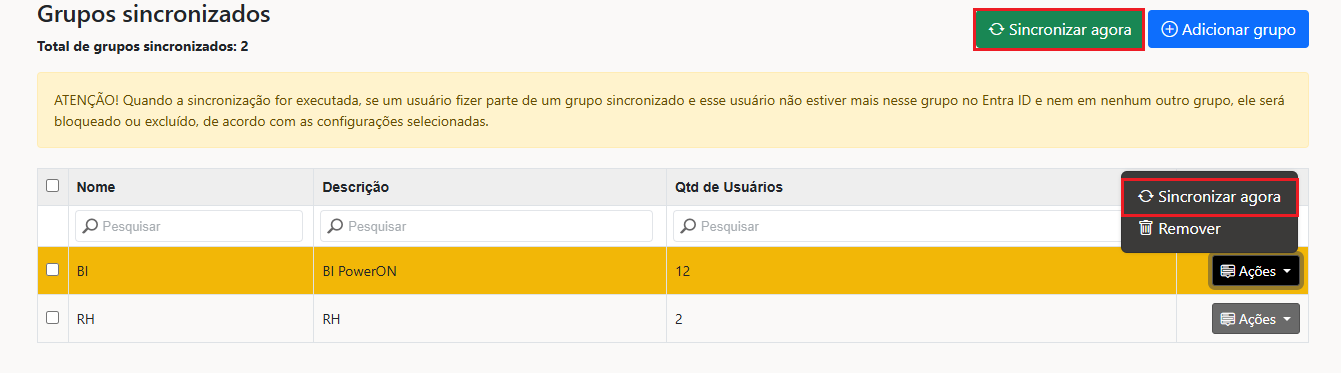
La sincronización en el portal se realiza automáticamente una vez al día. Sin embargo, si es necesario forzar esta sincronización, es posible hacerlo de dos formas:
1. Haciendo clic en el botón “Sincronizar ahora” para sincronizar todos los grupos
2. Eligiendo un grupo específico, haciendo clic en el botón “Acciones” y luego en el botón “Sincronizar”, para sincronizar únicamente el grupo seleccionado.
### Cómo sincronizar grupos con Entra ID
Para que la sincronización ocurra efectivamente, es necesario seleccionar qué grupos desea sincronizar.
**Paso 1:** Acceda a la pantalla de “Grupos”\
**Paso 2:** Haga clic en el botón “Sincronizar”\
**Paso 3:** En la pantalla de “Grupos sincronizados con Entra ID”, haga clic en el botón “Agregar grupos”\
**Paso 4:** Se listarán todos los grupos de Entra ID. Seleccione uno o más grupos que desea sincronizar y guarde.
### Reglas de funcionamiento de la sincronización automática
1. La sincronización solo se ejecutará si usted activó la creación automática de usuarios O configuró alguna acción que se ejecute cuando el usuario sea eliminado de Entra ID, distinta de la opción “Deshabilitado”.
2. Si el grupo seleccionado para sincronizar no existe en Power Embedded, se creará automáticamente en el sistema.
3. Si ya existe un grupo en el sistema con el mismo nombre del que fue seleccionado para la sincronización con Entra ID, ese grupo se incluirá en la sincronización. Si algún usuario forma parte de ese grupo en Power Embedded y no forma parte de ese grupo en Entra ID, será quitado del grupo en Power Embedded, pudiendo incluso ser bloqueado o eliminado del sistema, dependiendo de las configuraciones de la sincronización.
4. La sincronización automática se ejecuta diariamente, a las 22:00 h.
### Permisos para la importación de datos desde Entra ID
Para poder importar datos de usuarios y grupos desde Entra ID, es necesario asignar algunos permisos al Service Principal, creado en el Portal de Azure, utilizado por Power Embedded para comunicarse con su entorno.
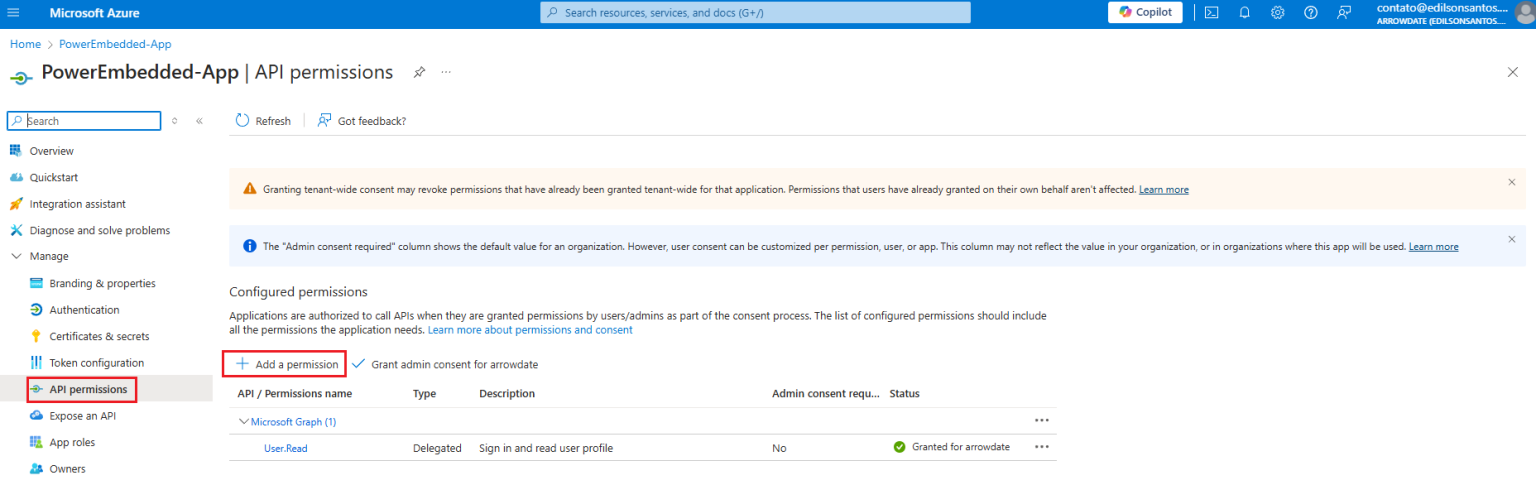
En la pantalla de [Registro de aplicaciones](https://portal.azure.com/#view/Microsoft_AAD_IAM/ActiveDirectoryMenuBlade/~/RegisteredApps), busque el nombre de la aplicación creada (el nombre predeterminado es PowerEmbedded-App).
En la pantalla de la aplicación, haga clic en _**API permissions**_, en el menú lateral, y luego en _**Add a Permission**_.
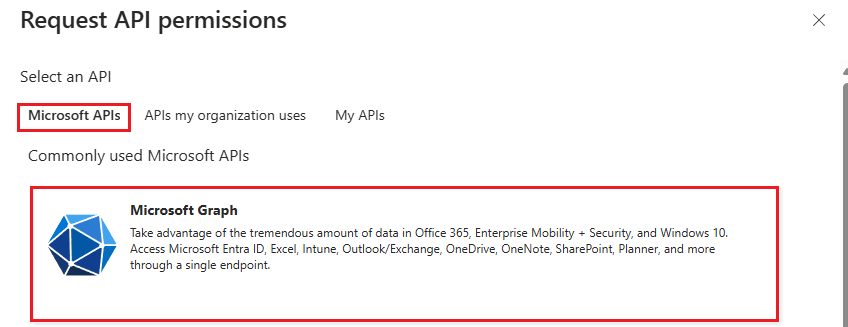
En la siguiente pantalla seleccione la opción _**Microsoft Graph**_.
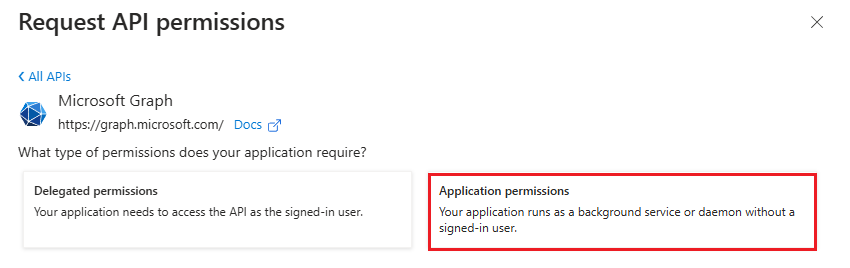
A continuación seleccione la opción _**Application permissions**_.
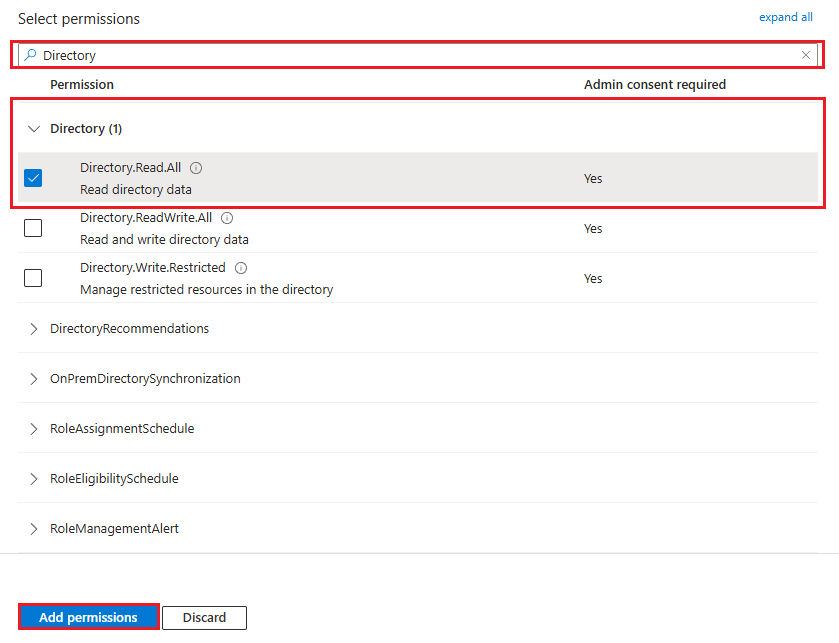
En la pestaña siguiente, busque _**Directory**_, seleccione la primera opción _**Directory.Read.All**_ y haga clic en _**Add permissions**_.
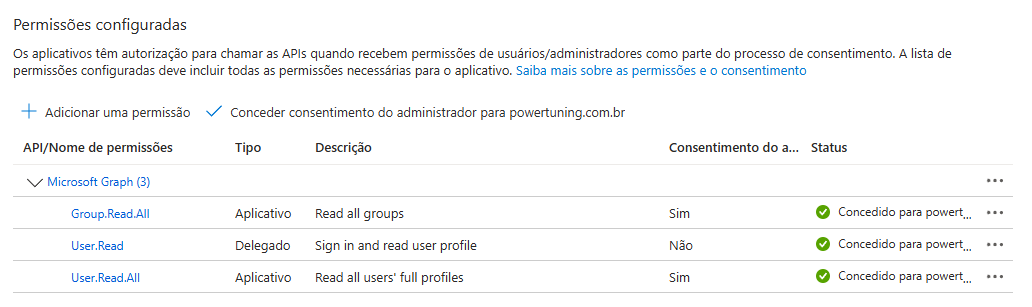
Si desea utilizar un permiso con menos privilegios, puede otorgar únicamente los permisos "User.Read.All" y "Group.Read.All".
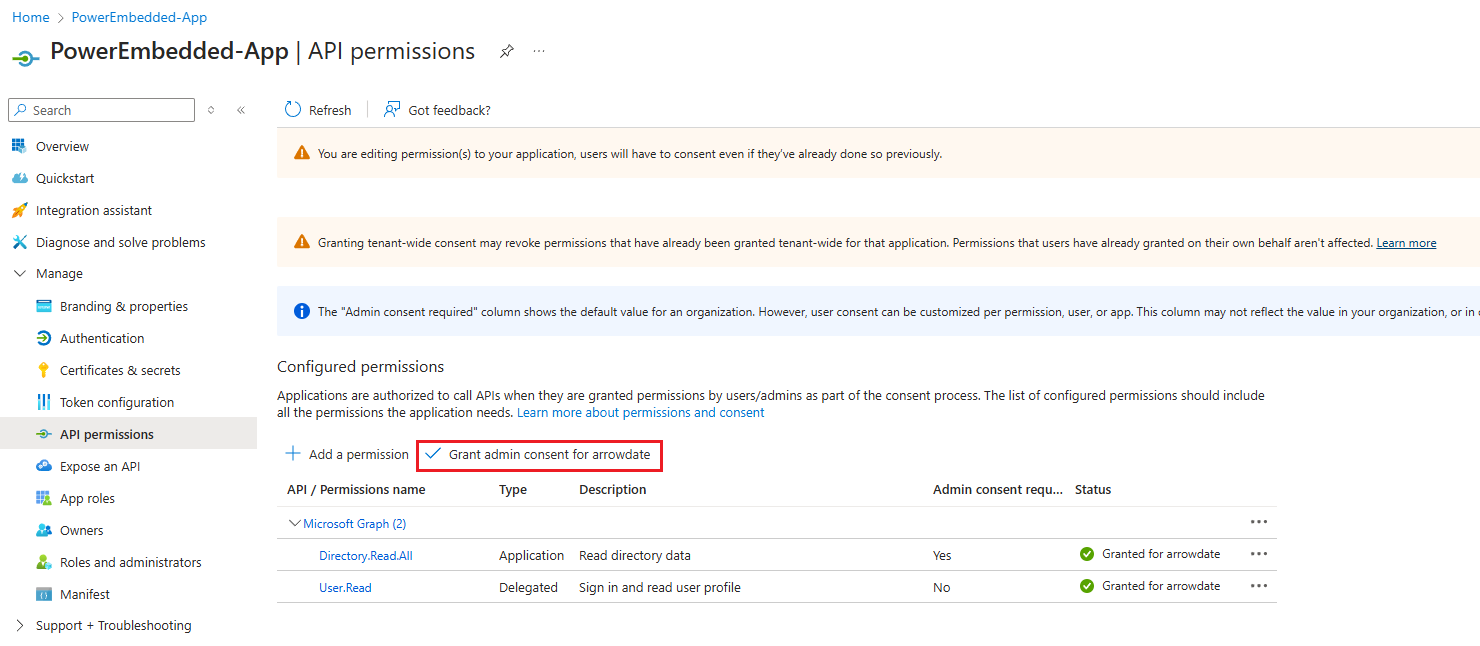
Para finalizar, basta con conceder el consentimiento del administrador haciendo clic en _**Grant admin consent for**_.
Listo, ahora ya podrá importar los usuarios y grupos de Azure AD (Entra ID) a Power Embedded.