# Configurar el servidor MCP en ChatGPT
Después de generar una credencial en Power Embedded, podrá utilizarla para conectar el servidor MCP a herramientas de inteligencia artificial, como ChatGPT.
A continuación, vea cómo realizar esta configuración.
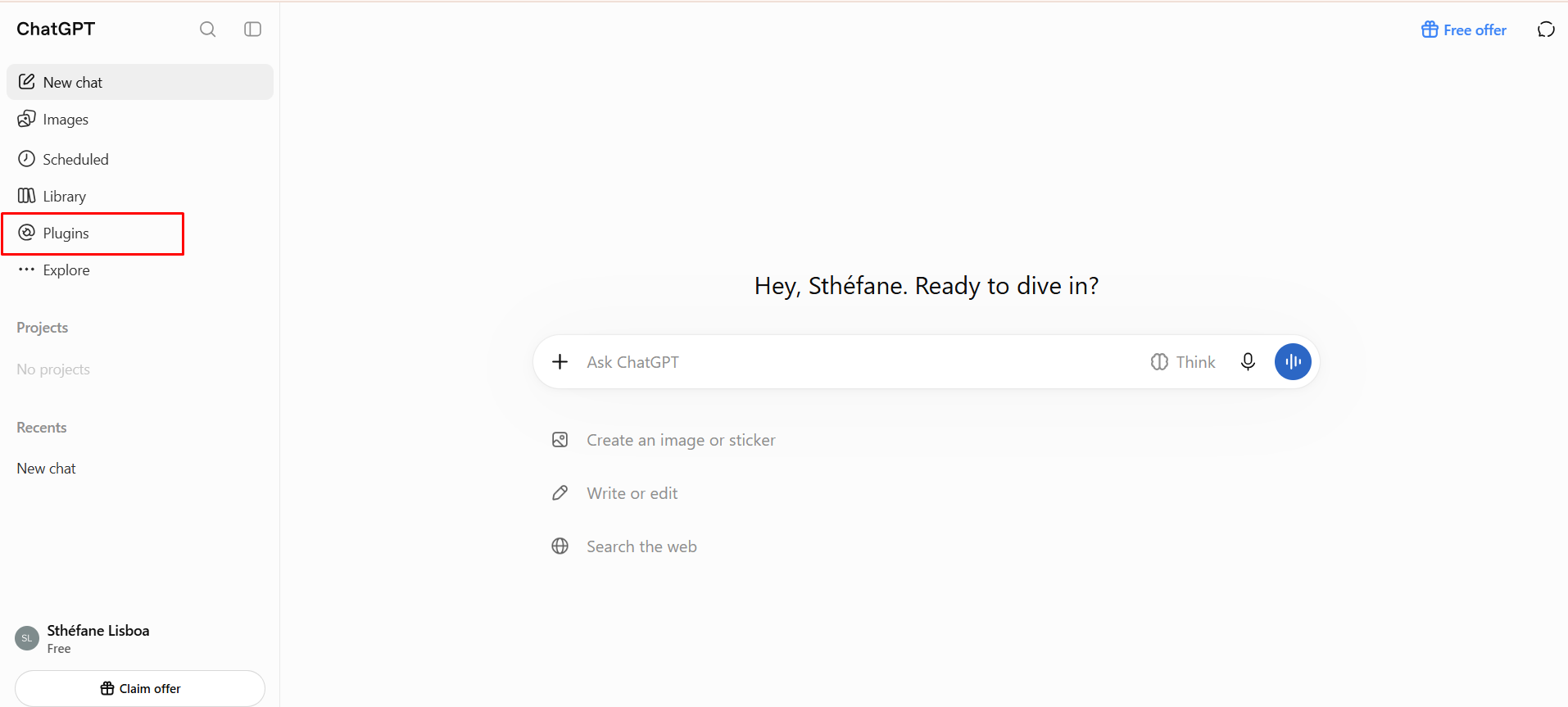
1. Acceda a su cuenta de ChatGPT y haga clic en la opción **"Plugins"**
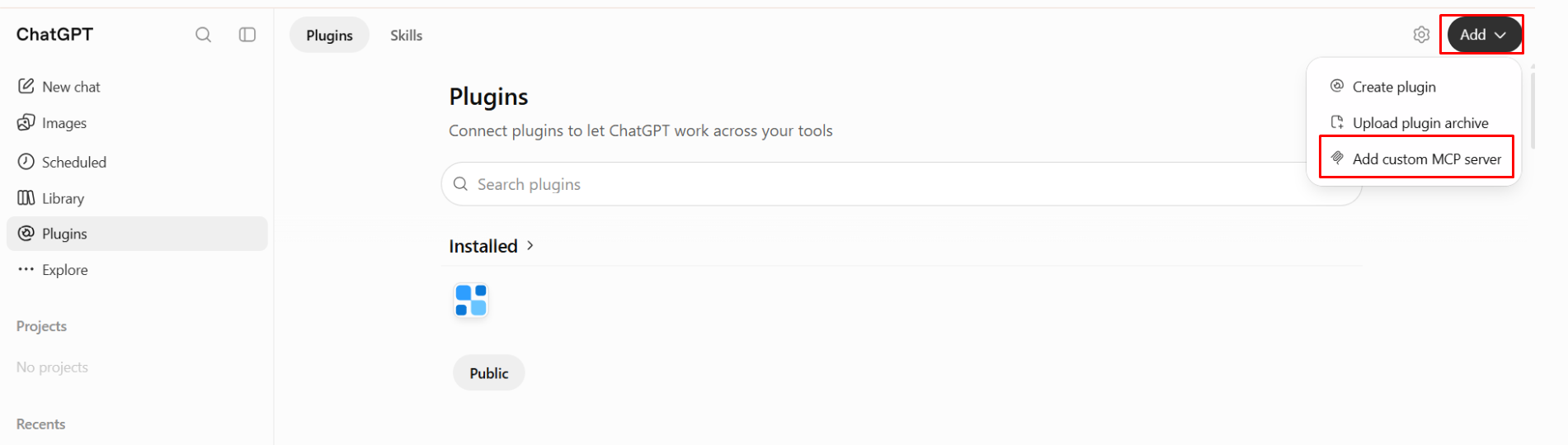
2. Haga clic en **Add** y seleccione la opción **‘Add Custom MCP Server.”**
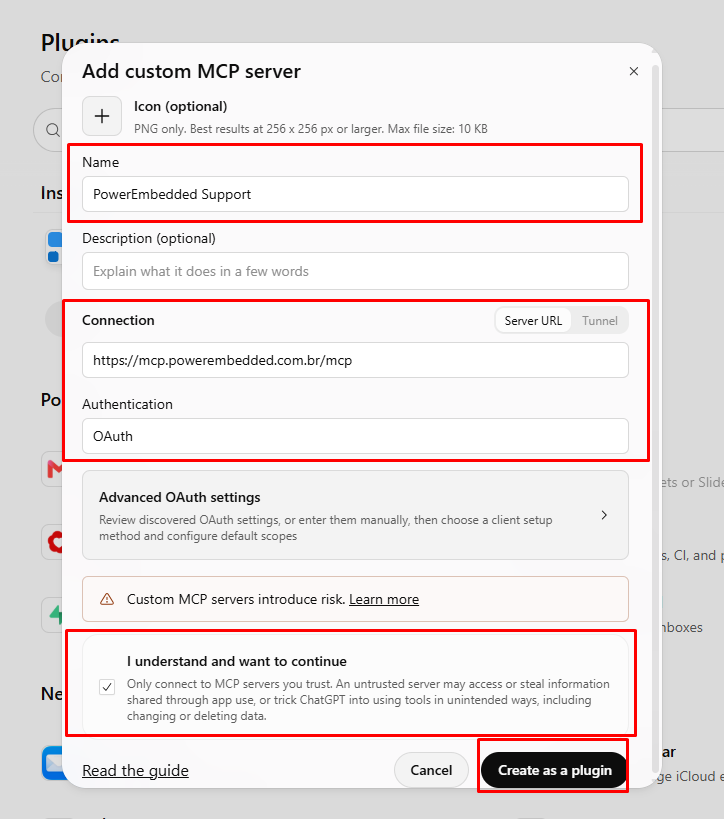
3. En la pantalla de configuración, complete los campos solicitados e indique la URL del servidor MCP en el campo **“Creat as a plugin.”**
A continuación, marque la opción “I understand and want to continue” para confirmar que desea continuar con la conexión.
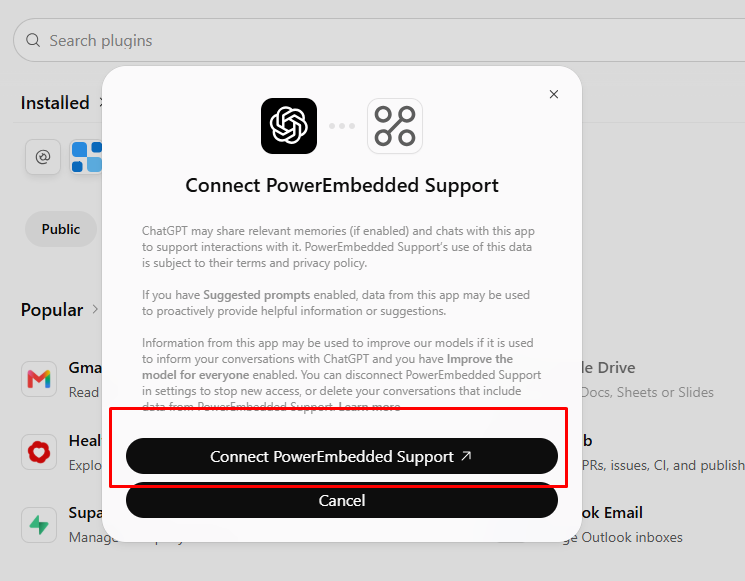
Después de concluir la configuración del servidor MCP, se mostrará una ventana de confirmación de la conexión, con el nombre de la aplicación que se integrará a ChatGPT.
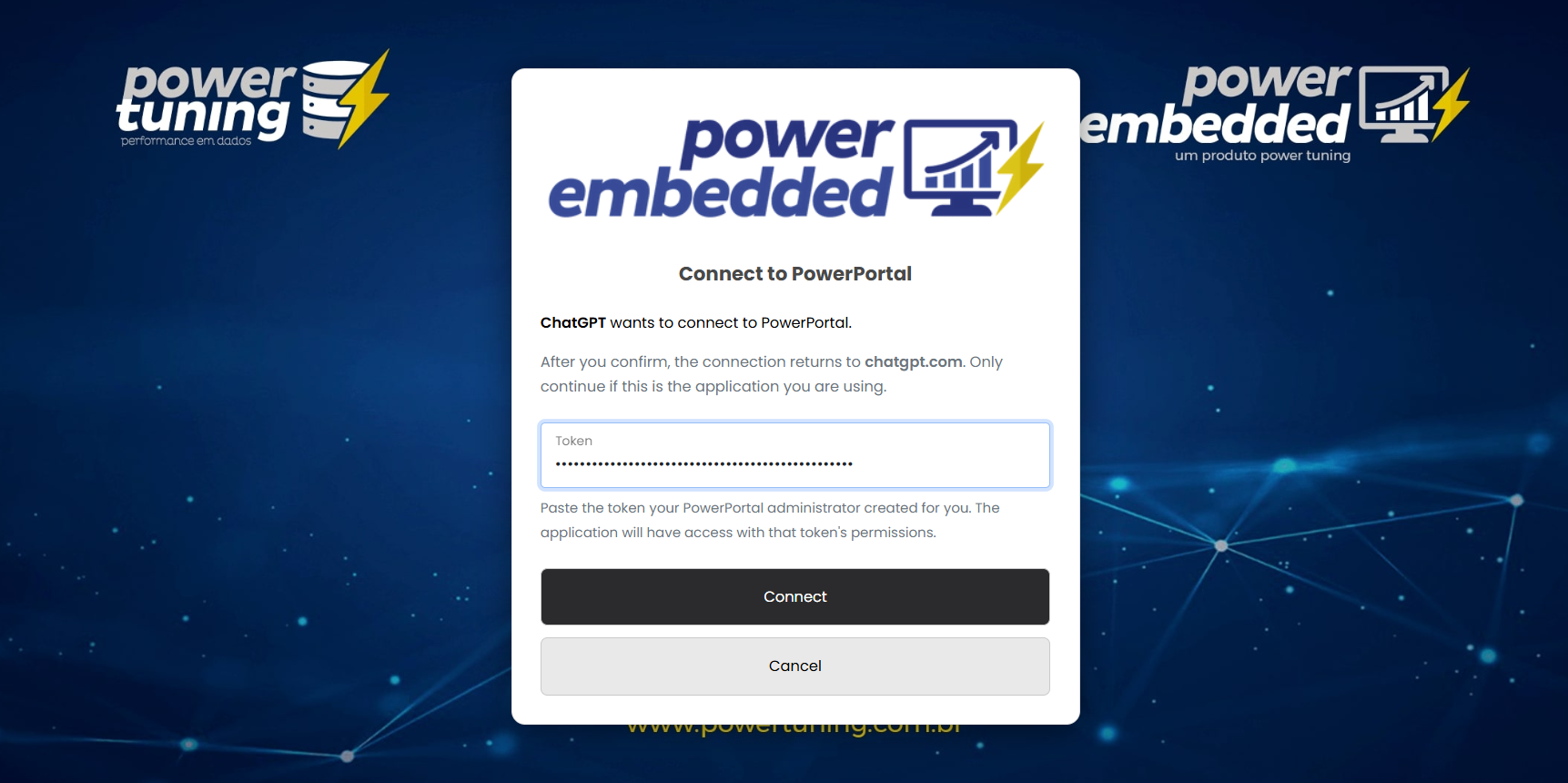
4. Después de hacer clic en Connect Embedded 1, ChatGPT lo redirigirá a la página de autenticación de Power Embedded.
En esa pantalla, se solicitará el **Token** generado durante la creación de la credencial en el portal.
Pegue el token en el campo indicado y continúe para concluir la autenticación.
Después de la autenticación, espere a que se complete la conexión.
{% hint style="info" icon="message" %}
El token utilizado determinará qué información podrá consultarse, respetando el alcance seleccionado y los permisos del usuario al que está vinculada la credencial.
{% endhint %}
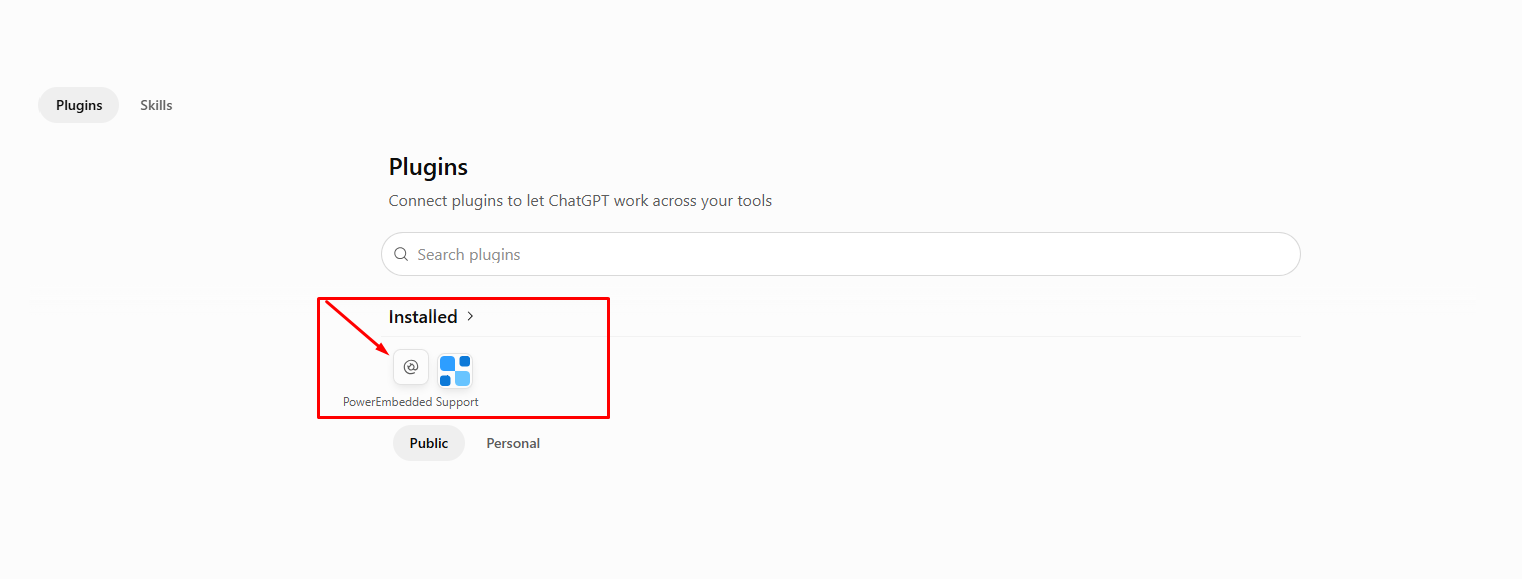
5. Después de concluir la autenticación y establecer la conexión con el servidor MCP de Power Embedded, el plugin estará disponible en la sección **Installed**, dentro del menú **Plugins** de ChatGPT.
En esa sección se mostrarán los plugins instalados y disponibles para su uso en su cuenta.
Para ver la información del plugin, localice la conexión creada y haga clic en su ícono
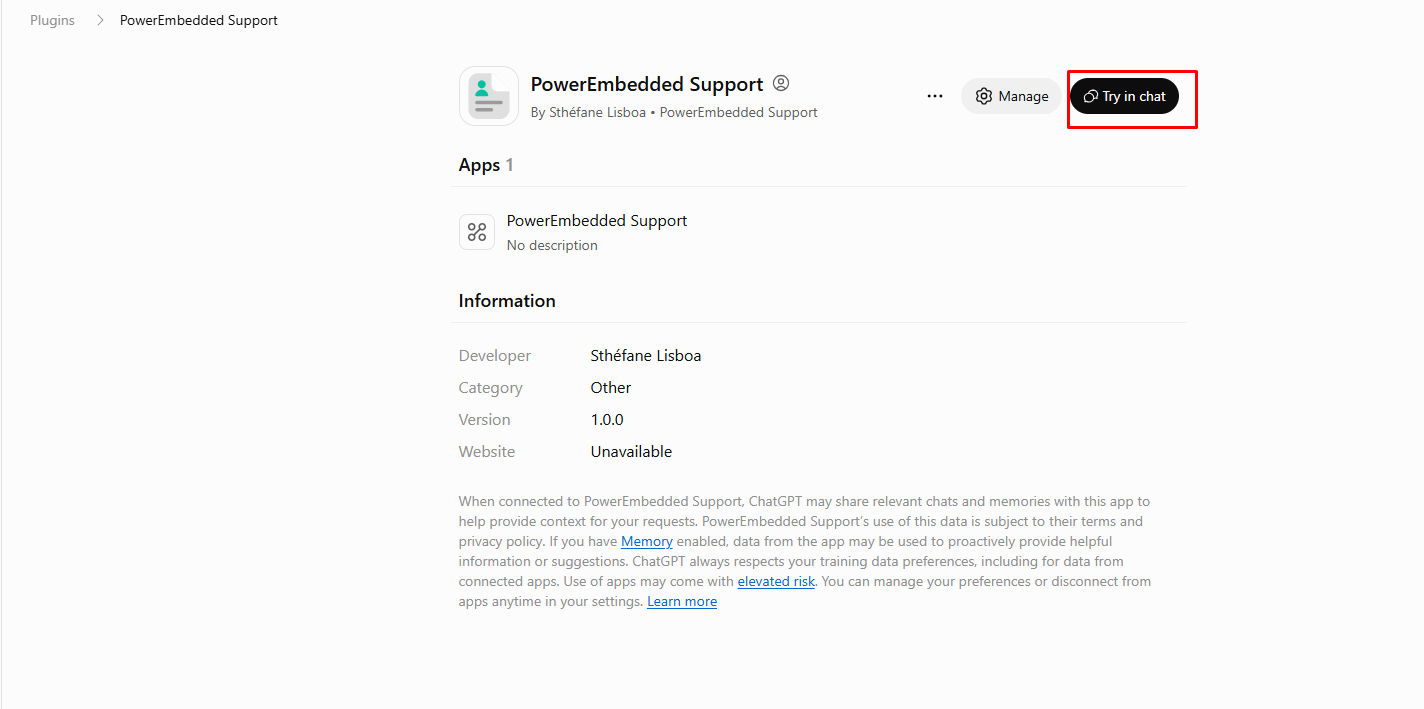
6. Al seleccionar el plugin, se mostrará una página con su información, incluyendo el nombre, los datos de identificación y las opciones de administración.
Para comenzar a utilizar la integración, haga clic en el botón **Try in chat**, ubicado en la parte superior de la página.
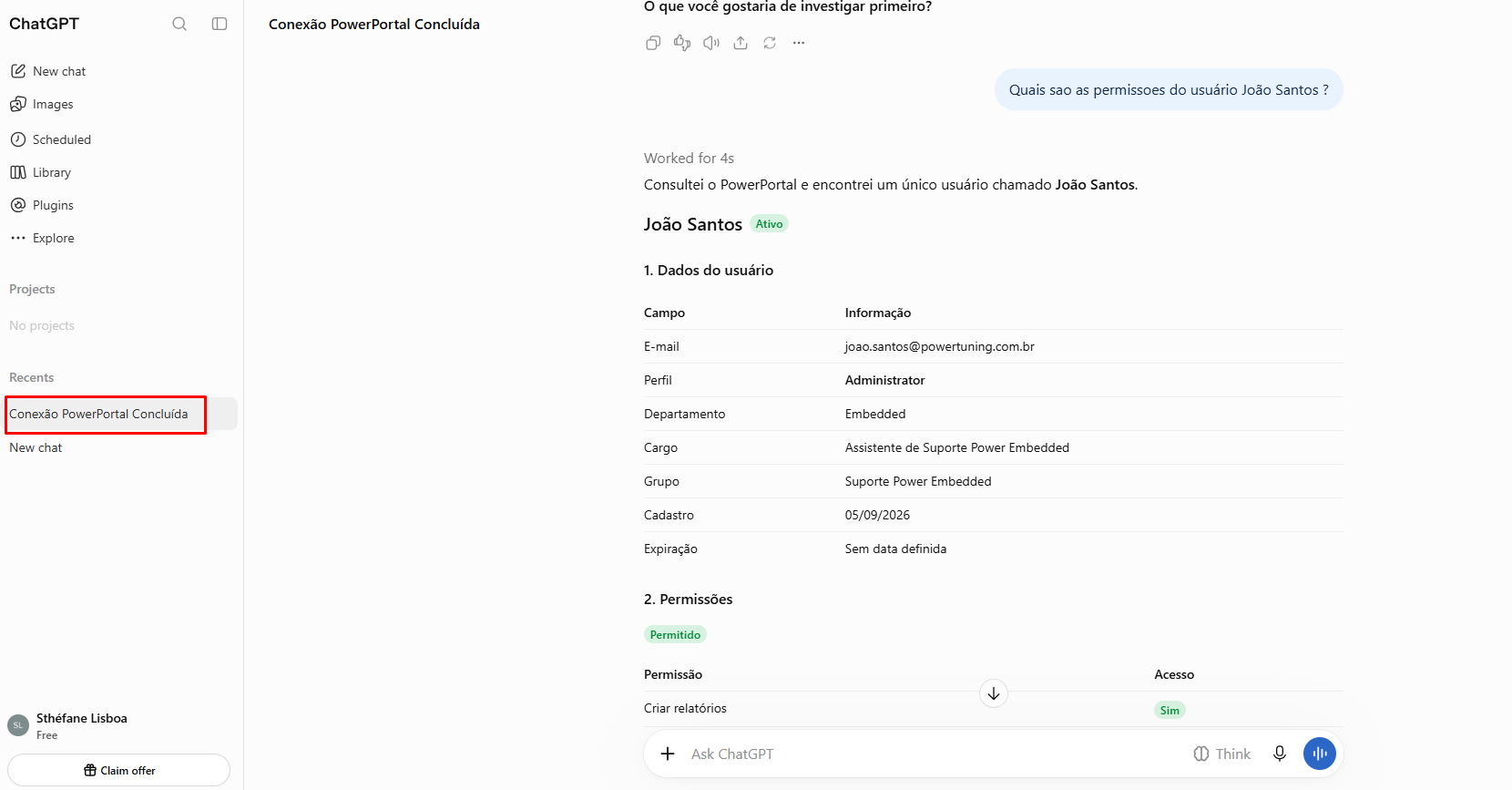
ChatGPT abrirá una conversación en la que podrá realizar consultas utilizando los recursos que ofrece el servidor MCP de Power Embedded.
La información que podrá consultarse dependerá del **alcance de la credencial** y de los **permisos del usuario** al que está vinculado el token.
¡Listo! Ahora podrá interactuar con los datos de Power Embedded directamente desde ChatGPT, respetando los permisos de acceso y las reglas de RLS configuradas en el entorno.