# Permisos en Azure
### Rol de colaborador
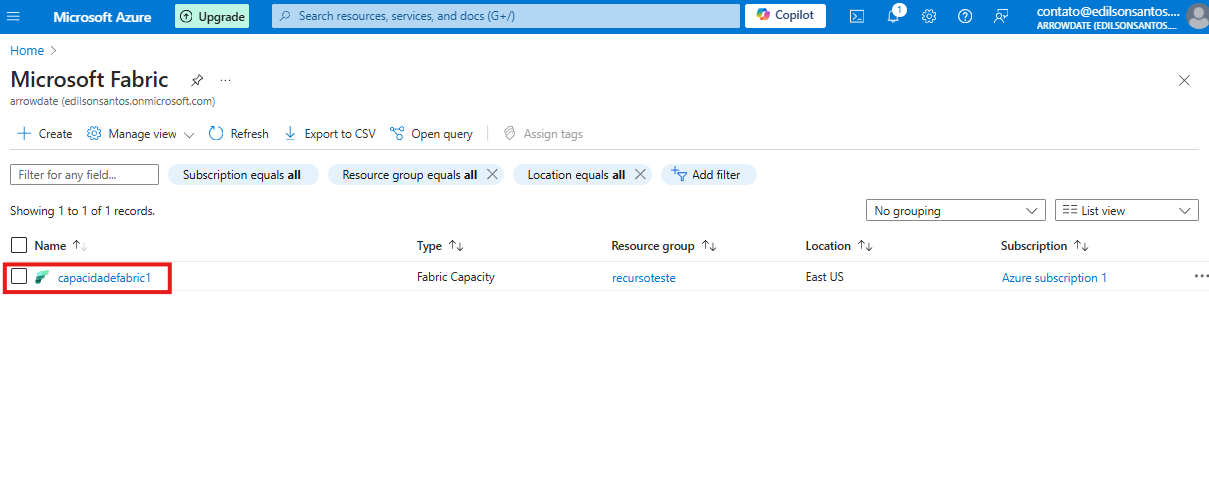
En el portal de Azure, busque la capacidad contratada y abra el recurso.
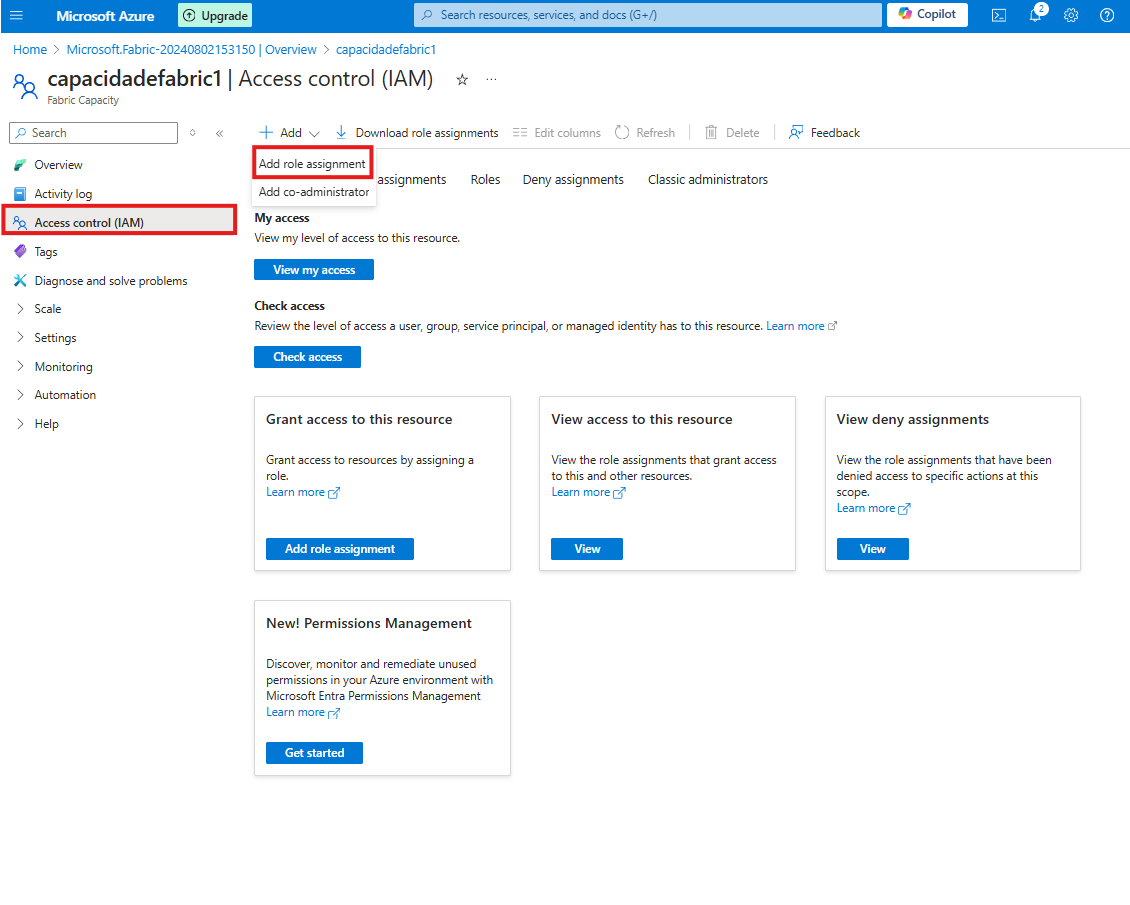
Para agregar al usuario como colaborador, vaya a **Access control (IAM) > Add > Add role assignment.**
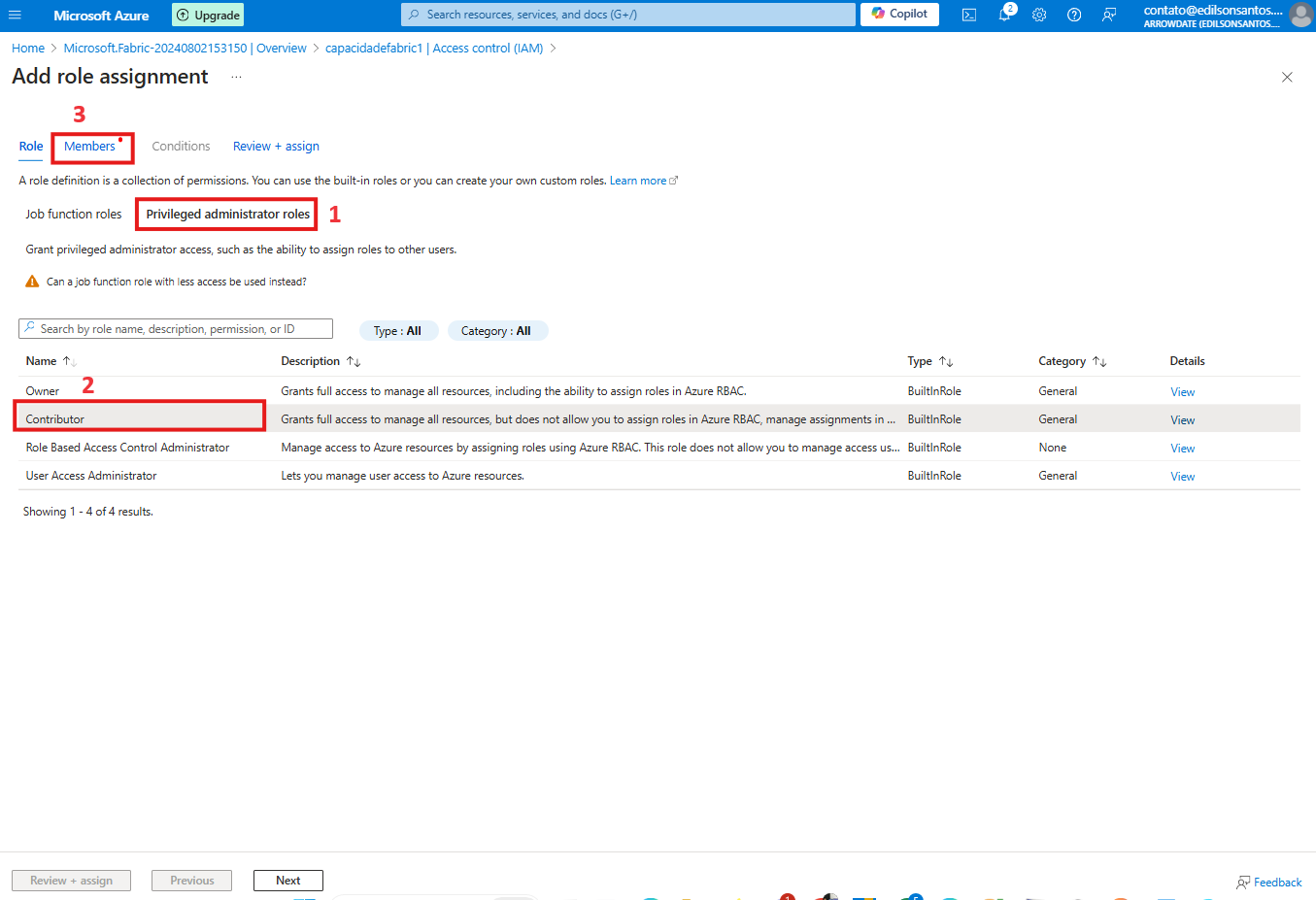
En esta página **Add role assignment**, haga clic en la pestaña **Role**, luego en la pestaña **Priveleged admnistrator roles** y marque el permiso **Contributor.**
{% hint style="warning" %}
El permiso de **Contributor** en la capacidad para el usuario de Power Embedded (PowerEmbedded-App) es necesario para que el sistema pueda cambiar el SKU (tamaño) de la capacidad, ya sea manualmente o en la optimización de costos.
Si no es necesario que Power Embedded pueda cambiar el SKU de la capacidad, limitándose únicamente a encender/apagar la capacidad, puede otorgar el permiso de **Reader (Lector)** en lugar de **Contributor**, que es menos permisivo. Este permiso de Reader se encuentra en la pestaña **Job function roles**.
{% endhint %}
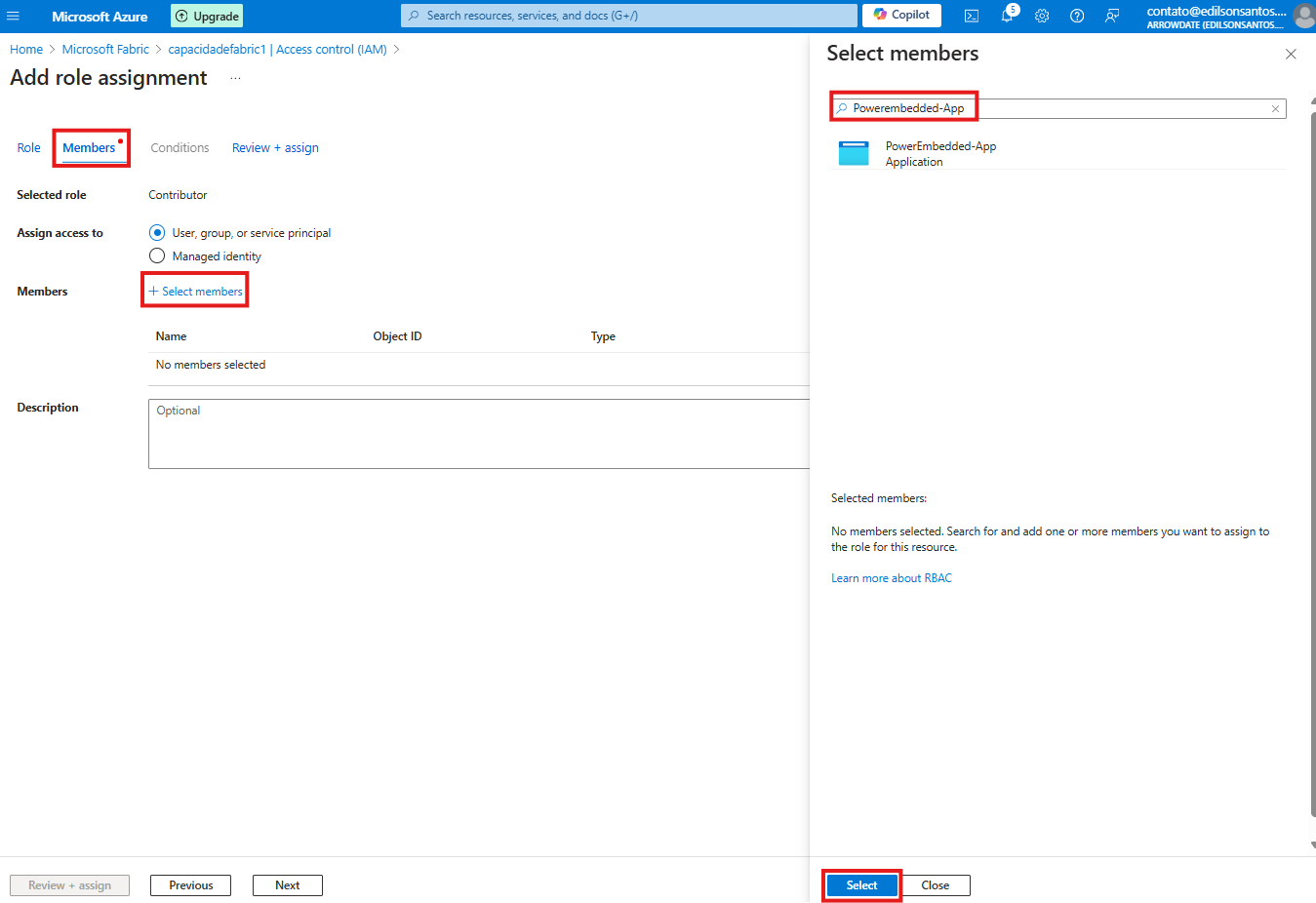
Haga clic en la pestaña **Members**, luego haga clic en **Select members** para buscar al usuario PowerEmbedded-App y seleccionarlo.
Ahora haga clic en **Review + assign** para finalizar este proceso.
### Capacity Administrator
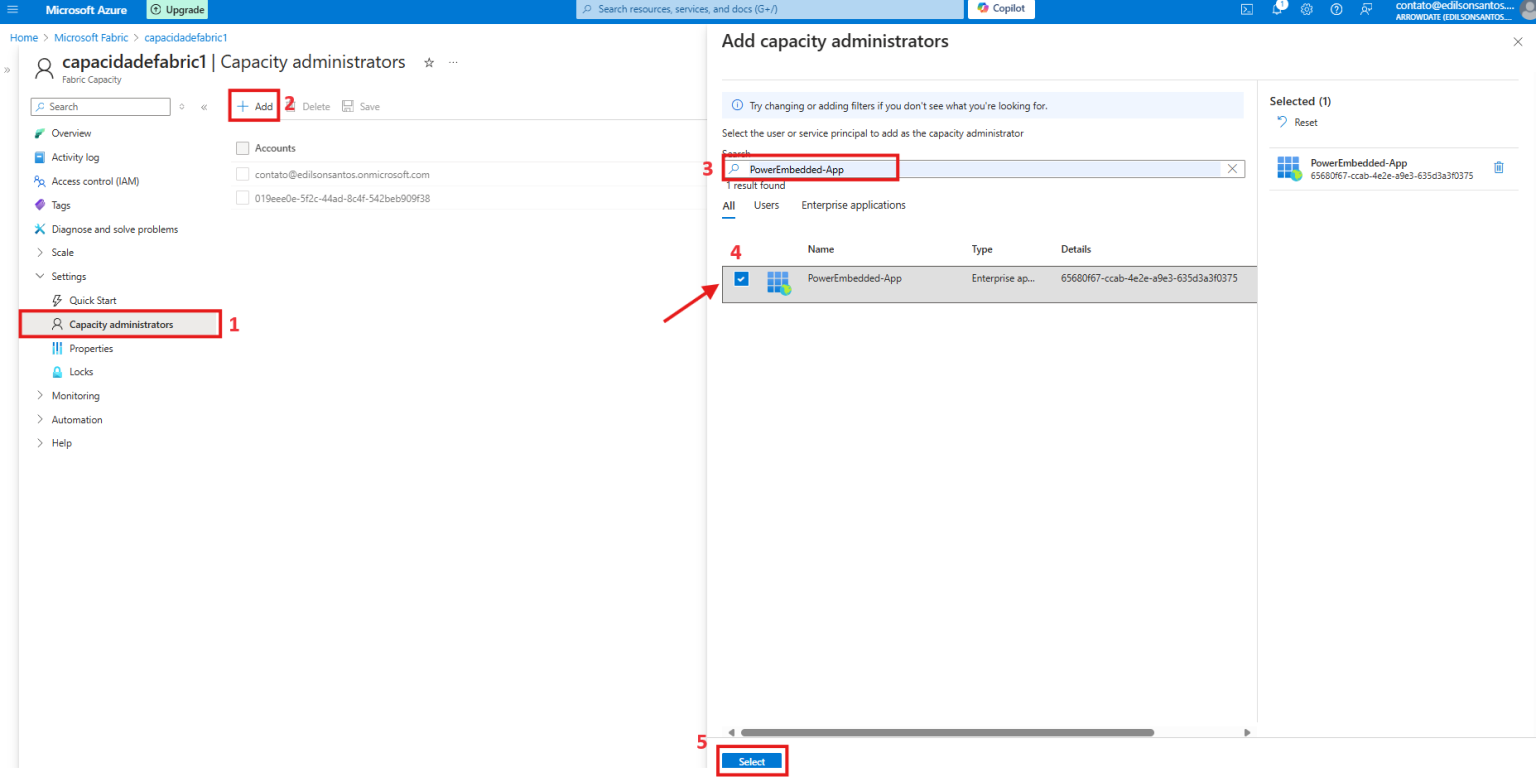
Todavía en la pantalla de la capacidad contratada, vaya a **Settings > Capacity administrators** y haga clic en el botón **Add.**
Al abrir la pantalla, busque _**PowerEmbedded-App**_ y haga clic en **Select.**
En esta pestaña, puede agregar a las personas que tendrán permiso para asignar un workspace a la capacidad.
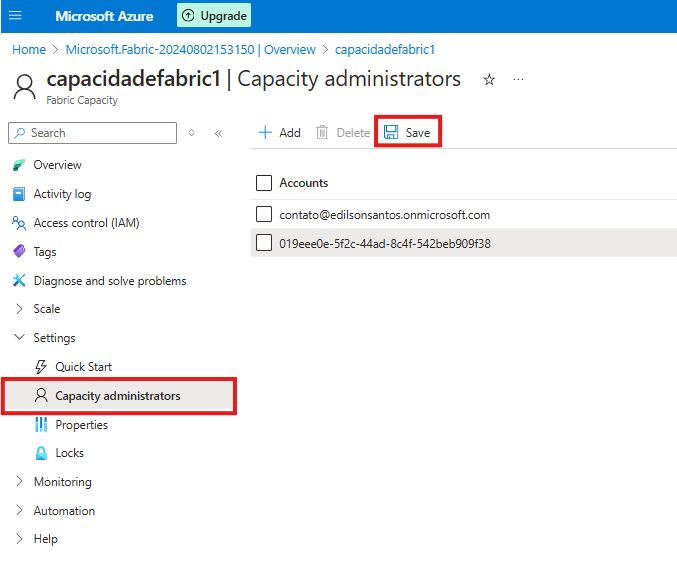
Para validar efectivamente este cambio, haga clic en **Save** para guardar la información.
Con estas configuraciones realizadas, ahora podemos configurar Power Embedded.