# Fuentes de datos
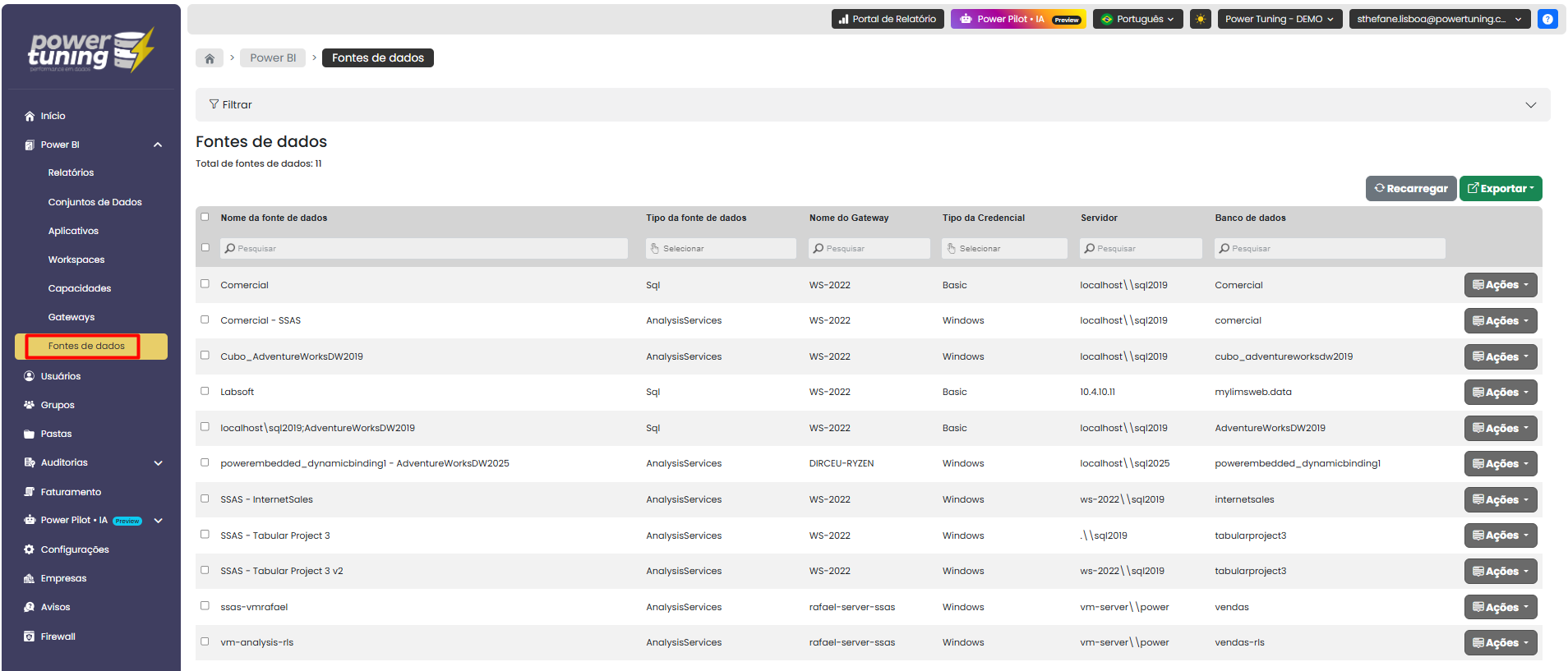
En este menú, es posible visualizar, exportar y filtrar las fuentes de datos conectadas a los conjuntos de datos.
### Permisos para listar gateways y fuentes de datos
Para poder listar los gateways existentes en el entorno de Power BI, es necesario otorgar un permiso al usuario de la aplicación (PowerEmbedded-App) en el servicio de Power BI.
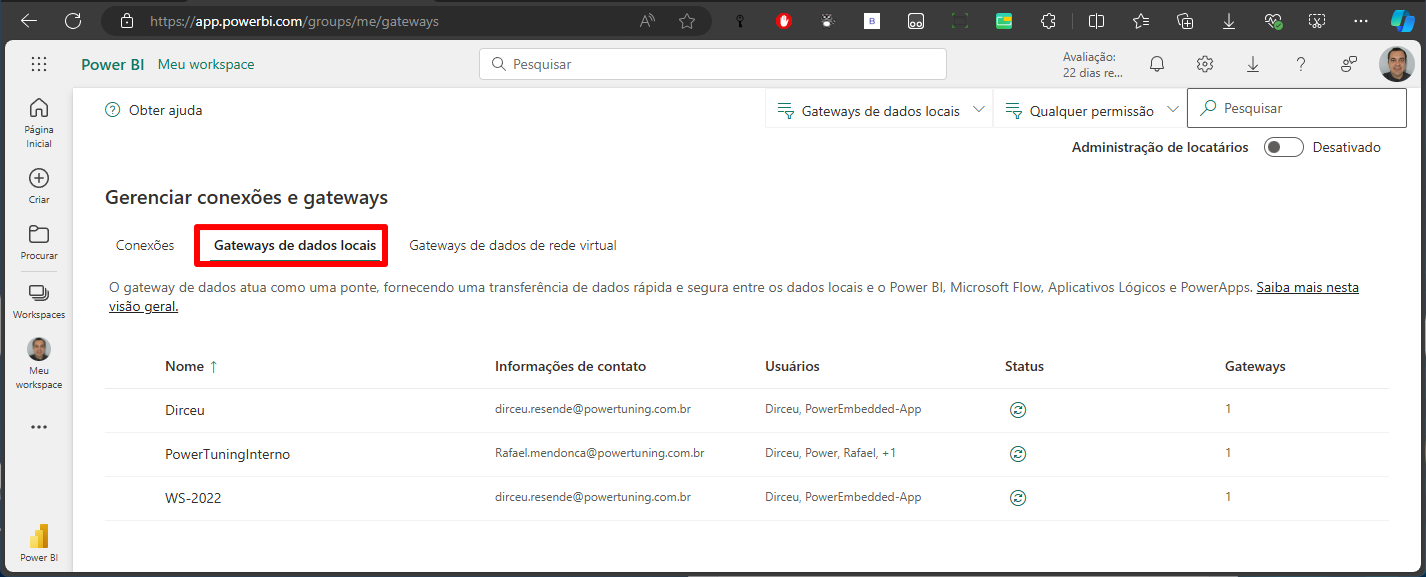
Acceda a la pantalla de [Administrar conexiones y gateways](https://app.powerbi.com/groups/me/gateways) y haga clic en la opción _**Administrar gateways de datos locales.**_
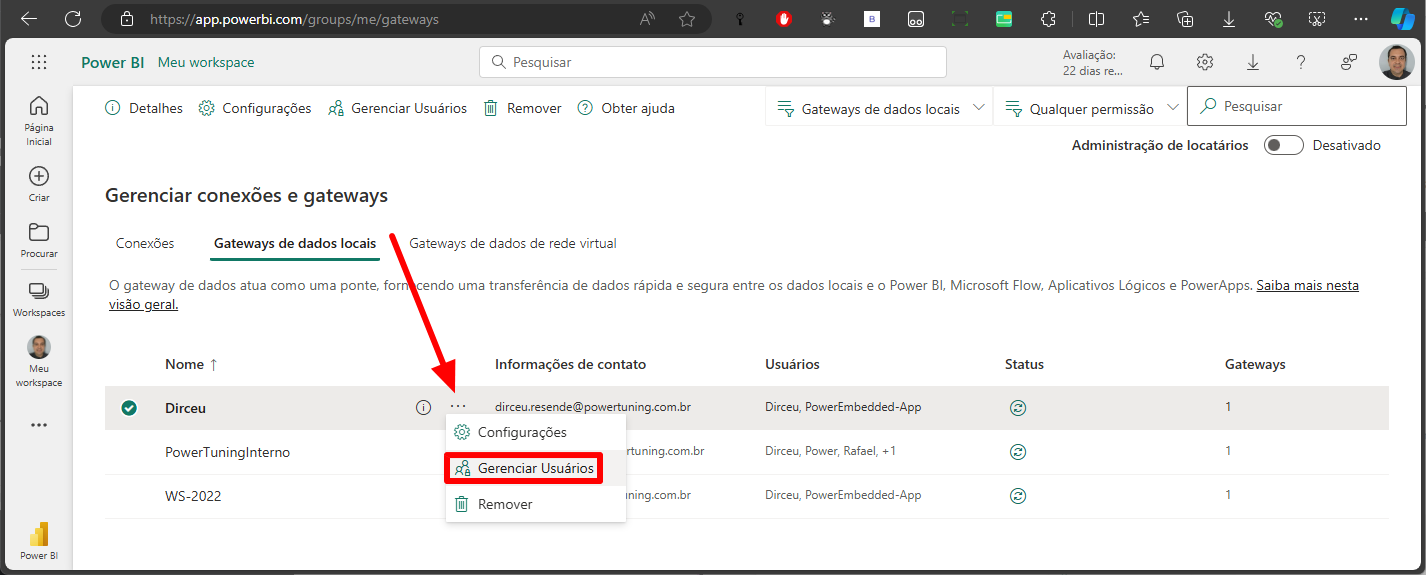
Ahora hará clic en los 3 puntos suspensivos (…) junto al gateway al que desea otorgar el permiso y seleccionará la opción Administrar usuarios.
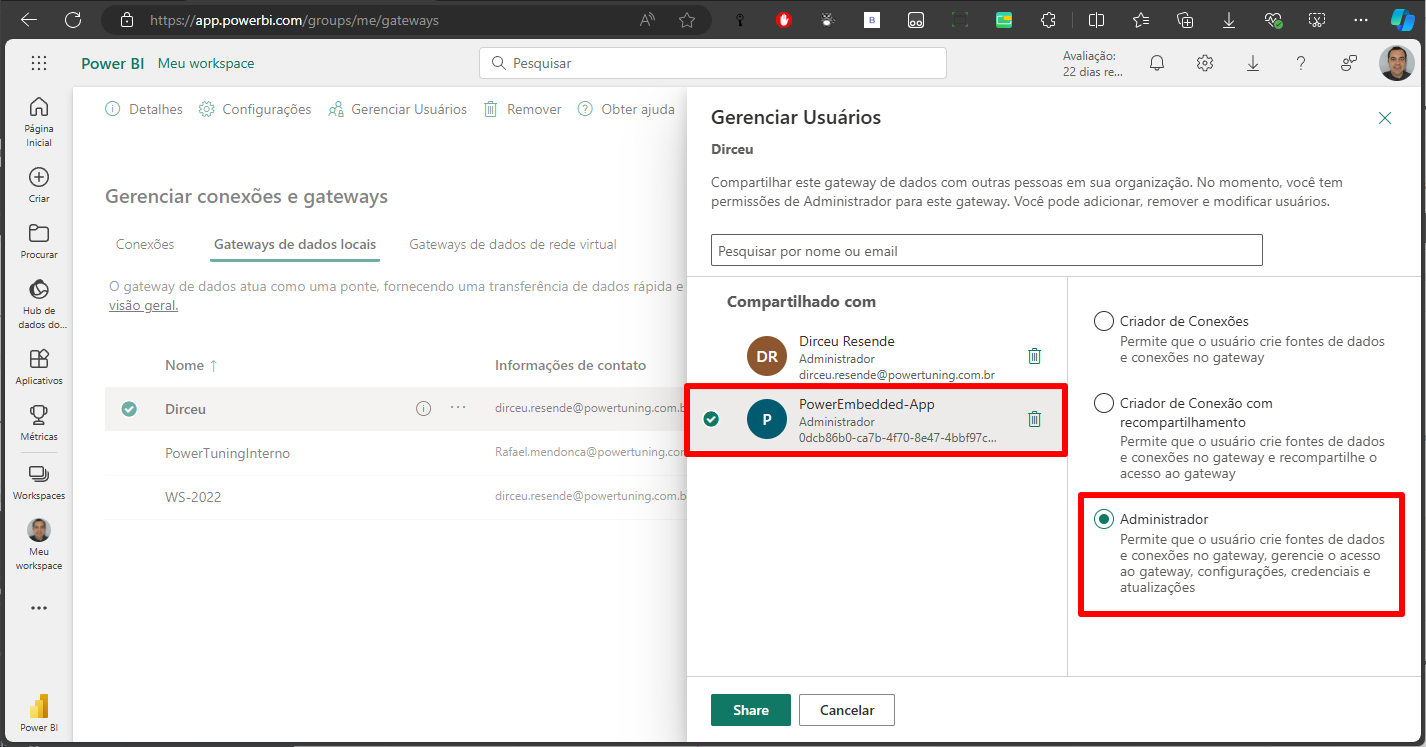
En la pantalla de administración de usuarios, busque el nombre de la aplicación que está utilizando en Power Embedded (el nombre predeterminado es _PowerEmbedded-App_), marque el permiso de Administrador y haga clic en el botón Share.
Ahora repita este proceso para todos los gateways que necesite administrar y desde los que necesite acceder a datos mediante Power Embedded, **especialmente si va a utilizar conexión con Analysis Services (SSAS).**
{% hint style="danger" %}
Si está utilizando conexión DirectQuery o Live Connection con un **Analysis Services (SSAS),** esta configuración del gateway puede ser necesaria para abrir los informes, en caso de que presenten error de conexión.
{% endhint %}
{% hint style="warning" %}
**IMPORTANTE:** No es necesario modificar los permisos en las fuentes de datos, ya que el usuario de Power Embedded ya tiene permiso de administrador en el gateway.
Esto reduce considerablemente el esfuerzo de tener que configurar estos permisos en cada una de las fuentes de datos, ya que la cantidad de fuentes de datos es mucho mayor que la cantidad de gateways.
{% endhint %}
### Fijar usuarios en Analysis Services
Se desarrolló una funcionalidad en Power Embedded para atender un escenario específico: si usted tiene un servicio de Analysis Services y desea configurar una RLS (Row-Level Security) a nivel de empresa en lugar de a nivel de usuario.
Si desea trabajar con RLS en Analysis Services a nivel de usuario en lugar de a nivel de empresa, obtenga más información en el artículo [Facilitando o mapeamento de usuários e RLS ao utilizar o Analysis Services](https://powerembedded.com.br/facilitando-o-mapeamento-de-usuarios-e-rls-ao-utilizar-o-analysis-services/).
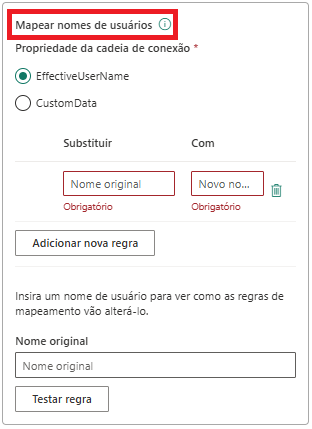
Para configurar la RLS en Analysis Services, ya sea accediendo desde Power Embedded o incluso desde Power BI, es necesario realizar el mapeo usuario por usuario en las configuraciones de gateways de Power BI.
Si tiene 100 usuarios, esto demandará un tiempo considerable para configurar manualmente y aplicar la RLS, ya que no hay una API disponible para automatizarlo en Power BI.
Si desea utilizar un usuario fijo, independientemente de quién esté accediendo al informe, basta con utilizar un asterisco (\*) en el nombre original y el nombre del usuario que se utilizará para realizar la conexión.
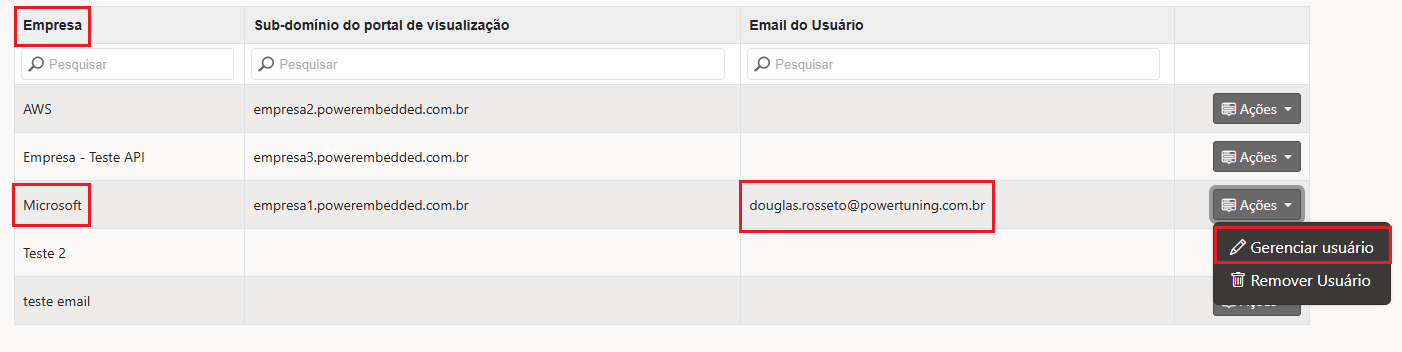
Sin embargo, para un escenario donde no es necesario identificar individualmente a cada usuario, sino filtrar los datos utilizando un usuario fijo por empresa, existe un recurso en las fuentes de datos, cuando el tipo de dato es Analysis Services, llamado “Fijar usuario” que resuelve este problema.
Al fijar el usuario para cada empresa en esta conexión, defino qué usuario se enviará a Analysis Services, independientemente de qué usuario esté visualizando el informe.
Por ejemplo, si todos los usuarios asociados a la empresa Microsoft están utilizando este Analysis Services, todas las solicitudes enviadas por Power Embedded a Power BI se asignarán al usuario “douglas.rosseto@powertuning@.com.br” en el siguiente ejemplo.
Al configurar el mapeo de usuario en la pantalla de gateways de Power BI, solo necesito hacerlo para el usuario Douglas Rosseto, en lugar de realizar el proceso para los 100 usuarios individualmente, lo que sería demorado y complicado en términos de mantenimiento.
Esta es una forma de simplificar este escenario específico, donde no es necesario aplicar un filtro individual por RLS para cada usuario, sino por empresa, lo que atendería las necesidades con el registro de un único usuario.