# Editar informe
{% embed url="https://www.youtube.com/watch?v=cf5Y56fbztk" %}
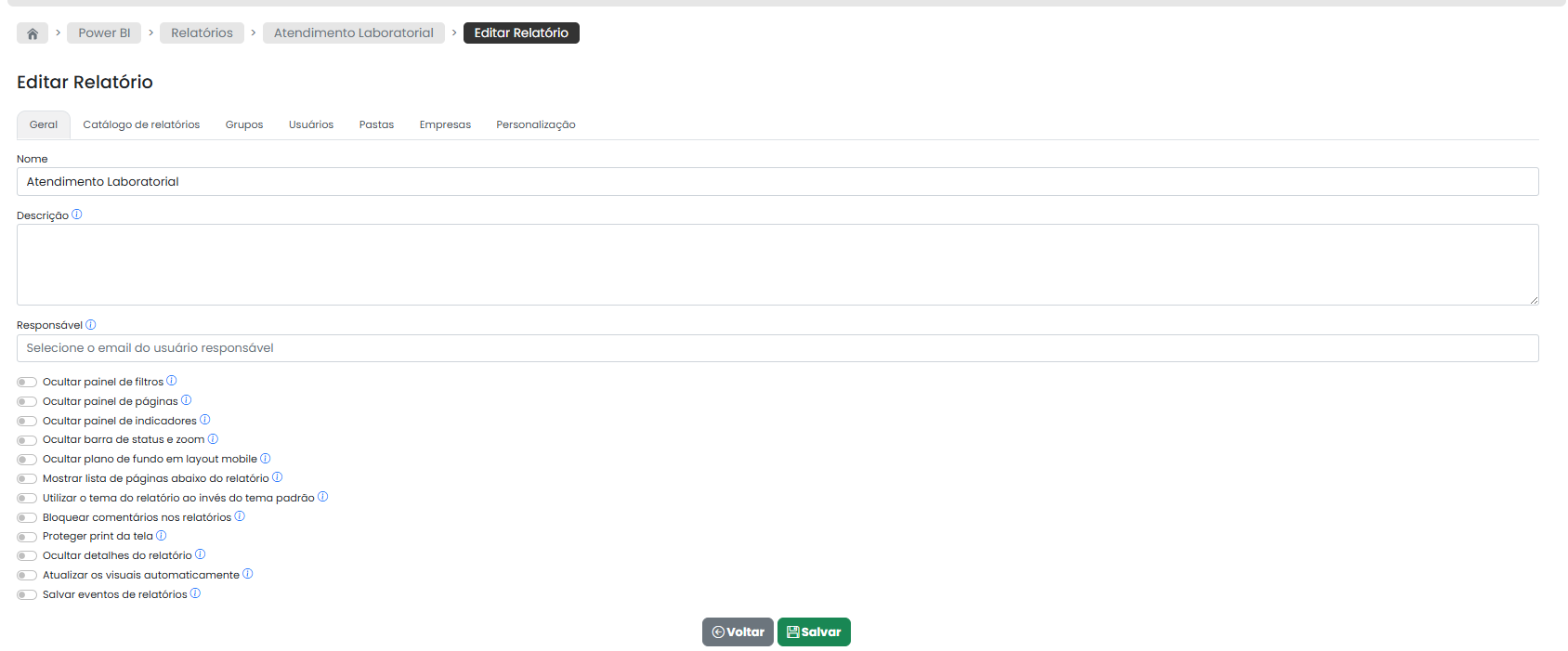
**Nombre** – En este campo es posible renombrar el informe.\
\
**Descripción** – Una descripción es crucial para garantizar el mejor uso de la información del dashboard, ya que proporciona contexto y orientación sobre lo que representan los datos, cómo interpretarlos y qué conclusiones se pueden extraer.
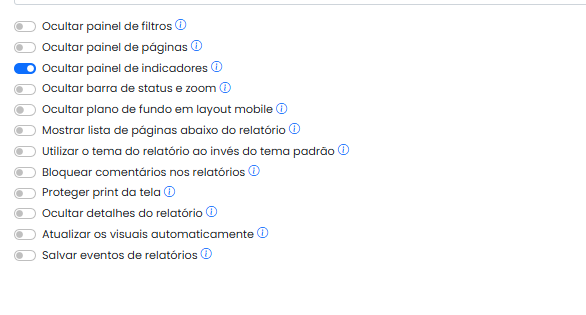
#### **Configuraciones del informe**
En este campo encontrará opciones para configurar el informe seleccionado, como ocultar filtros, páginas, indicadores, etc.
**Responsable:** Esta opción permite definir un responsable del informe y facilitar el contacto del usuario que está visualizando el informe con la persona responsable del mismo.
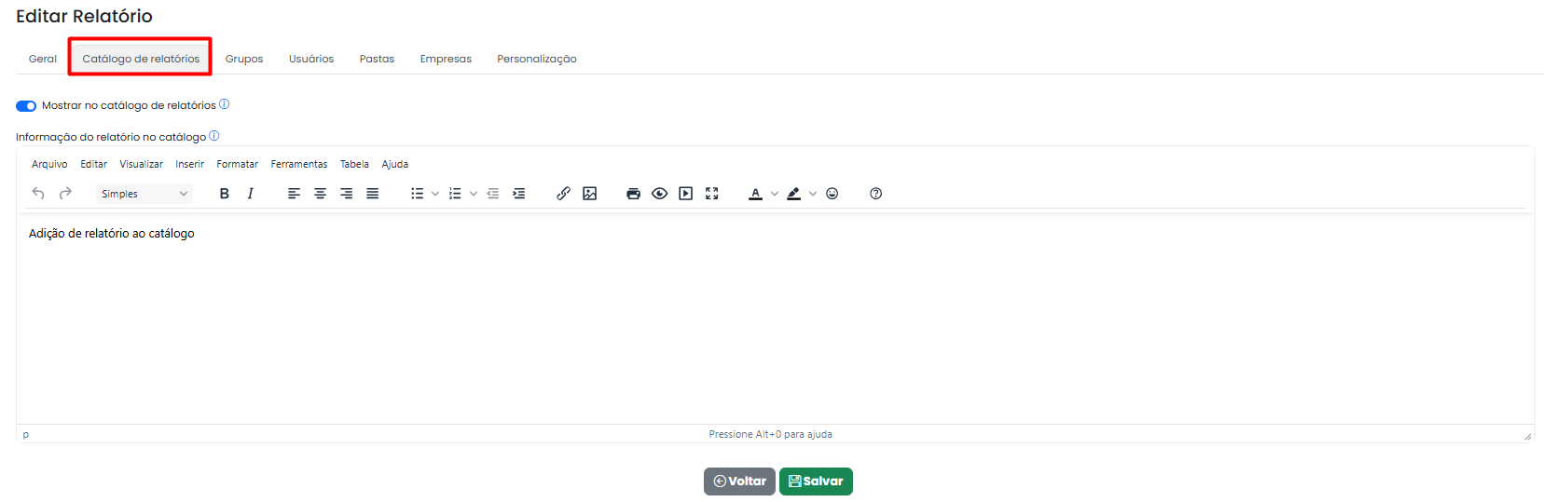
**Catálogo de informes:** Es una herramienta de descubrimiento que enumera todos los informes de su empresa a los que los usuarios no tendrán acceso inmediato.
Esto permite que el usuario conozca esos informes mediante una descripción y pueda solicitar acceso, en caso de que sean relevantes para sus actividades diarias.
Es a nivel del informe donde se define si aparecerá o no en el catálogo de informes.
#### **Grupos**
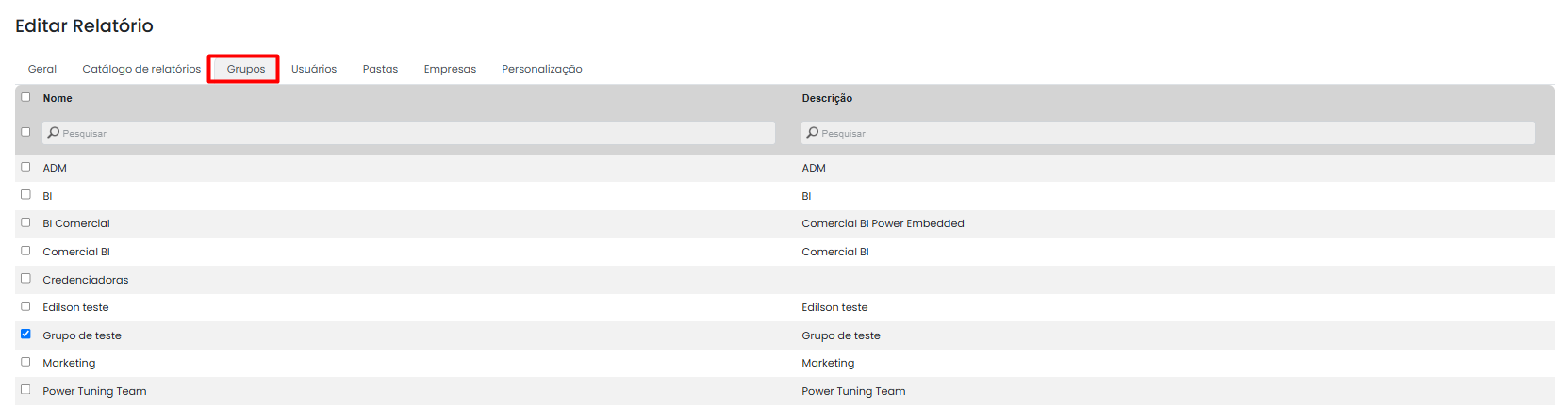
Permite seleccionar qué grupos tendrán acceso a este informe. Todos los usuarios que forman parte de esos grupos podrán acceder a los informes. Para obtener más información, acceda a la página de Grupos.
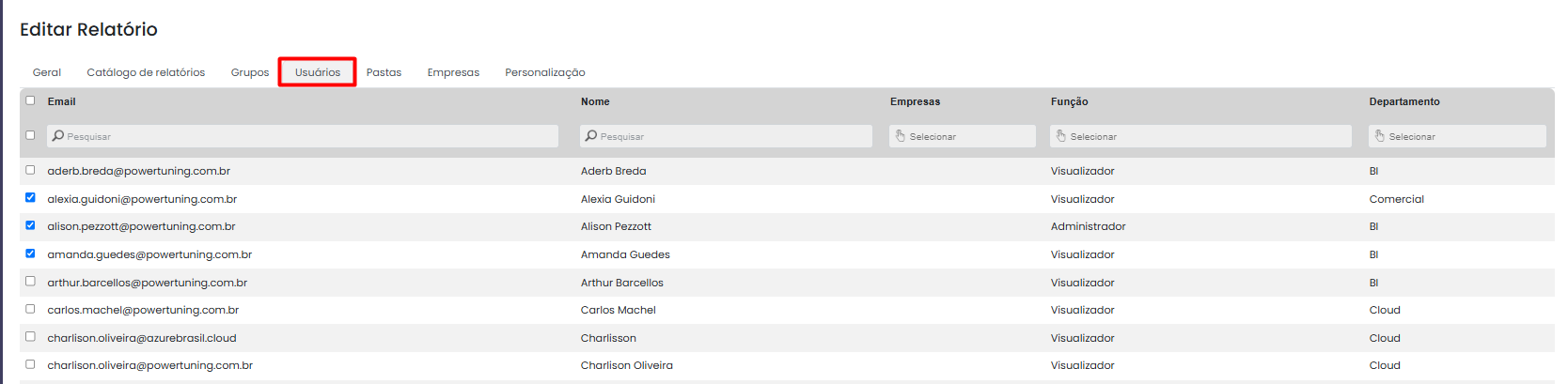
#### **Usuarios**
Permite seleccionar qué usuarios tendrán acceso al informe. Para obtener más información, acceda a la página de [Usuarios](../../usuarios/creareditar-usuario/).
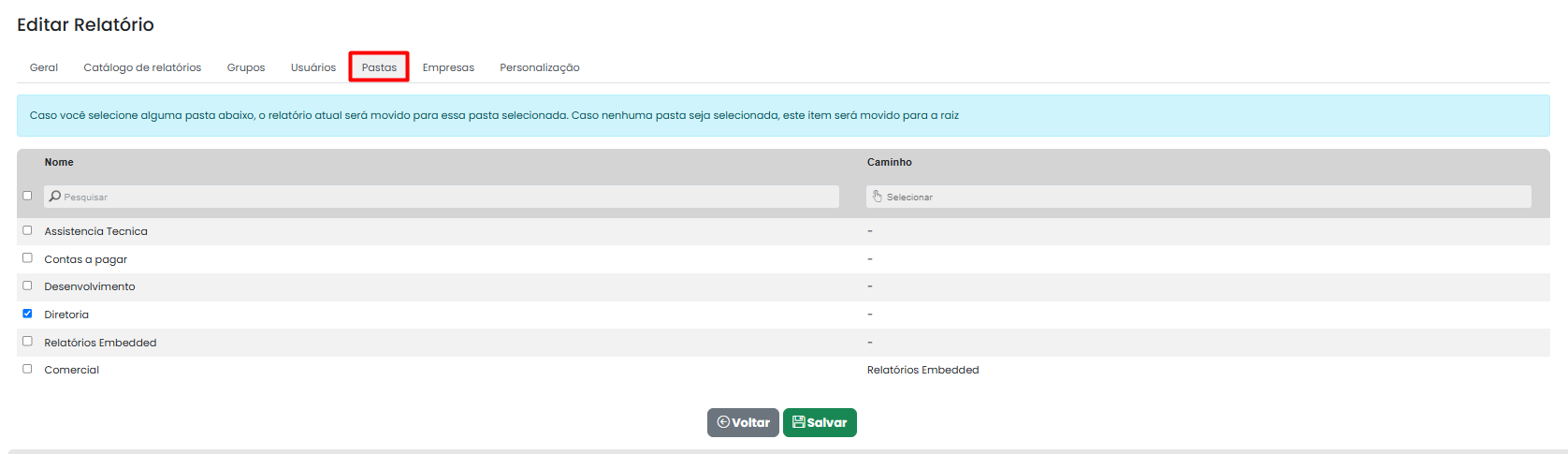
#### **Carpetas**
Para vincular en qué carpeta o subcarpeta se archivará el informe. Para obtener más información, acceda a la página de Carpetas.
#### **Empresas**
Permite seleccionar qué empresas se asociarán al informe. Para obtener más información, acceda a la página de Empresas.
#### **Personalización**
De forma predeterminada, al importar un informe se configura con el ícono estándar de Power BI. Si desea insertar una miniatura para facilitar la visualización de los usuarios, utilice esta pestaña