# Importación automática de informes creados desde el portal de visualización
### 1. Introducción
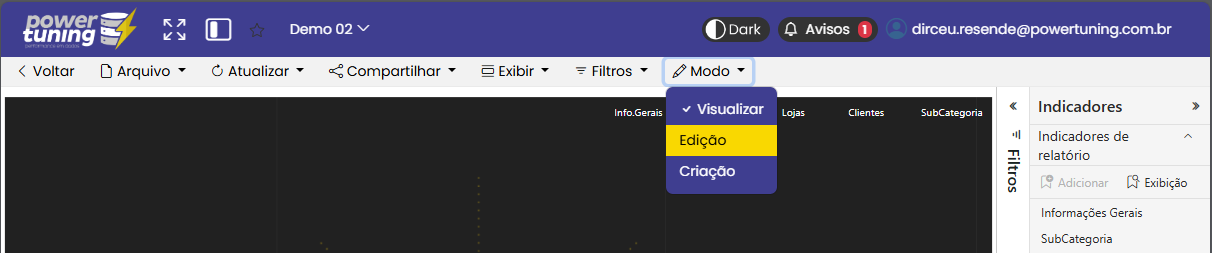
En Power Embedded, es posible crear y editar informes directamente desde el navegador, al acceder a un informe ya existente, ofreciendo una excelente experiencia de Self-service BI para los usuarios.
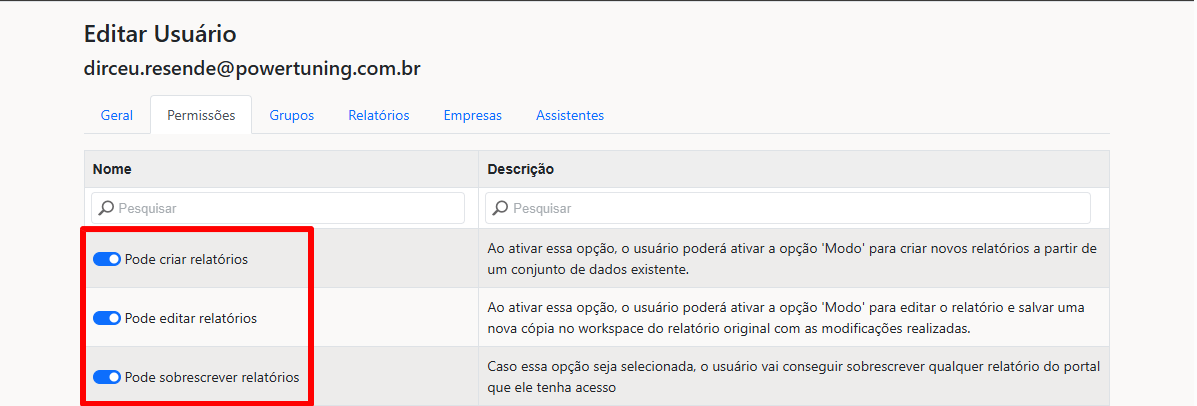
Para que el usuario tenga acceso al menú "Modo" y pueda editar o crear nuevos informes desde el portal de informes, es necesario que el usuario, o algún grupo al que pertenezca y que tenga acceso a ese informe, tenga los permisos de **Crear informes** o **Editar informes.**
Para una mejor gobernanza sobre la edición y creación de informes, puede recibir notificaciones, elegir qué usuarios serán notificados y, además, habilitar la importación automática de los informes con opciones para automatizar los accesos.
### 2. Cómo configurar la importación automática de informes
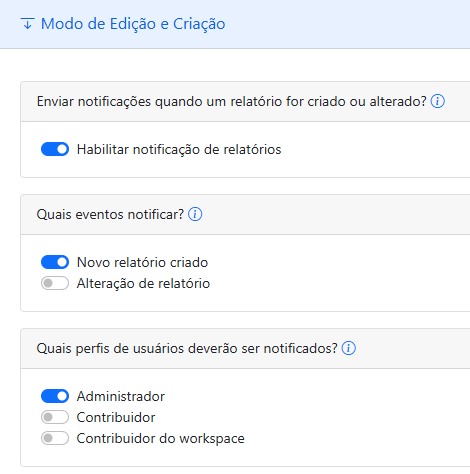
En **Configuraciones > Modo de edición y creación**, es posible visualizar los campos, como se muestra en la siguiente imagen.
**¿Enviar notificaciones cuando se cree o modifique un informe?**\
Si habilita esta opción, se notificará por correo electrónico sobre todos los informes que se creen o modifiquen.
**¿Qué eventos notificar?**\
Como se mencionó anteriormente, es posible seleccionar de qué acciones desea ser notificado, pudiendo elegir entre crear, solo en caso de modificación, o ambos.
**¿Qué perfiles de usuarios deben ser notificados?**\
Para dirigir mejor la información, también es posible elegir qué perfiles serán notificados, pudiendo elegir los tres, si lo desea. Esta notificación se envía tanto por correo electrónico como en el propio portal de administración.
### 3. Importar informes automáticamente
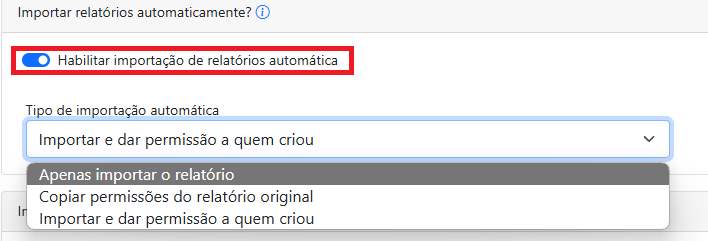
Con esta opción activada, si un usuario crea o modifica un informe y guarda una copia, la copia se importará automáticamente al portal. De forma predeterminada, esta copia se guarda en el workspace del informe original y, sin este permiso habilitado, sería necesario realizar la importación manualmente. En ese caso, se enviará una notificación por correo electrónico y en el portal informando sobre los informes pendientes.
En esta pantalla, puede tener gobernanza para analizar y verificar lo que el usuario creó o editó, pudiendo importar o rechazar esos informes. Además, en este mismo permiso existen otras funcionalidades relacionadas.
En esta habilitación, existen tres posibilidades:
* **Solo importar el informe:** El informe se importará sin ningún permiso y será necesario asignar qué usuarios lo visualizarán.
* **Copiar permisos del informe original:** La copia hereda los mismos permisos que tiene el informe de origen.
* **Importar y dar permiso a quien lo creó:** El informe se importa automáticamente con acceso únicamente para quien lo creó.
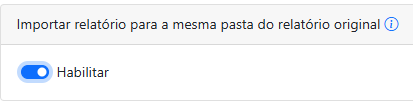
**¿Importar el informe a la misma carpeta del informe original?** Si esta opción está habilitada, el informe se importará automáticamente a la misma carpeta del informe original.
### 4. Notificaciones de la importación del informe
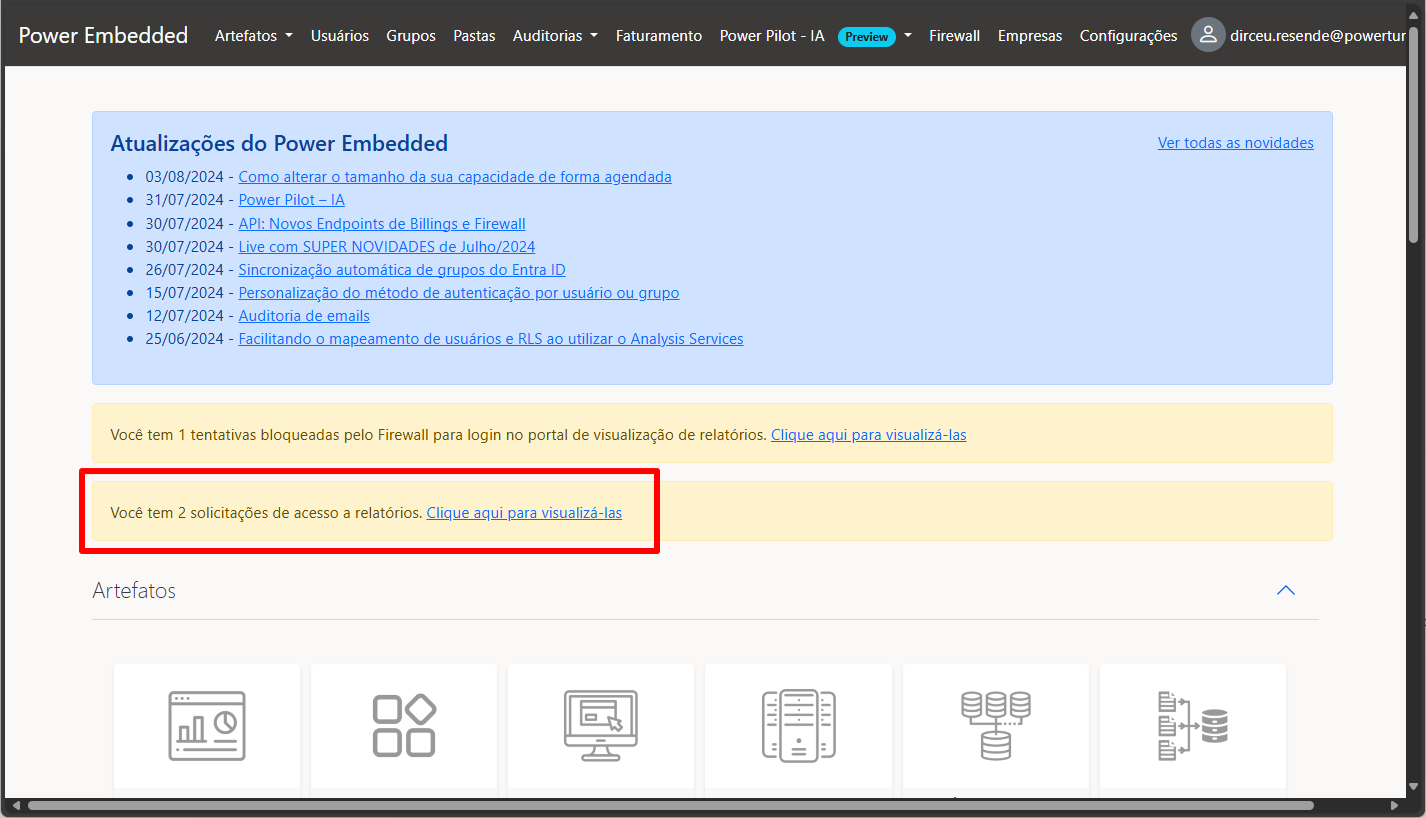
Cuando el administrador del portal reciba una notificación por correo electrónico, será redirigido a una pantalla de importación y análisis del informe, como se muestra en la siguiente imagen.
El administrador también tendrá acceso a estas notificaciones directamente en la pantalla de inicio del portal de administración.