# Creación de Asistentes Gen2
### ¿Qué es un asistente?
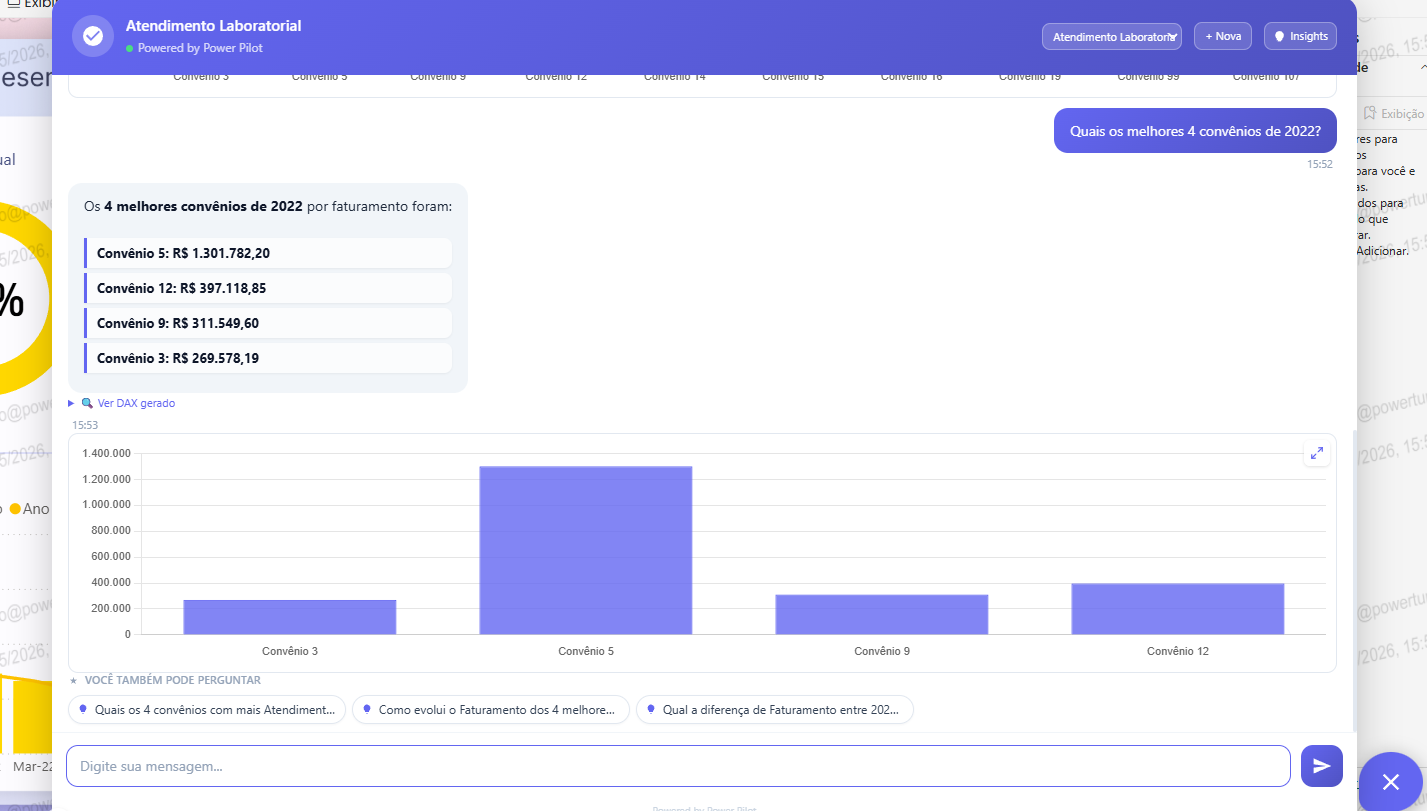
Un **asistente** es una interfaz de IA configurada para responder preguntas sobre un conjunto de datos específico de Power BI. Combina un modelo de lenguaje natural (LLM) con el esquema de su dataset para generar consultas DAX automáticamente y devolver respuestas en lenguaje natural.
En la práctica, el usuario final no necesita saber escribir DAX ni conocer la estructura del modelo de datos: basta con hacer la pregunta como lo haría a un analista.
> **Ejemplo:** "¿Cuál fue la facturación total por región en el último trimestre?" → el asistente genera la consulta DAX, la ejecuta en el dataset y devuelve la respuesta formateada.
Cada asistente está vinculado a un modelo de IA (configurado previamente) y a uno o más conjuntos de datos. También usted controla quién puede acceder a él: todos los usuarios de la organización, grupos específicos o usuarios individuales.
### Antes de comenzar
Asegúrese de que los siguientes pasos ya se hayan completado:
1. Los [requisitos previos de Power Pilot](../power-pilot-ia/requisitos-previos.md) fueron validados
2. Se contrató un proveedor de IA (Azure OpenAI, OpenAI, Gemini o Claude)
3. Se [creó un modelo de IA Gen2](creacion-de-modelos-de-ia-gen2.md) en Power Embedded
### Creando un asistente
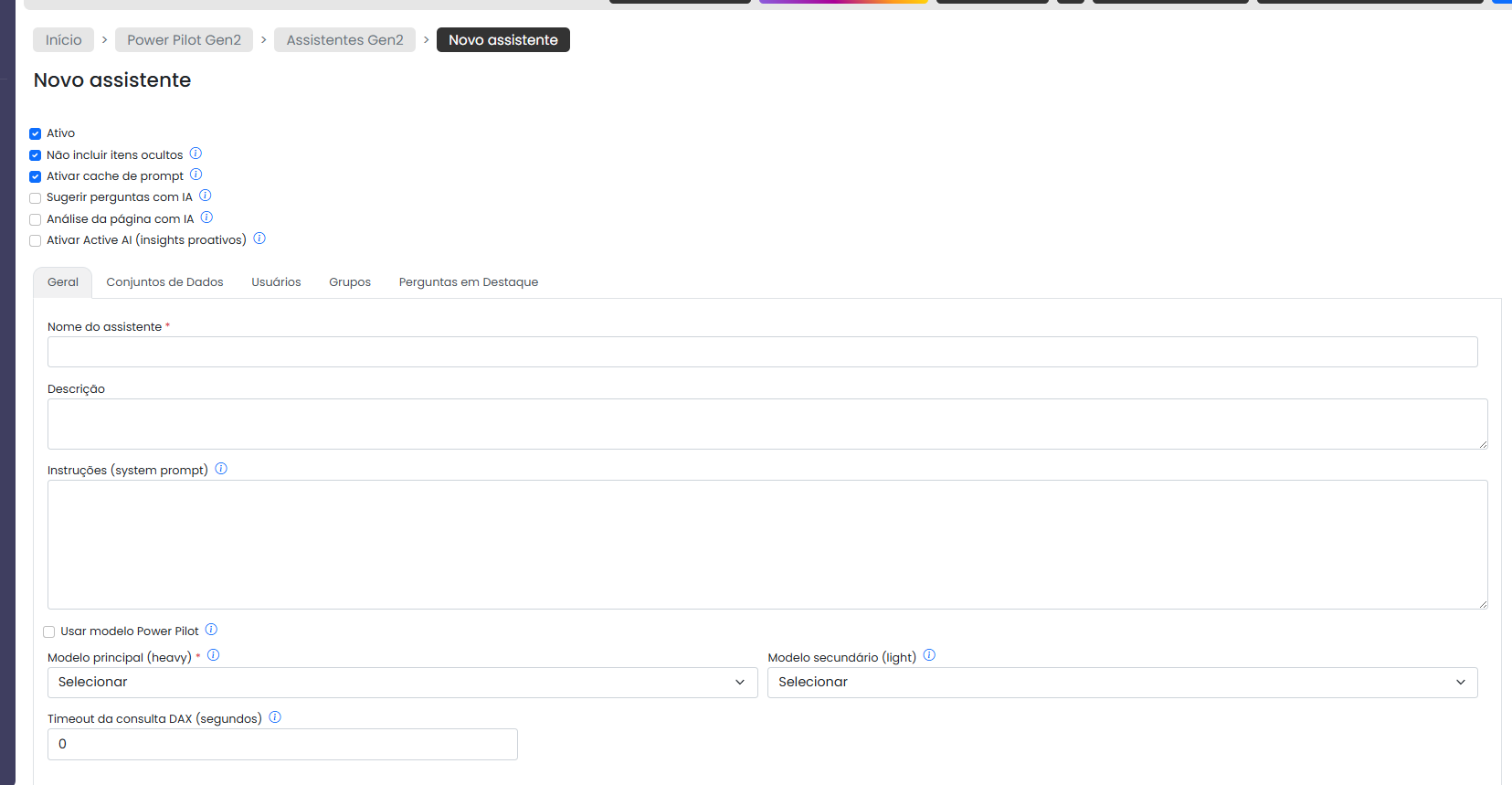
Acceda a: **Portal de Administración > Power Pilot > Asistentes > Crear asistente**
O [haga clic aquí](https://admin.powerembedded.com.br/PPGen2Assistants/Create) para ir directamente a la pantalla de creación.
La pantalla se divide en cinco secciones:
### Sección: General
Configuraciones principales de identidad y comportamiento del asistente.
| Campo | Descripción |
| -------------------------------------- | --------------------------------------------------------------------------------------------------------------------------------------------------------------------------------------------------- |
| **Nombre del asistente** | Nombre mostrado a los usuarios en el portal. Elija algo descriptivo, como "Asistente de Ventas" o "Análisis Financiero". |
| **Descripción** | Texto opcional mostrado debajo del nombre. Ayuda a los usuarios a entender el propósito del asistente. |
| **Activo** | Activa o desactiva el asistente. Los asistentes inactivos no aparecen para los usuarios. |
| **Instrucciones (system prompt)** | Define el comportamiento, el tono y las reglas del asistente. Úselo para personalizar la persona, restringir temas o agregar contexto de negocio. |
| **Usar modelo Power Pilot** | Activa el modelo estándar de Power Tuning, ajustado para Power Embedded. Incluye **100 preguntas gratuitas por organización**. Al activarlo, los campos de modelo siguientes quedan deshabilitados. |
| **Modelo principal (heavy)** | Modelo LLM responsable de las respuestas principales y de la generación de DAX. Use modelos más capaces (ej: GPT-4o, Gemini 1.5 Pro) para mayor precisión. |
| **Modelo secundario (light)** | Modelo ligero utilizado para sugerencias de preguntas y optimizaciones. Usar un modelo más económico aquí reduce costos sin afectar la calidad de las respuestas principales. |
| **Timeout de la consulta DAX (segundos)** | Tiempo máximo para la ejecución de una consulta DAX. El valor `0` significa sin límite. Si se alcanza, la IA intenta reescribir la consulta antes de devolver un error. |
#### Consejos para las Instrucciones (system prompt)
Las instrucciones moldean cómo se comunica el asistente, pero **no alteran las reglas internas de generación de DAX** ni las reglas de formato del sistema. Ejemplos de uso:
* **Tono y persona:** "Usted es un asistente de análisis financiero. Responda siempre de forma objetiva y utilice términos técnicos del sector."
* **Restricciones de alcance:** "Responda únicamente preguntas relacionadas con las ventas. Para otros temas, informe que está fuera de su alcance."
* **Contexto de negocio:** "El campo 'Receita Líquida' ya descuenta impuestos. Siempre mencione esto al hablar de ingresos."
* **Idioma:** "Responda siempre en español, independientemente del idioma de la pregunta."
### Sección: Conjuntos de datos
Seleccione qué datasets de Power BI podrá consultar este asistente.
* Use el filtro por **nombre** o **workspace** para localizar el dataset deseado.
* Es posible asociar más de un conjunto de datos al mismo asistente.
* El asistente solo accede a tablas y medidas **visibles** en el dataset: los elementos marcados como ocultos en Power BI no se envían al modelo de IA.
### Sección: Usuarios
Defina qué usuarios individuales tendrán acceso al asistente.
* Si **ningún usuario y ningún grupo** son seleccionados, **todos los usuarios de la organización** tendrán acceso automáticamente.
* La selección es aditiva: un usuario tiene acceso si está en la lista de usuarios **o** pertenece a un grupo con acceso.
### Sección: Grupos
Defina qué grupos tendrán acceso al asistente.
* Se aplica el mismo comportamiento de la sección de Usuarios: sin selección, el acceso se libera para toda la organización.
* Recomendamos usar grupos para facilitar la gestión de acceso en organizaciones con muchos usuarios.
### Sección: Preguntas destacadas
Configure preguntas sugeridas que aparecen al usuario al abrir el asistente. Esto reduce la fricción inicial y orienta sobre lo que es posible preguntar.
* Las preguntas aparecen como **botones en los que se puede hacer clic** en la interfaz del asistente.
* Es posible marcar una pregunta como **predeterminada**, dándole un destaque visual frente a las demás.
* Use preguntas que representen los casos de uso más comunes de su dataset.
**Ejemplos de buenas preguntas destacadas:**
* "¿Cuál fue la facturación total del mes actual?"
* "¿Cuáles son los 5 productos más vendidos?"
* "Compare las metas vs. lo realizado por equipo de ventas"
### Preguntas frecuentes
**¿Puedo tener múltiples asistentes usando el mismo modelo de IA?** Sí. Un modelo de IA puede reutilizarse por tantos asistentes como sea necesario.
**¿El asistente accede a datos en tiempo real?** Sí, las consultas DAX se ejecutan directamente en el dataset de Power BI en el momento de la pregunta.
**¿Qué sucede si no selecciono ningún conjunto de datos?** El asistente se creará, pero no podrá responder preguntas. Es necesario asociar al menos un dataset para que funcione correctamente.
**¿Los usuarios sin permiso en el informe pueden ver todos los datos a través del asistente?** No. El RLS de Power BI siempre se aplica: el usuario solo verá datos compatibles con sus permisos.