# Azure OpenAI
### Cómo configurar Power Pilot (IA) en Power Embedded
Para contar con un asistente en el portal, es necesario realizar la configuración de los siguientes pasos:
1. Validar los [requisitos previos](../requisitos-previos.md) en el Portal de Administración de Power BI.
2. Contratar el modelo en [Azure OpenAI](azure-openai.md) u [OpenAI (ChatGPT)](openai.md) (usted está aquí)
3. [Crear un modelo](../modelos-de-ia.md) en Power Embedded
4. [Crear un asistente](../asistentes-de-ia.md) en Power Embedded
Requisitos para la creación de un asistente en Azure,
* Contar con una suscripción de pago
{% hint style="warning" %}
Para contratar el modelo de IA, es indispensable optar por una suscripción de pago, ya que la versión gratuita tiene un límite muy bajo de tokens, lo que la hace incompatible con Power Pilot. Si aún no tiene una suscripción, podemos ayudarle. Como Socios de Microsoft, ofrecemos soporte para habilitar la suscripción rápidamente. Solo debe completar este formulario para que nuestro equipo de cloud se ponga en contacto:[ Alianza Azure.](https://powertuning.com.br/parceria-azure)
{% endhint %}
Para crear el recurso de IA, acceda [haciendo clic en este enlace](https://platform.openai.com/assistants).
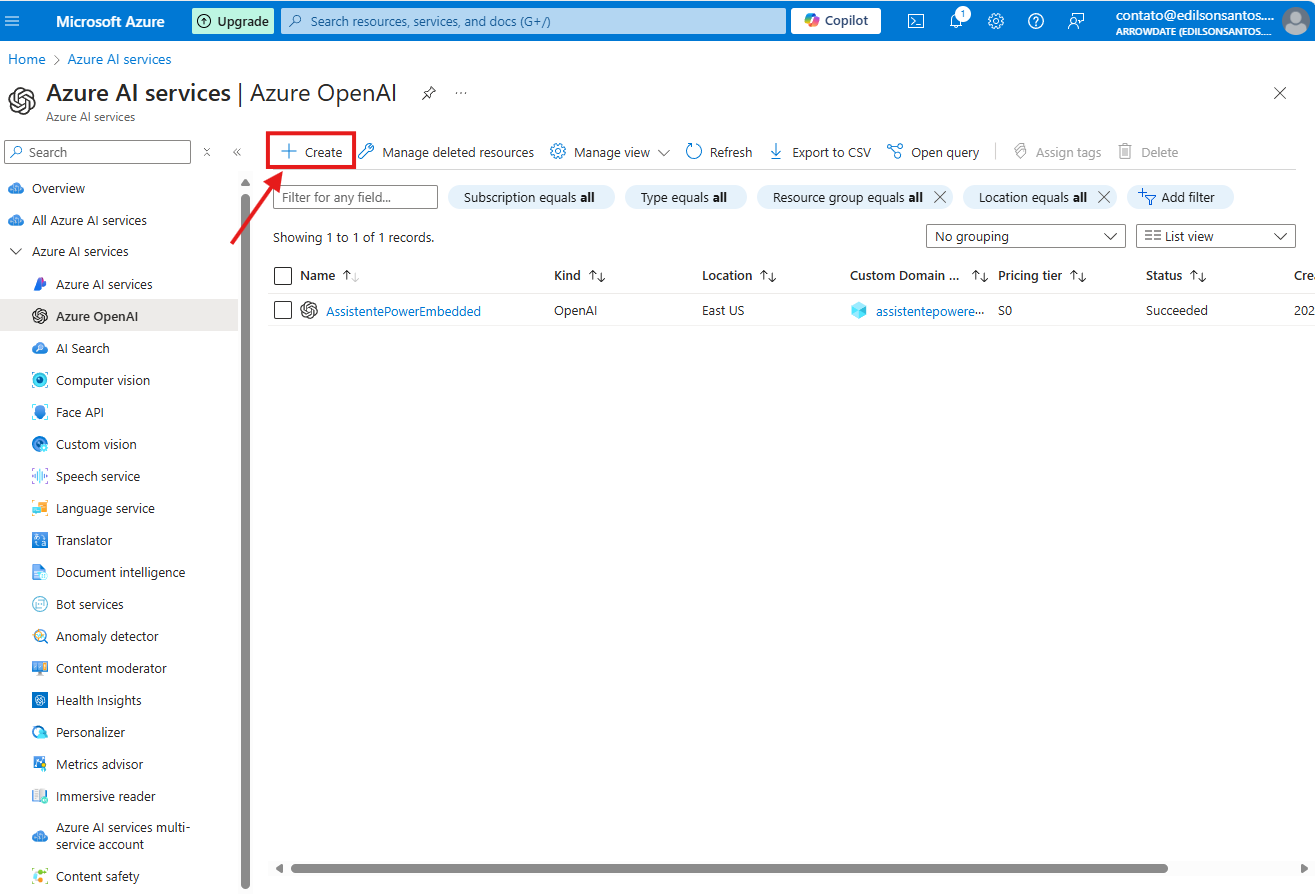
Para crear el recurso de IA en Azure, [haga clic en este enlace](https://portal.azure.com/#view/Microsoft_Azure_ProjectOxford/CognitiveServicesHub/~/OpenAI).
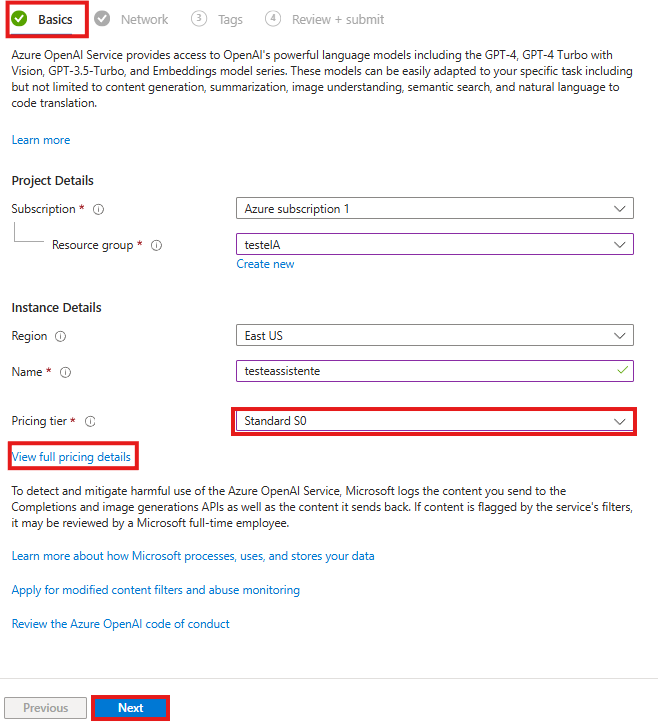
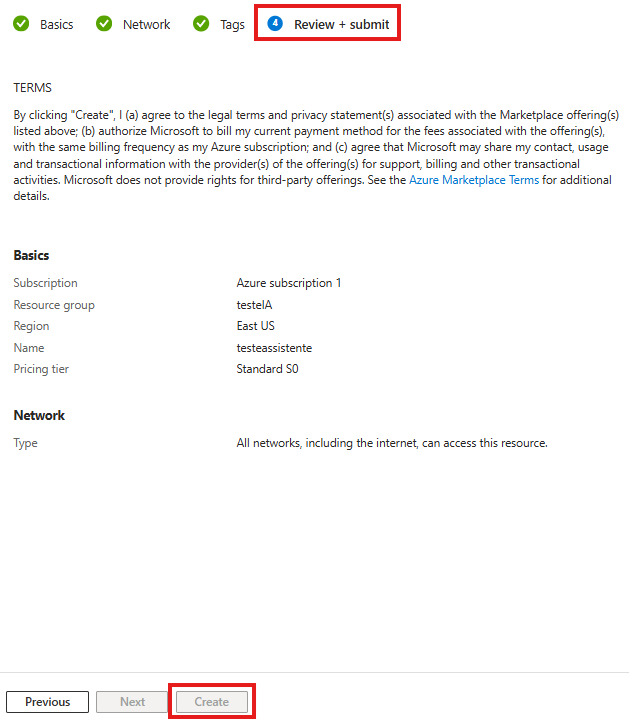
Ahora debe completar la información necesaria para la contratación del recurso.
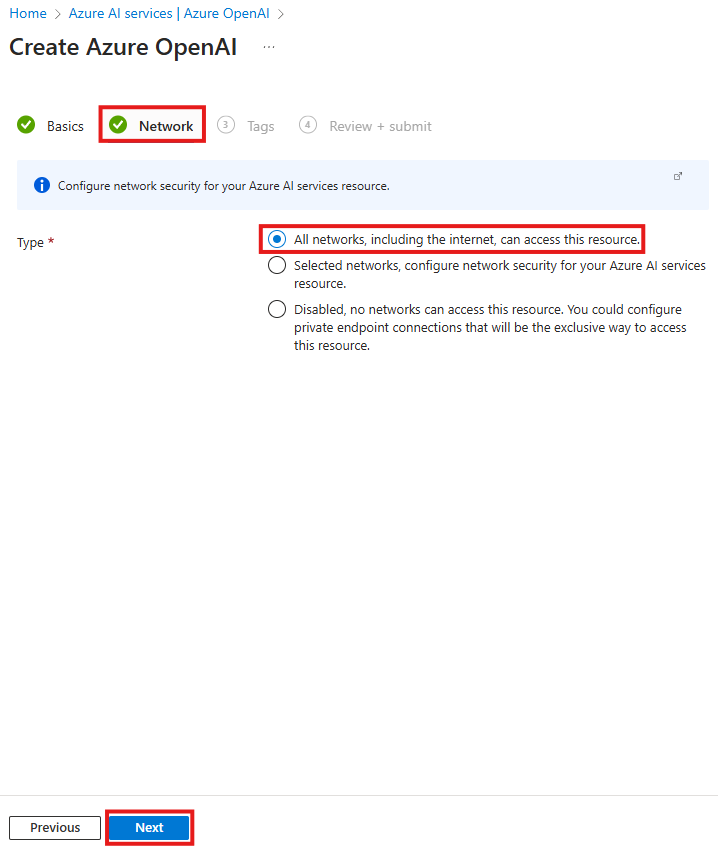
Al llegar a la siguiente pantalla, puede dejar seleccionada la primera opción.
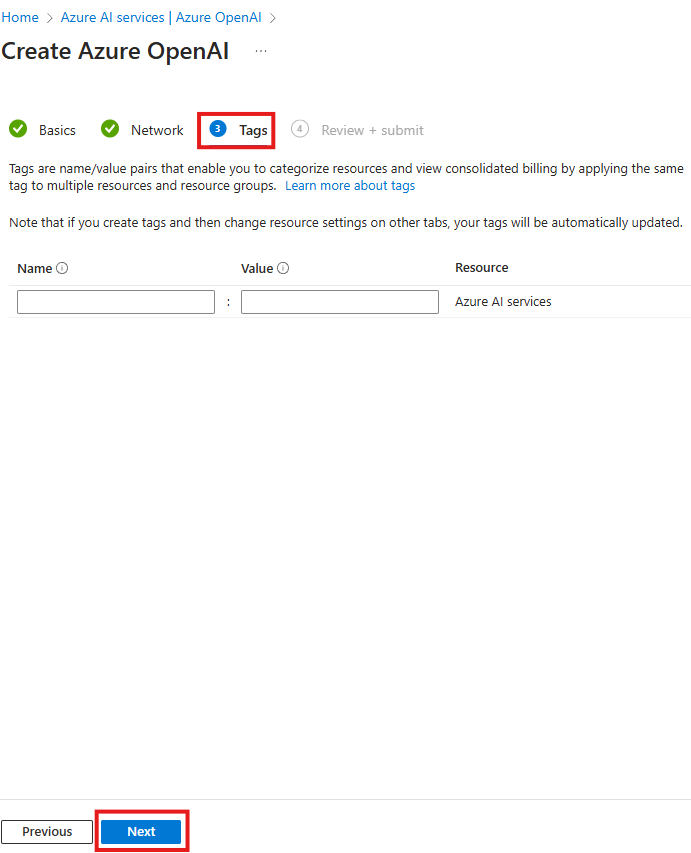
En esta pestaña, si cuenta con etiquetas (tags) para identificar recursos según las configuraciones de la empresa, solo debe asociarlas. Si no las tiene, déjela en blanco.
Después de verificar los datos y las configuraciones, solo debe crear el recurso haciendo clic en “Create”.
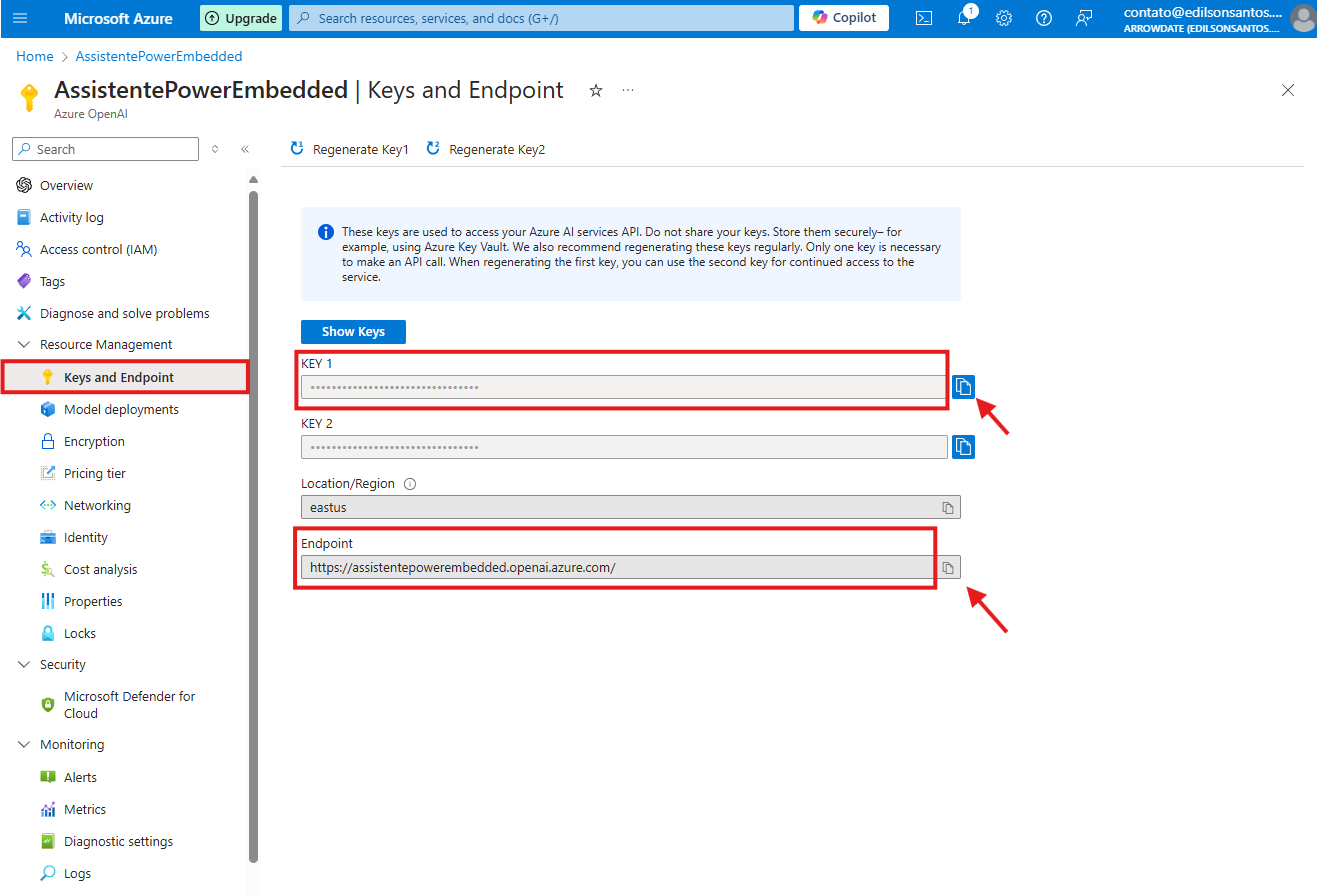
Al crear el recurso, debemos ir a la pestaña **“Keys and Endpoint”** para copiar dos valores importantes que utilizaremos en la creación del Modelo de IA en el portal de administración de Power Embedded.
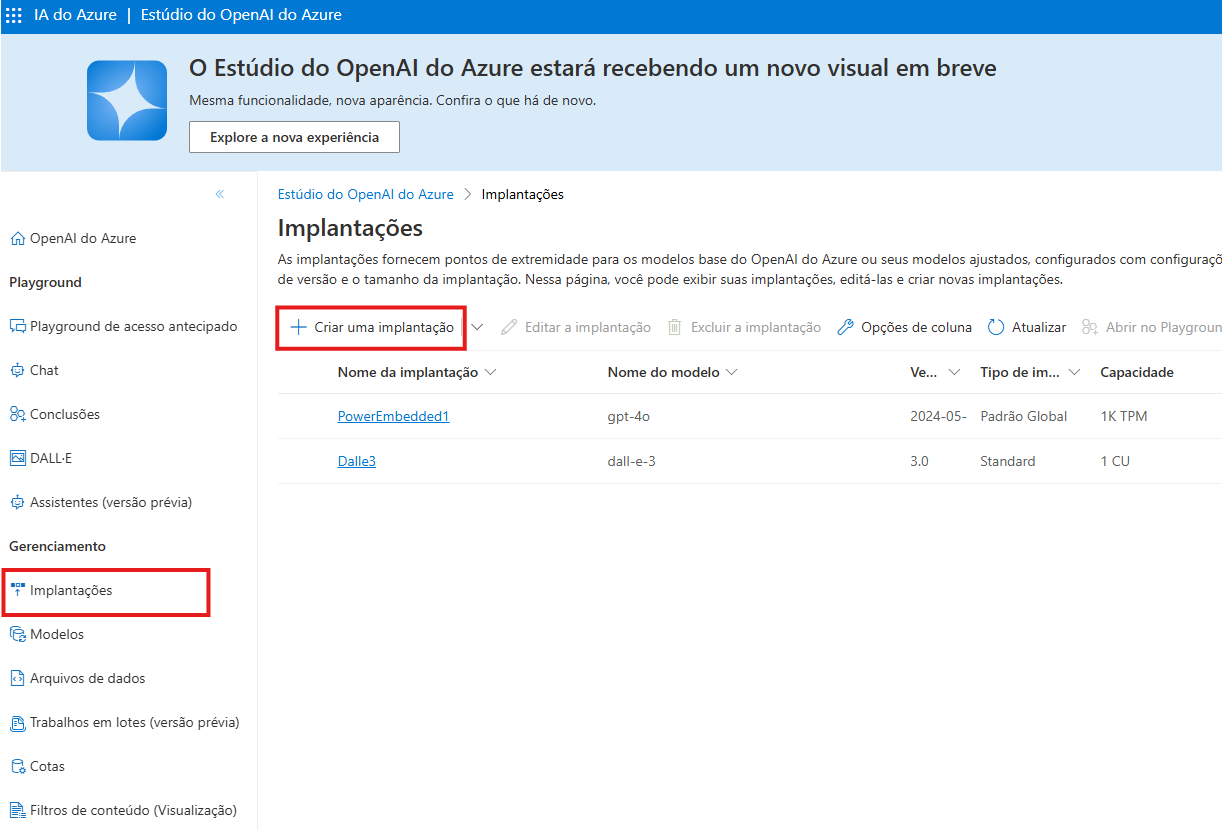
Con el recurso creado, ahora debemos definir qué modelo vamos a utilizar; [haga clic en este enlace.](https://oai.azure.com/portal/)
En esta nueva pantalla, vaya a **Implementaciones > Crear una implementación.**
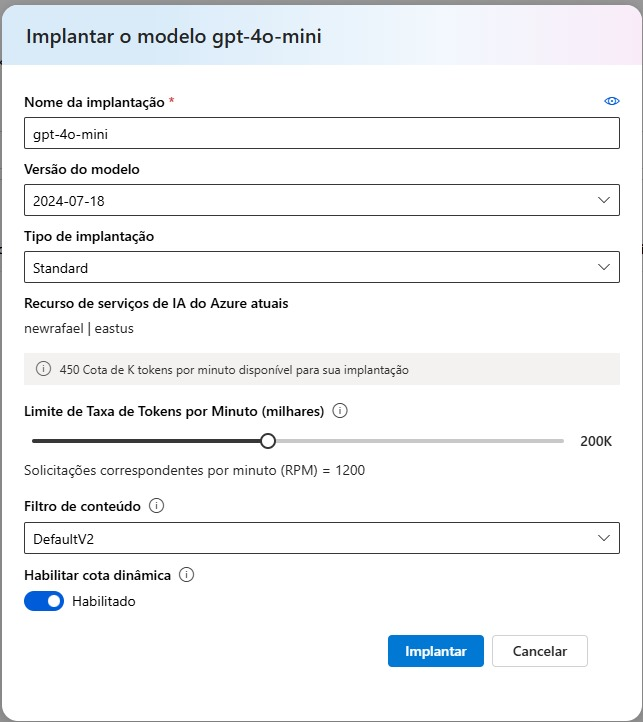
Elegir el modelo de IA es una etapa esencial en la configuración de su asistente virtual. En esta documentación, optamos por el modelo GPT-4o-mini debido a su menor costo por token. [Haga clic para saber más](https://azure.microsoft.com/es-es/pricing/details/cognitive-services/openai-service/)
Puede definir el límite de tasa de tokens según sus necesidades de uso del asistente. Sin embargo, para garantizar una experiencia más fluida y eficiente, se recomienda mantener el límite mínimo de 100K tokens por minuto.
Listo, en el portal de Azure finalizamos todo el proceso; ahora iremos al portal de administración de Power Embedded para crear el modelo y el asistente.