# OpenAI
### Cómo configurar Power Pilot (IA) en Power Embedded
Para contar con un asistente en el portal, es necesario realizar la configuración de los siguientes pasos:
1. Validar los [requisitos previos](../requisitos-previos.md) en el Portal de Administración de Power BI.
2. Contratar el modelo en [Azure OpenAI](azure-openai.md) u [OpenAI (ChatGPT)](openai.md) (usted está aquí)
3. [Crear un modelo](../modelos-de-ia.md) en Power Embedded
4. [Crear un asistente](../asistentes-de-ia.md) en Power Embedded
Requisitos para la creación de un asistente en el portal de OpenAI.
* Tener una cuenta registrada en OpenAI.
* Tener un método de pago configurado para que se efectúe el cobro. (Es necesario tener un método de pago registrado para que el asistente funcione)
Para crear el recurso de IA, acceda [haciendo clic en este enlace](https://platform.openai.com/assistants).
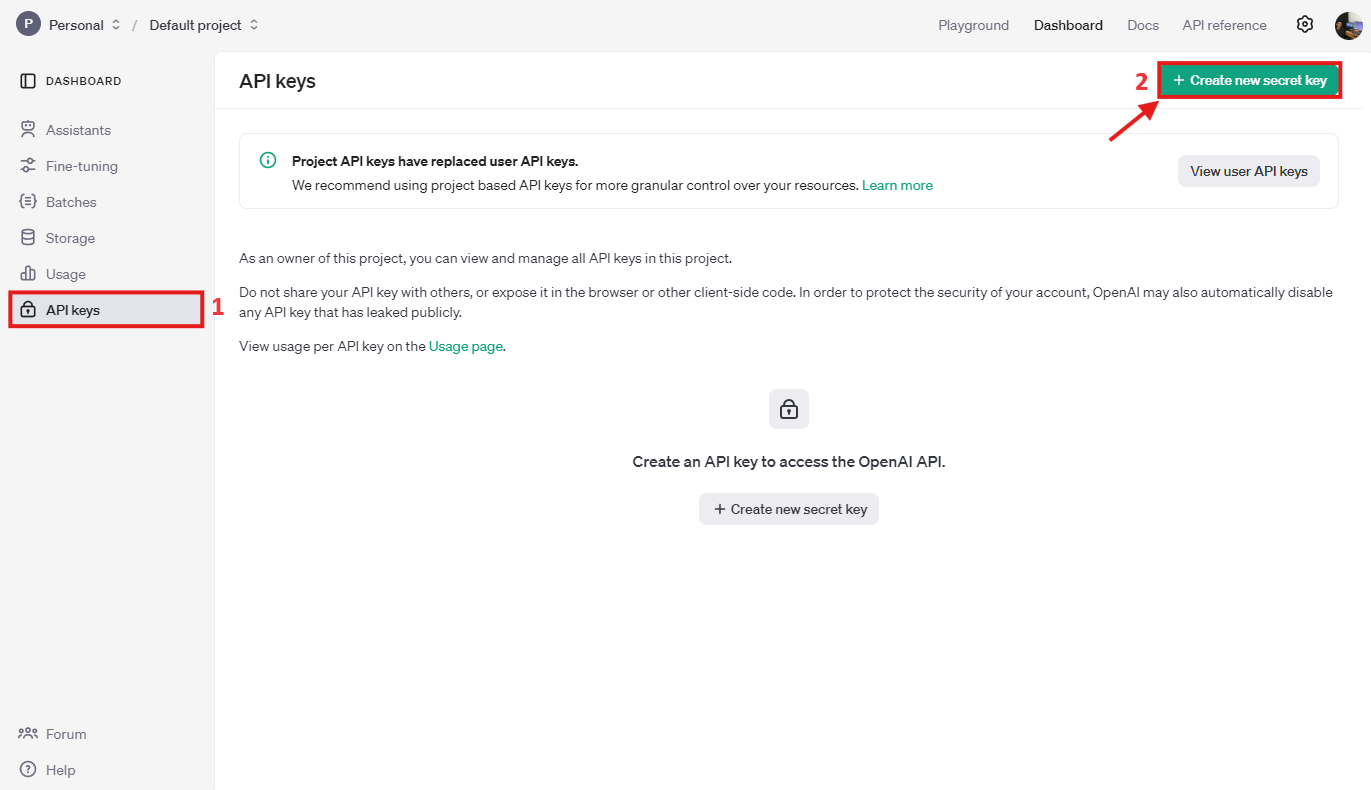
**1.er paso** – El primer paso para crear un asistente mediante OpenAI es crear una "Secret Key". Para ello, vaya a **API Keys > Create new secret key.**
Después de hacer clic en **API Keys** o **Clave API**, verá un botón para validar su número de teléfono, en caso de que su cuenta sea recién creada. Tras la validación, podrá crear su primera clave de API.
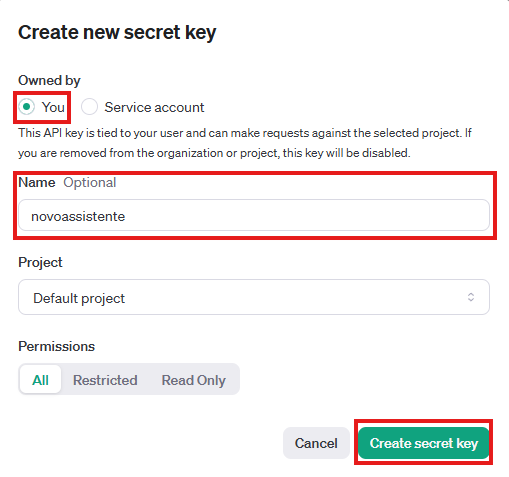
El campo **Owned By** o **propiedad de** , puede dejarlo con el valor predeterminado; defina un nombre para su clave y haga clic en **Create secrect key**
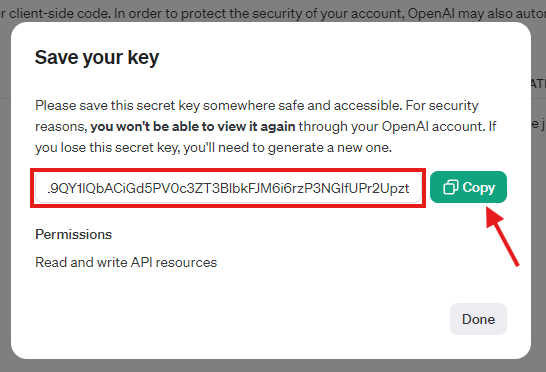
Asegúrese de copiar y guardar su clave de API en un lugar seguro. Vea el ejemplo a continuación:
Copie esta clave y guárdela en un bloc de notas. Esta clave es la que pegará en el campo “Clave” al crear el modelo de IA en el portal de administración. Es muy importante guardar esta clave, ya que al salir de esta pantalla no será posible recuperarla.
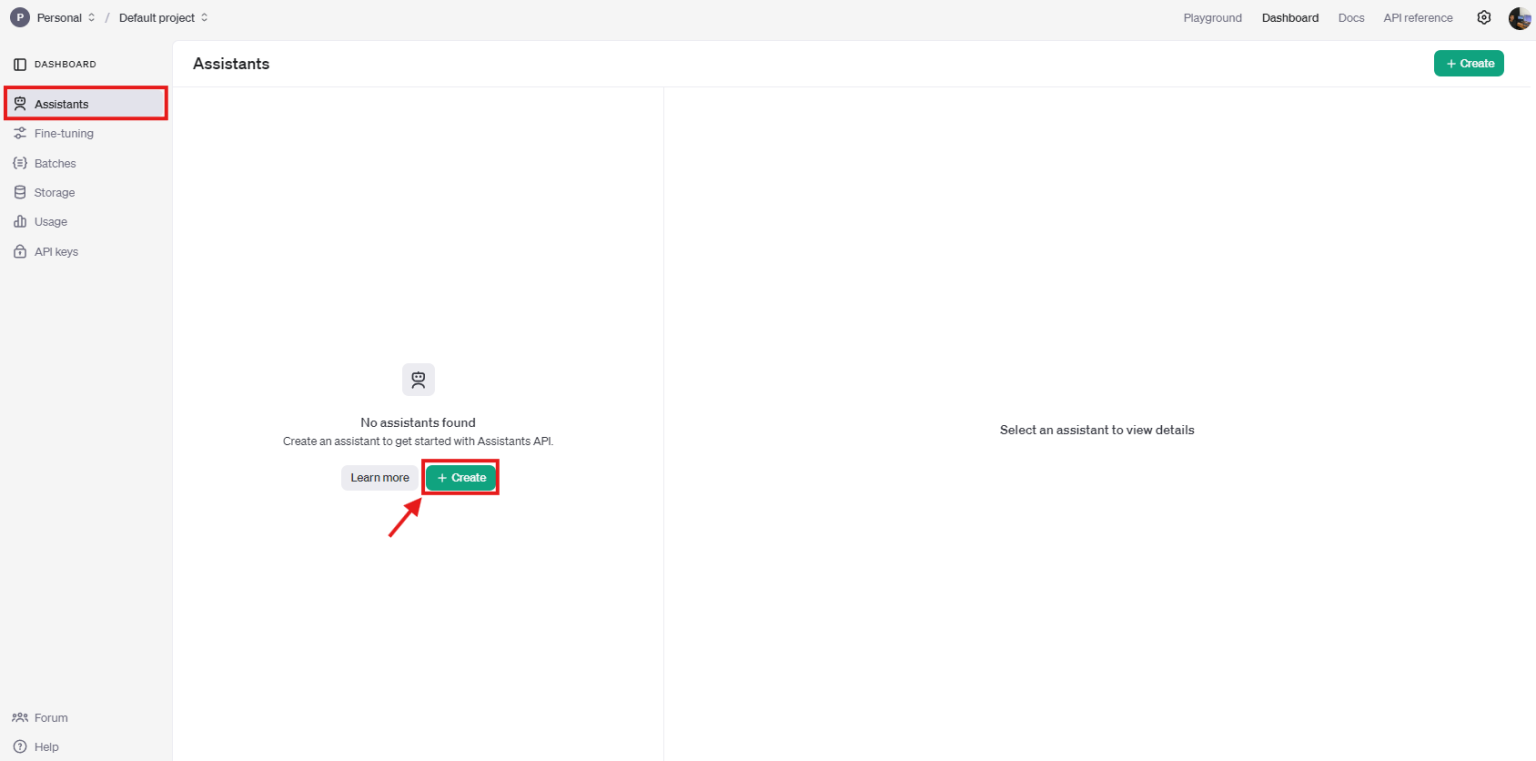
**2.º paso –** Definir cuál será el modelo de su asistente de IA.
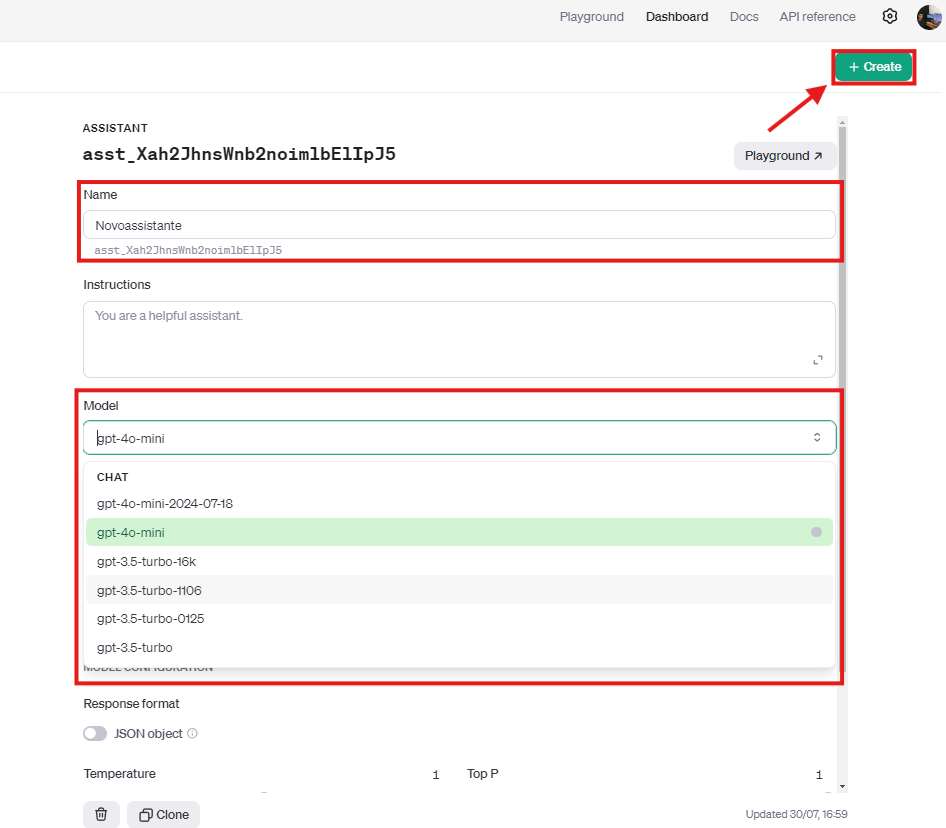
Al hacer clic en “Create”, usted es redirigido a la pestaña de creación de ese modelo.
Complete los campos de nombre y defina qué modelo de IA se utilizará. Para esta documentación estamos utilizando “gpt-4o-mini”, que actualmente tiene el menor costo por tokens. Después de completar los campos, solo debe crear el asistente.
Listo, ahora debemos ir al portal de Power Embedded para crear un modelo y crear un asistente.