# IA en WhatsApp
{% embed url="https://www.youtube.com/watch?v=3z20ledHp5Q" %}
Desde su [lanzamiento](https://powerembedded.com.br/power-pilot-ia/), Power Pilot ha sido un verdadero éxito, transformando la manera en que nuestros clientes toman decisiones con eficiencia y agilidad.
¡Imagine tener todo este poder directamente en la palma de su mano, con respuestas rápidas y precisas en cualquier lugar!
Presentamos **Power Pilot-WhatsApp**, la inteligencia artificial desarrollada para brindar aún más facilidad y comodidad en sus decisiones diarias.
Con Power Pilot WhatsApp, no solo optimizará su tiempo, sino que también simplificará el acceso a la información esencial dondequiera que esté, todo desde su dispositivo móvil.
### Cómo habilitar Power Pilot WhatsApp en Power Embedded
Para habilitar el envío de mensajes mediante Power Pilot IA a través de WhatsApp, el proceso es simple y rápido.
Siga los pasos a continuación:
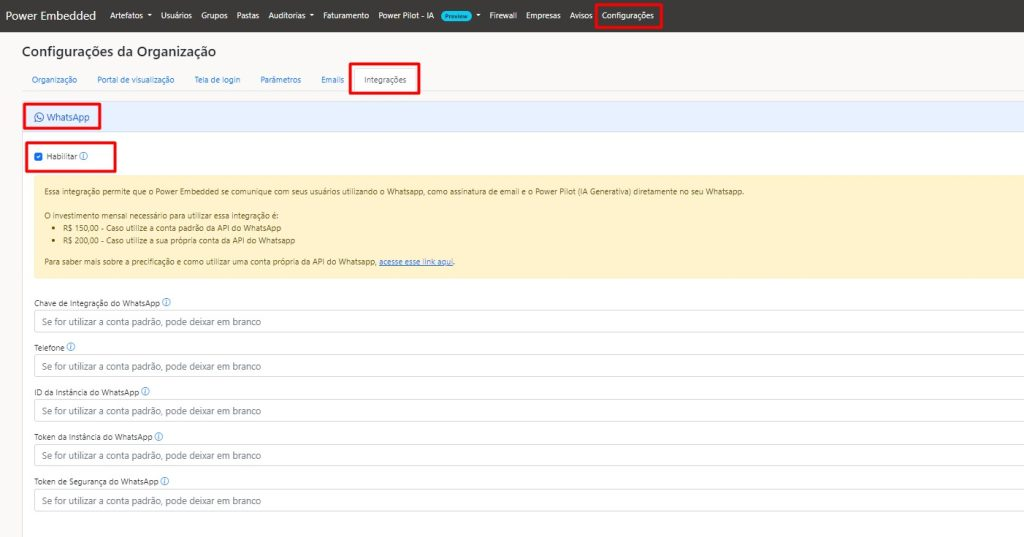
1. Acceda a **Configuraciones** > Integraciones > WhatsApp y active la opción **Habilitar WhatsApp**.
2. Después de activar y guardar, los campos necesarios se completarán automáticamente con las propiedades adecuadas.
{% hint style="info" %}
Si va a utilizar la cuenta estándar, no será necesario completar los campos anteriores.
{% endhint %}
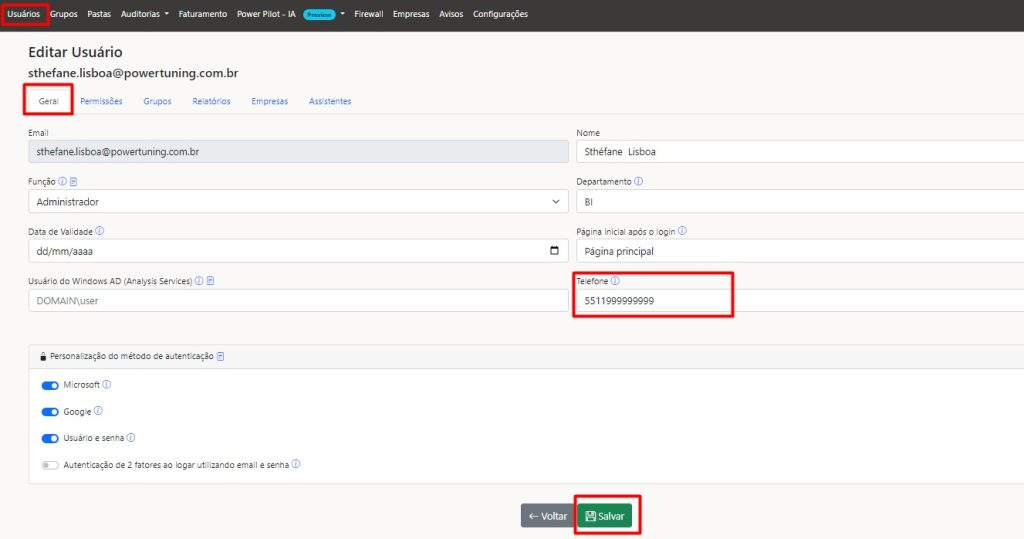
3\. Con la configuración guardada, vaya a la página de **Usuarios** y seleccione el o los usuarios que tendrán acceso al asistente de IA mediante WhatsApp. Agregue el número de teléfono del usuario en la pantalla Editar usuario.
### Asociación del usuario al asistente
Después de habilitar la opción de WhatsApp y agregar el número de teléfono del usuario, el siguiente paso es asignar el acceso del usuario al asistente mediante WhatsApp.
Pasos para hacerlo:
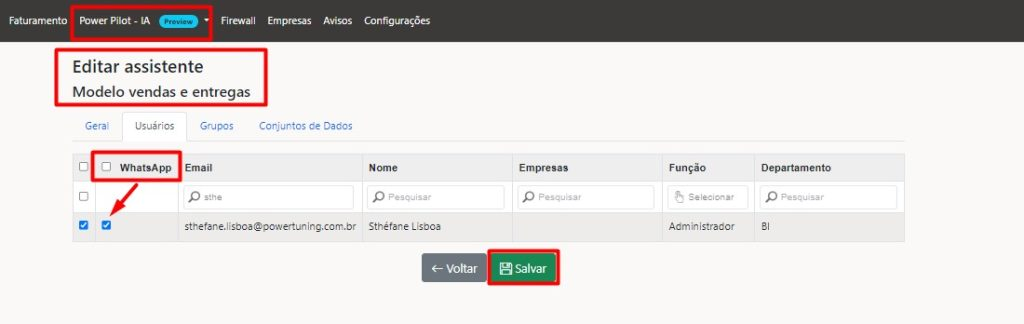
1. Acceda a **Power Pilot** > [**Asistentes**](https://admin.powerembedded.com.br/AiAssistants).
2. Seleccione el asistente que desea asociar.
3. En el menú **Usuarios**, marque la casilla del campo **WhatsApp** para permitir el acceso del usuario a través de esta plataforma.
¡Listo! Ahora su usuario ya puede interactuar con el asistente directamente desde WhatsApp, de forma práctica y eficiente.
### Funcionamiento de Power Pilot en WhatsApp
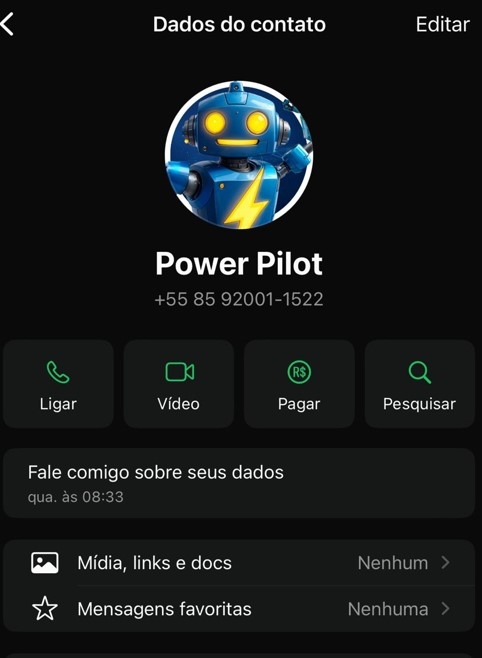
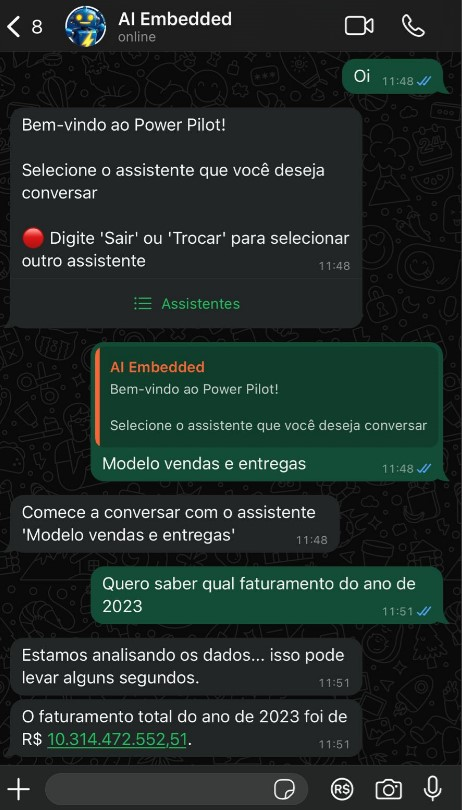
**Power Pilot WhatsApp** funciona como si fuera un contacto normal en su celular. Al enviar el mensaje inicial, recibirá un mensaje de **bienvenida** que le solicitará elegir el asistente con el que desea interactuar. Además, se ofrecerá la opción de escribir **“salir”** o **“cambiar”** en caso de que desee cambiar a otro asistente disponible.
Si no hay interacción durante un período de 5 minutos, la sesión se cerrará automáticamente. Si retoma la conversación después de ese tiempo, se enviará nuevamente el mensaje de bienvenida, reiniciando el proceso.
**Disponibilidad del asistente**: El asistente estará disponible para un usuario únicamente si cuenta con los permisos adecuados, ya sea a nivel de grupo o de usuario. Esto garantiza el control sobre quién puede utilizarlo, permitiéndole definir qué usuarios tienen acceso al asistente. Si el usuario no tiene permiso para acceder a ningún asistente, el contacto simplemente no se mostrará.
**Usabilidad:** El asistente ayudará a los usuarios a realizar análisis más precisos y rápidos sobre el conjunto de datos al que está vinculado. Con solo algunos comandos, los usuarios tendrán las respuestas en la palma de la mano.