# Modelos de IA
{% embed url="https://www.youtube.com/watch?v=J7TKL4maKbI" %}
### Cómo configurar Power Pilot (IA) en Power Embedded
Para contar con un asistente en el portal, es necesario realizar la configuración de los siguientes pasos:
1. Validar los [requisitos previos](requisitos-previos.md) en el Portal de Administración de Power BI.
2. Contratar el modelo en [Azure OpenAI](contratacion-de-una-ia/azure-openai.md) u [OpenAI (ChatGPT)](contratacion-de-una-ia/openai.md)
3. [Crear un modelo](modelos-de-ia.md) en Power Embedded (usted está aquí)
4. [Crear un asistente](asistentes-de-ia.md) en Power Embedded
### Cómo crear un modelo de IA en Power Embedded
Acceda a la página de Power Pilot IA > Modelos o [haga clic aquí](https://admin.powerembedded.com.br/AiModels/Create).
Haga clic en el botón **Crear Modelo de IA**.
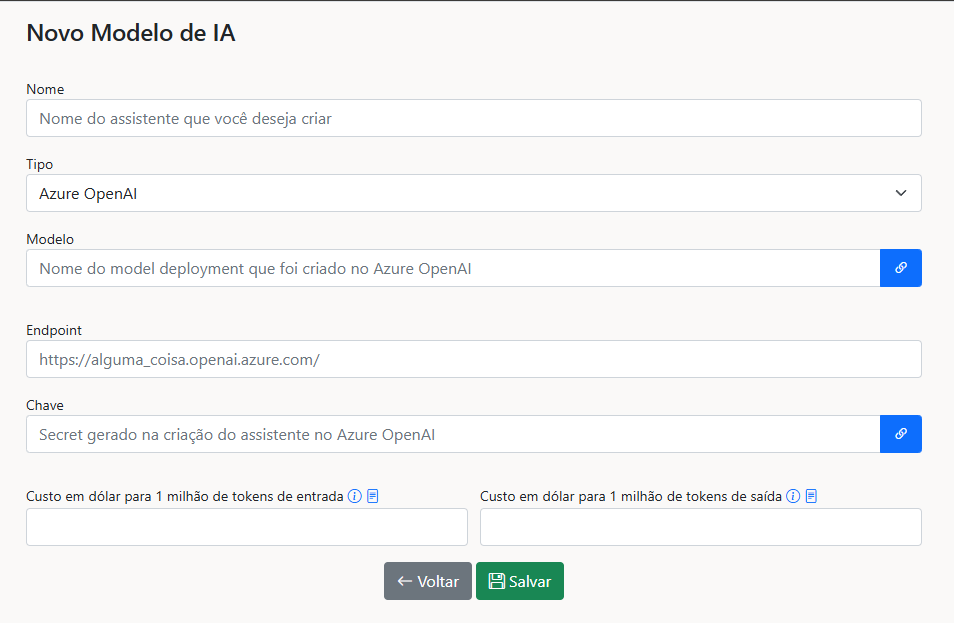
Azure OpenAI
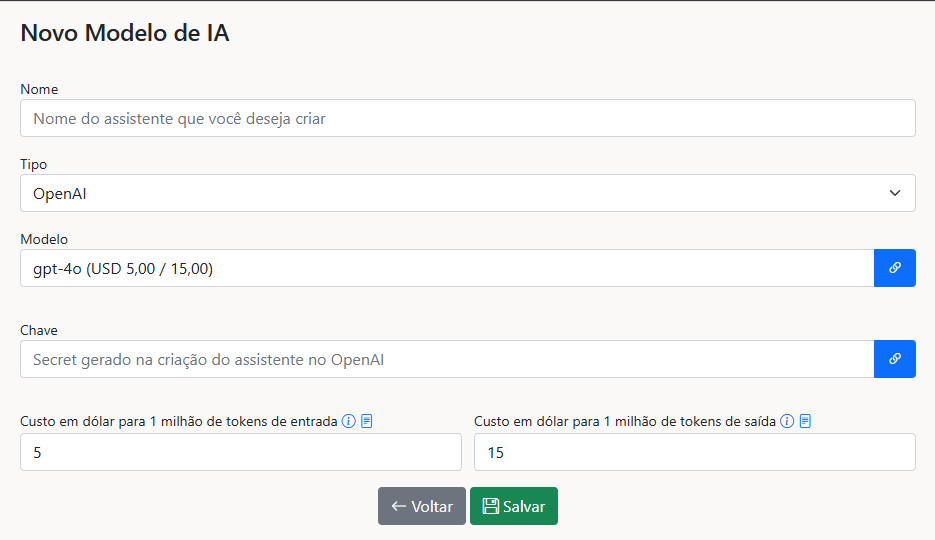
OpenAI
En esta pantalla, podrá definir las siguientes configuraciones según el proveedor de la API de IA que vaya a utilizar.
* **Nombre:** Es el nombre que tendrá su modelo (puede ser cualquier nombre que usted defina)
Azure OpenAI
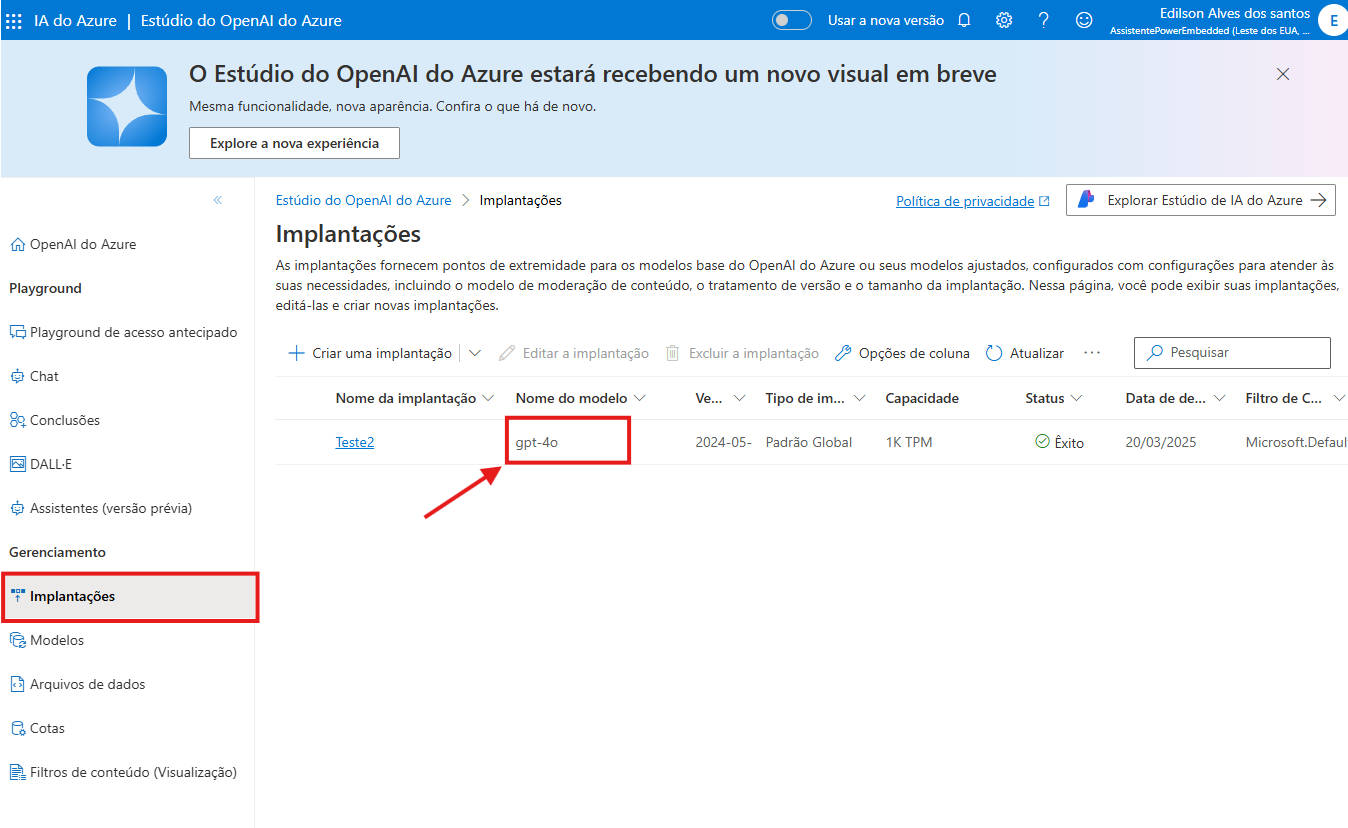
**Modelo:** En este campo es necesario ingresar el nombre del modelo contratado. (Ejemplo: Gpt-4o-mini, Gpt-4, etc.). Para facilitar la búsqueda del nombre del modelo, [**haga clic en este enlace**](https://oai.azure.com/portal/0ce7f057e4df4ba9bbc98993a2088133/deployment?tenantid=eaa0c55d-e848-4192-ad75-91deaadc01f4)**.**
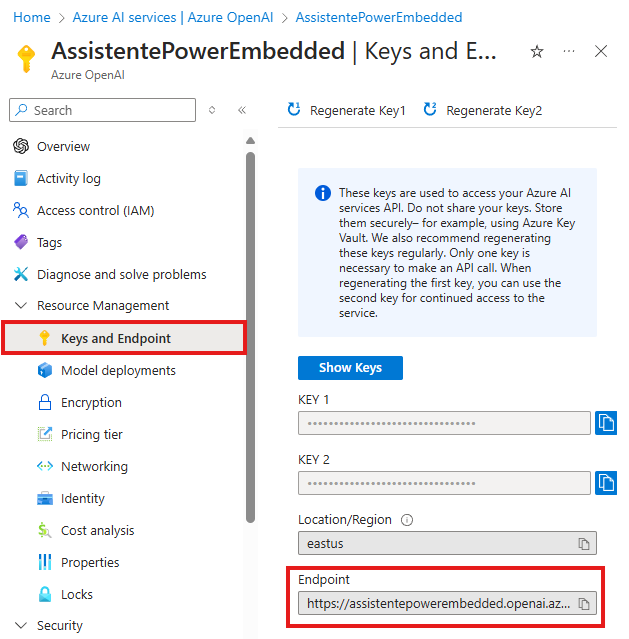
**Endpoint:** Este campo se completa con el valor del Endpoint.
**Clave:** Complete este campo con el valor de la clave creada. A continuación se indica la ruta según dónde se haya creado el asistente.
![]()
**Costo en dólares por 1 millón de tokens de entrada:** Complete este campo con el valor de los tokens por interacción de preguntas, que varía según el modelo contratado. Evite usar valores aleatorios, ya que esto puede afectar la auditoría de Power Pilot. Consulte la sección de precios en [Azure](https://azure.microsoft.com/es-es/pricing/details/cognitive-services/openai-service/) para conocer el valor exacto.
**Costo en dólares por 1 millón de tokens de salida: Complete** este campo con el valor de los tokens por interacción de respuestas, que varía según el modelo contratado. Evite usar valores aleatorios, ya que esto puede afectar la auditoría de Power Pilot. Consulte la sección de precios en [Azure](https://azure.microsoft.com/es-es/pricing/details/cognitive-services/openai-service/) para obtener el valor exacto.
OpenAI
**Modelo:** Seleccione el modelo que desea utilizar en la lista desplegable.
**Clave:** Complete este campo con el valor de la clave creada.
![]()
**Tokens de prompt:** Complete este campo con el valor de los tokens por interacción de preguntas, que varía según el modelo contratado. Evite usar valores aleatorios, ya que esto puede afectar la auditoría de Power Pilot. Consulte la sección de precios en el sitio de [OpenAI](https://openai.com/api/pricing/) para conocer el valor exacto.
**Tokens de finalización: Complete** este campo con el valor de los tokens por interacción de respuestas, que varía según el modelo contratado. Evite usar valores aleatorios, ya que esto puede afectar la auditoría de Power Pilot. Consulte la sección de precios en el sitio de [OpenAI](https://openai.com/api/pricing/) para obtener el valor exacto.
Una vez creado el modelo, ahora debemos crear un asistente
 **Endpoint:** Este campo se completa con el valor del Endpoint.
 **Clave:** Complete este campo con el valor de la clave creada. A continuación se indica la ruta según dónde se haya creado el asistente.
![](