# RLS en Power Pilot
Para restringir el acceso a determinados datos del informe según las credenciales de los usuarios, ahora Power Pilot también ofrece compatibilidad con Row Level Security (RLS).
Con esto, si su conjunto de datos está configurado con la función DAX CUSTOMDATA() y los usuarios tienen acceso a Power Pilot, se aplicarán los filtros de seguridad, garantizando que cada usuario vea solo la información que le corresponde, lo que refuerza la seguridad de los datos.
### Cómo funciona
A diferencia de la RLS estándar, que utiliza las funciones USERNAME() o USERPRINCIPALNAME(), Power Pilot utiliza la función CUSTOMDATA(). Esta función es fácil de configurar y permite un control eficaz sobre los datos visibles para cada usuario.
### Configuración en Power BI Desktop
En Power BI Desktop, se requieren dos configuraciones de RLS:
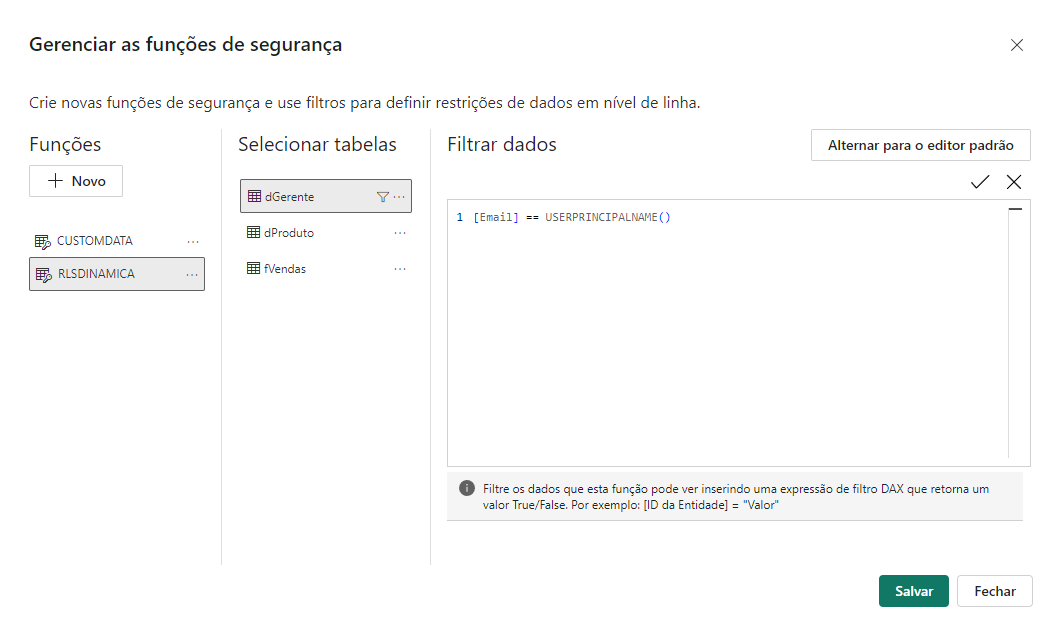
1.ª regla: Utilice las funciones USERNAME() o USERPRINCIPALNAME() para crear filtros basados en una tabla de usuarios. Esta configuración es esencial para la RLS dinámica.
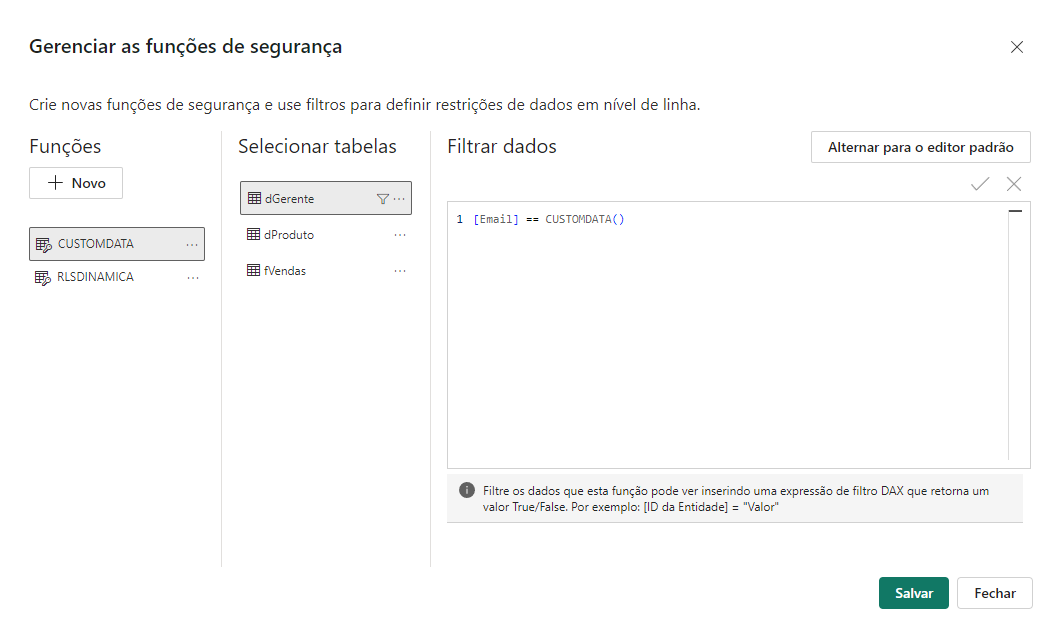
2.ª regla: Utilice la misma tabla para filtrar, pero ahora pase la función CUSTOMDATA() para aplicar el filtro.
{% hint style="warning" %}
La configuración de la RLS dinámica es un requisito previo para la configuración de CUSTOMDATA(). La RLS estática no es compatible con este escenario.
{% endhint %}
**Configuración de la RLS dinámica:** Configure la RLS dinámica pasando USERNAME() o USERPRINCIPALNAME() como función.
**Configuración de la RLS para Power Pilot:** Utilice la función CUSTOMDATA().
Con las RLS creadas, solo debe publicar el informe en el servicio de Power BI.
### Configuración en Power Embedded
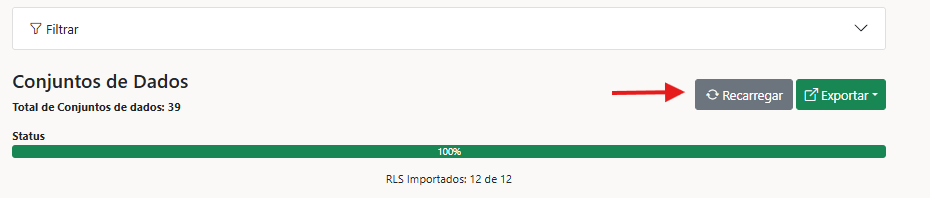
Para configurar la RLS de Power Pilot, vaya al portal de administración, Artefactos > Conjuntos de datos > Recargar
Una vez finalizado el proceso de recarga del conjunto de datos, busque el conjunto de datos en el que se configuró la RLS y haga clic en Acciones > Seguridad.
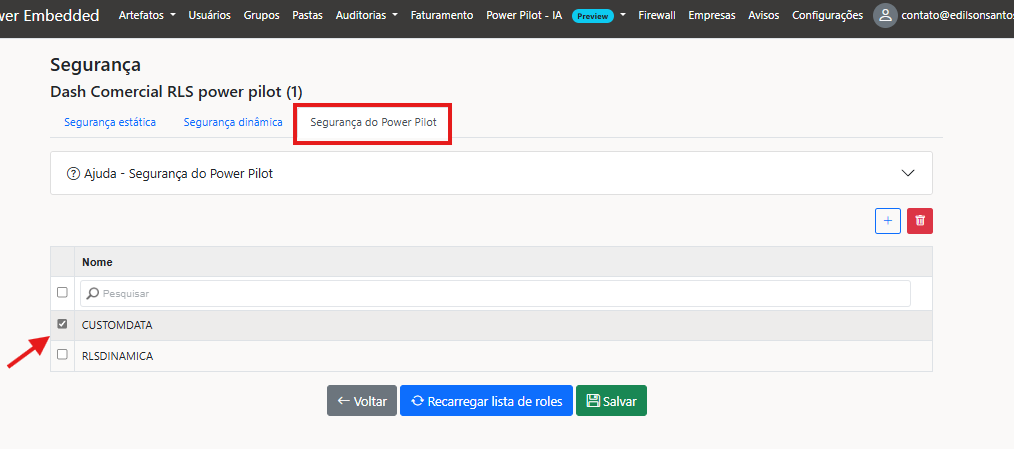
Para configurar la regla, siga dos etapas:
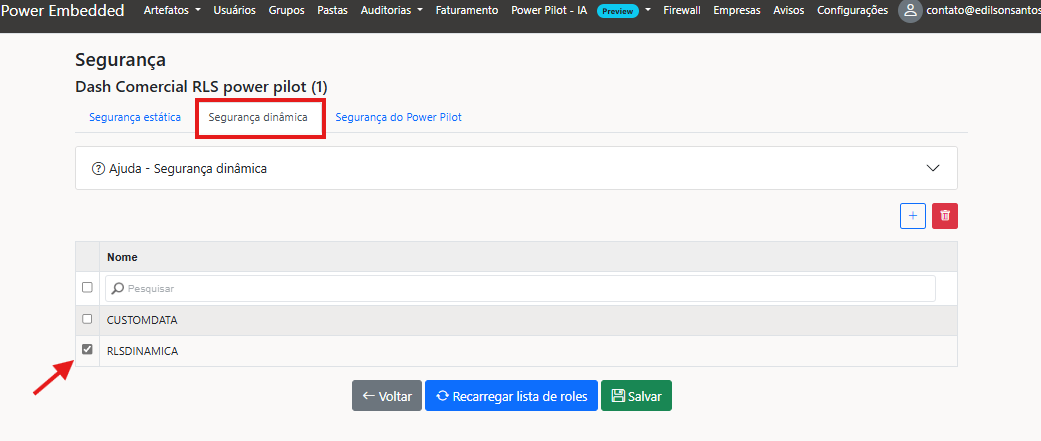
1.ª etapa: En el menú de Seguridad dinámica, seleccione la función configurada.
En el menú de Seguridad de Power Pilot, seleccione la función CUSTOMDATA().
Después de estas configuraciones, Power Pilot tendrá la RLS debidamente configurada y cada usuario verá solo la información que le corresponde.