# Autenticación de 2 factores
### Introducción
Uno de los pilares de Power Embedded desde su primera versión siempre ha sido la seguridad del acceso a los datos y a los informes.
Con el objetivo de garantizar la mejor seguridad y gobernanza posibles en términos de autenticación de los usuarios, el sistema ofrece autenticación integrada con Microsoft y Google utilizando el protocolo OAuth2, de modo que el usuario no necesita crear una contraseña más, ya que se utiliza la misma contraseña del proveedor de identidad y, al bloquear/eliminar a ese usuario en Entra ID o Google Workspace, el acceso también se bloquea automáticamente en Power Embedded.
Para permitir el acceso a los informes a usuarios externos, como clientes y proveedores, Power Embedded también permite el acceso al sistema mediante autenticación interna con correo electrónico y contraseña de acceso, donde bastaba con informar esos datos para poder acceder a los informes.
Para aumentar la seguridad de los usuarios que utilizan correo electrónico y contraseña para ingresar al portal, **se implementó la autenticación de dos factores** en el portal de visualización.
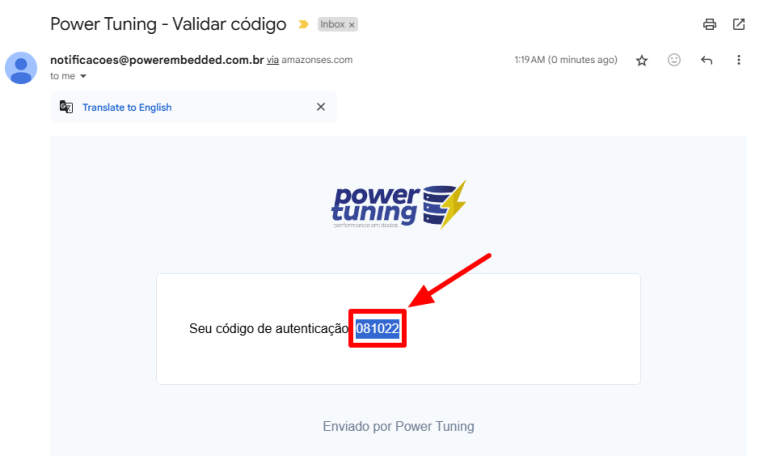
Una vez activada para el usuario en cuestión, al iniciar sesión con correo electrónico y contraseña, se enviará un correo electrónico con el código de confirmación, que deberá ser ingresado para completar el proceso de inicio de sesión en el sistema.
Esta medida garantiza una capa adicional de seguridad para proteger la información de los usuarios.
### Cómo activar la autenticación de 2 factores (MFA)
Para activar esta opción, basta con ir a Portal de Administración > Usuarios o [hacer clic aquí](https://admin.powerembedded.com.br/Users).
Haga clic en el botón Acciones > Editar.
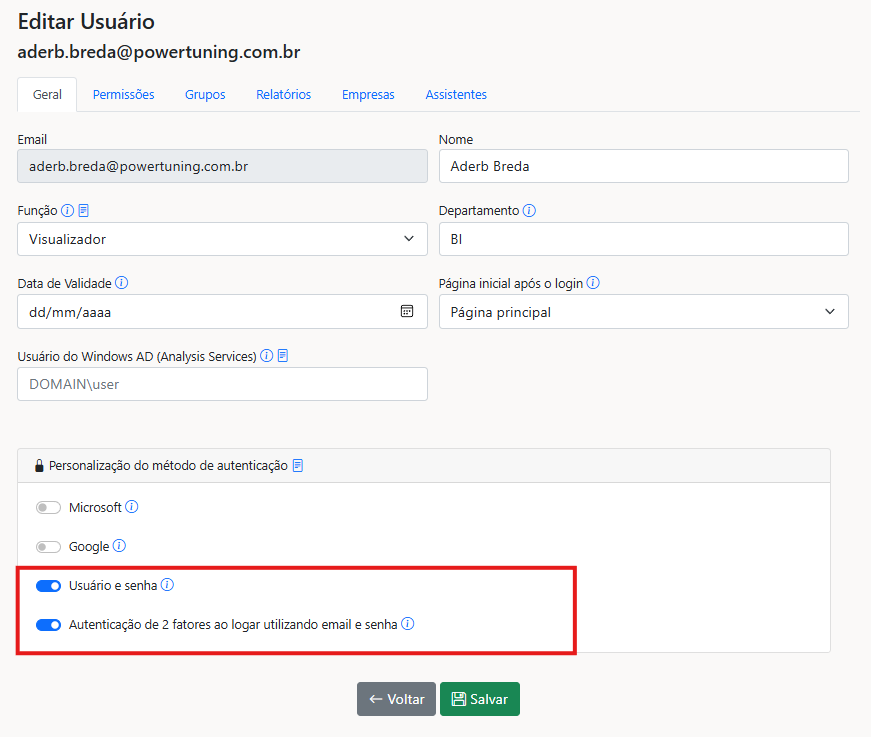
Ahora active la opción _**Autenticación de 2 factores al iniciar sesión con correo electrónico y contraseña**_.
### Ejemplo práctico
Al activar la autenticación de dos factores, siempre que el usuario inicie sesión en el portal de informes usando correo electrónico y contraseña, se enviará un código de verificación a su correo electrónico.
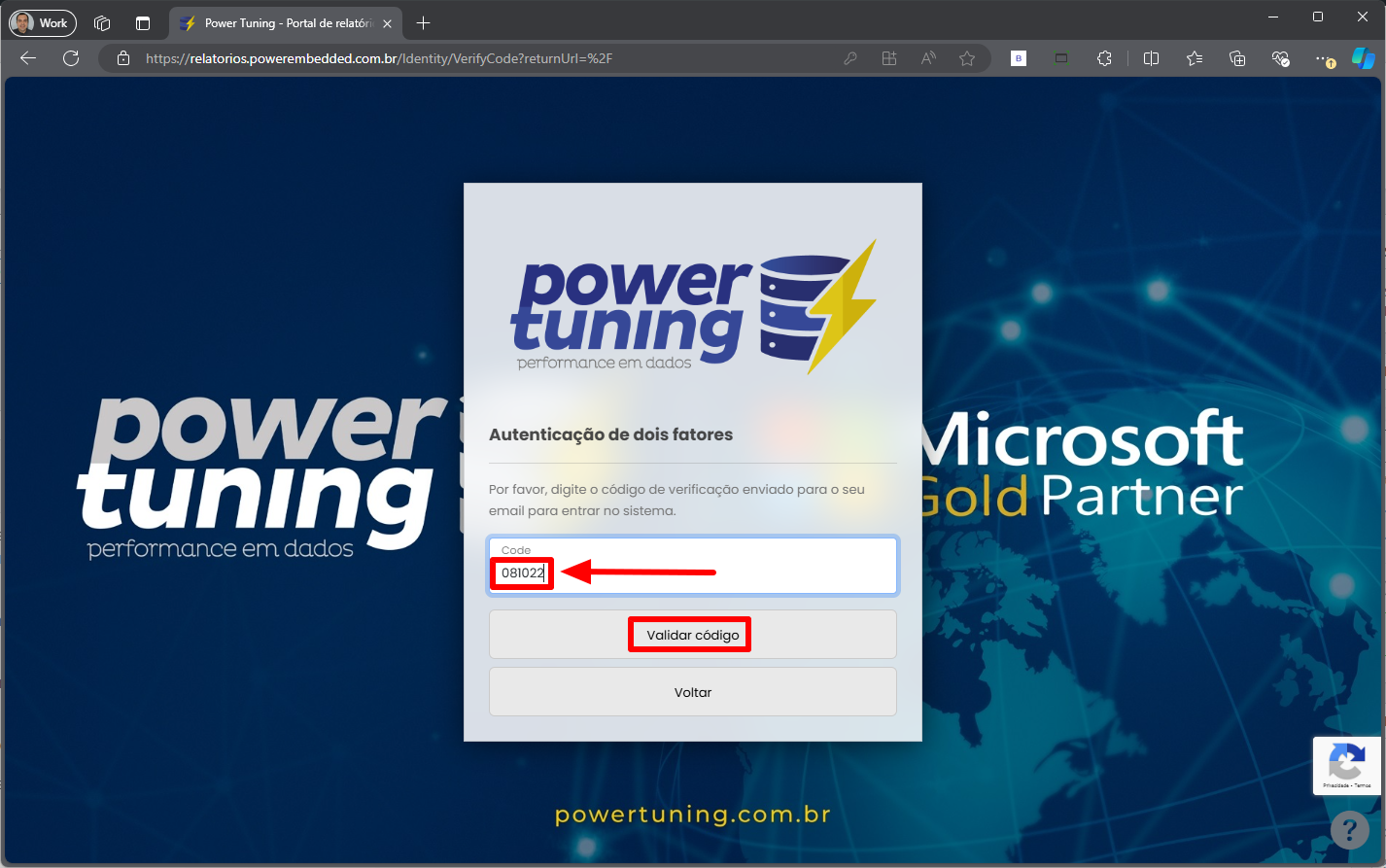
Después de recibir el correo electrónico con el código de acceso, el usuario deberá ingresar el código en esta pantalla y hacer clic en el botón _**Validar código**_ para continuar el proceso de inicio de sesión.
{% hint style="warning" %}
Si el usuario utiliza la autenticación Microsoft o Google, este permiso no tendrá efecto, ya que el acceso es validado por el proveedor de identidad y las configuraciones de MFA son administradas por los responsables de seguridad / TI de su empresa.
Debido a esto, si su empresa exige el uso de MFA, deberá confirmar el código mediante el método de MFA utilizado para poder autenticarse en Power Embedded.
{% endhint %}