# Importar desde Entra ID
Esta opción le permitirá importar los usuarios directamente desde el Entra ID de Azure (antes Azure AD) a Power Embedded.
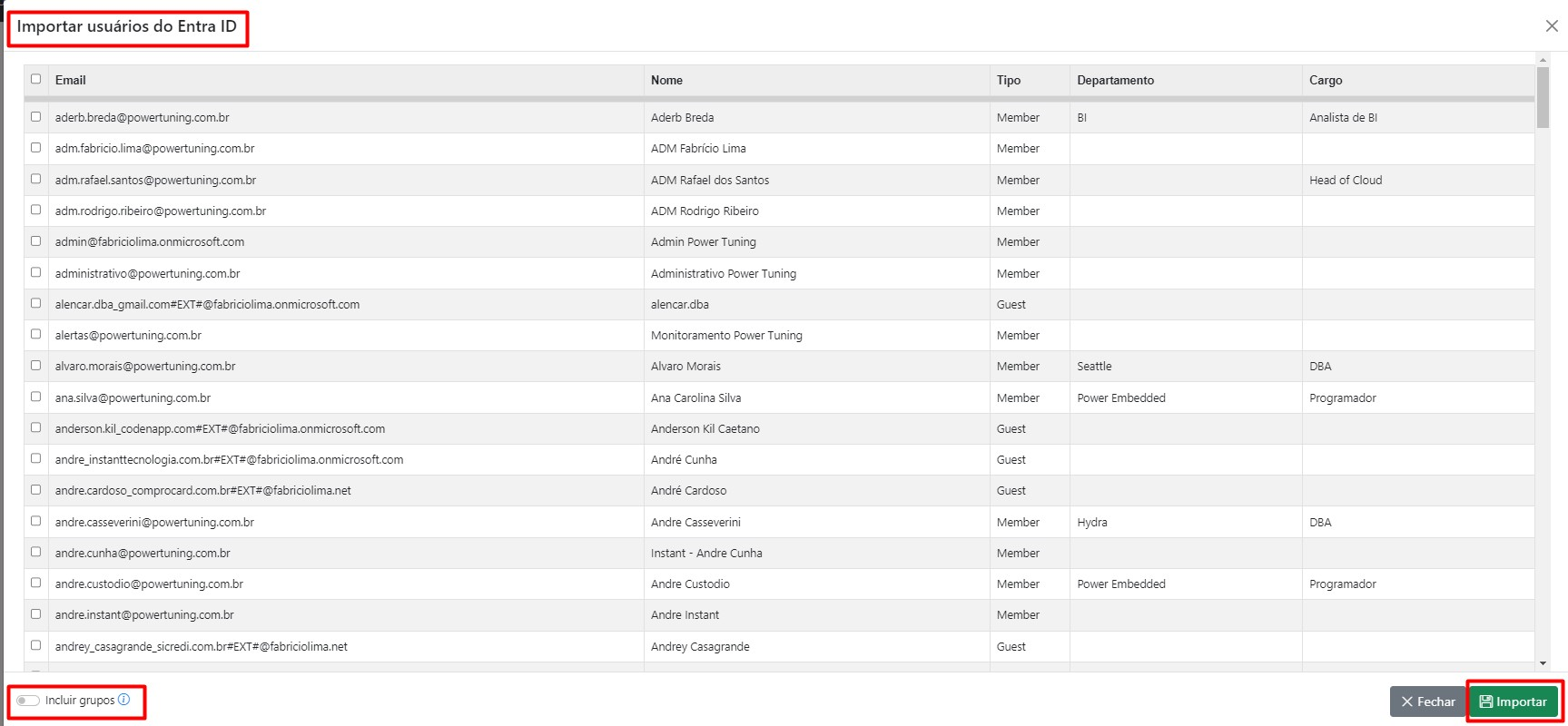
El sistema mostrará una lista de los usuarios existentes en el Entra ID de su empresa.
Usted seleccionará los usuarios que desea importar, y esos correos electrónicos se agregarán automáticamente a Power Embedded, donde todos los usuarios se crearán con el perfil de **visualizadores** de forma predeterminada.
También hay una opción en el pie de esta página para incluir los grupos del ID. Al marcar esta opción, todos los grupos a los que pertenece el usuario en la organización de la empresa serán importados y asociados al usuario.
{% hint style="warning" %}
Observación: Si el usuario pertenece a muchos grupos, esta acción puede generar dificultades de organización en su entorno dentro de Power Embedded, ya que habrá muchos grupos registrados.
{% endhint %}
{% hint style="info" %}
Si desea sincronizar los grupos y sus usuarios de forma automática en lugar de realizar una importación puntual, lea el artículo [Sincronizar Grupos con Entra ID](../grupos/sincronizar-con-entra-id.md).
Si no desea sincronizar los grupos, sino solo realizar una importación puntual de grupos y sus usuarios, lea el artículo [Importar Grupos desde Entra ID](../grupos/importar-desde-entra-id.md).
{% endhint %}
### Requisitos para la integración con Entra ID
Para integrar Power Embedded con Azure AD (Entra ID) e importar los usuarios y grupos, acceda a la pantalla de [Registros de aplicaciones](https://portal.azure.com/#view/Microsoft_AAD_IAM/ActiveDirectoryMenuBlade/~/RegisteredApps).
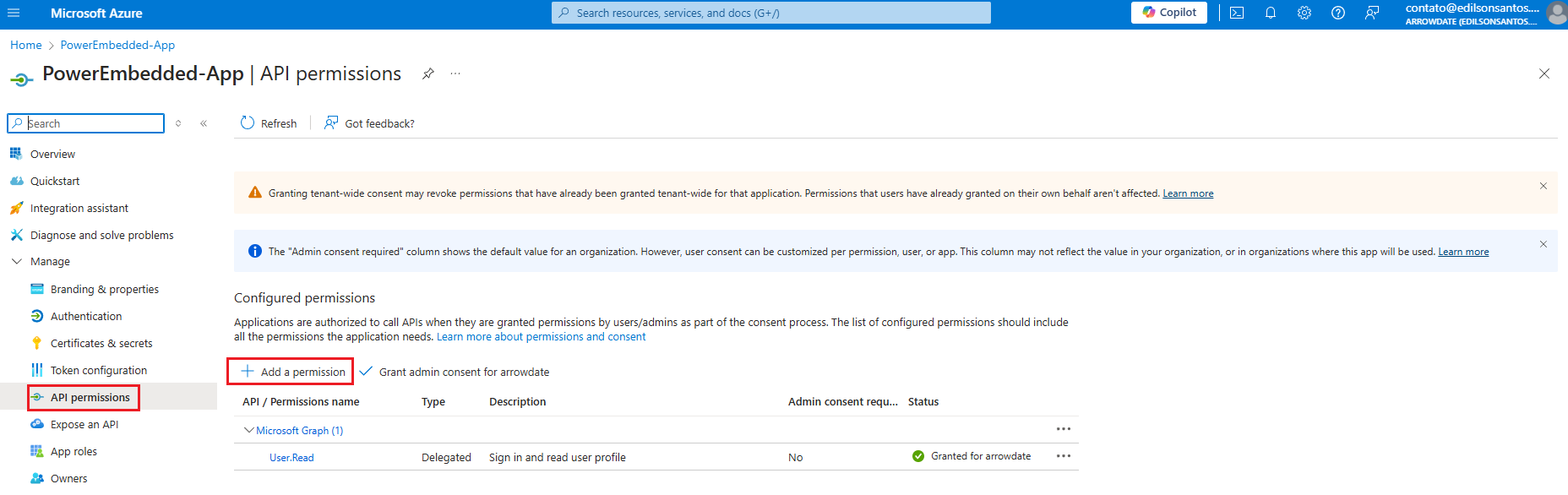
Busque la aplicación de Power Embedded (PowerEmbedded-App), haga clic en “API permissions” y en “Add a Permission”.
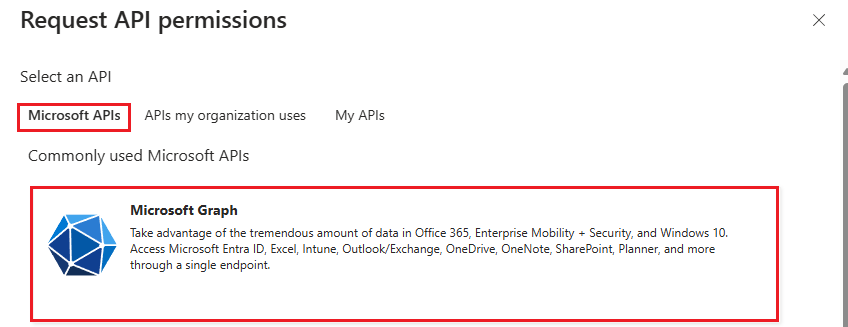
En la siguiente pantalla seleccione la opción “Microsoft Graph”.
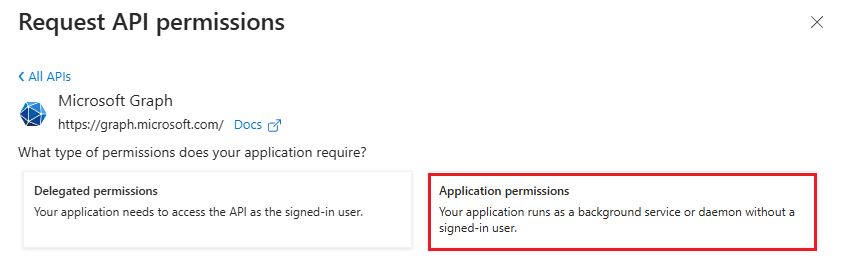
A continuación seleccione la opción “Application permissions”.
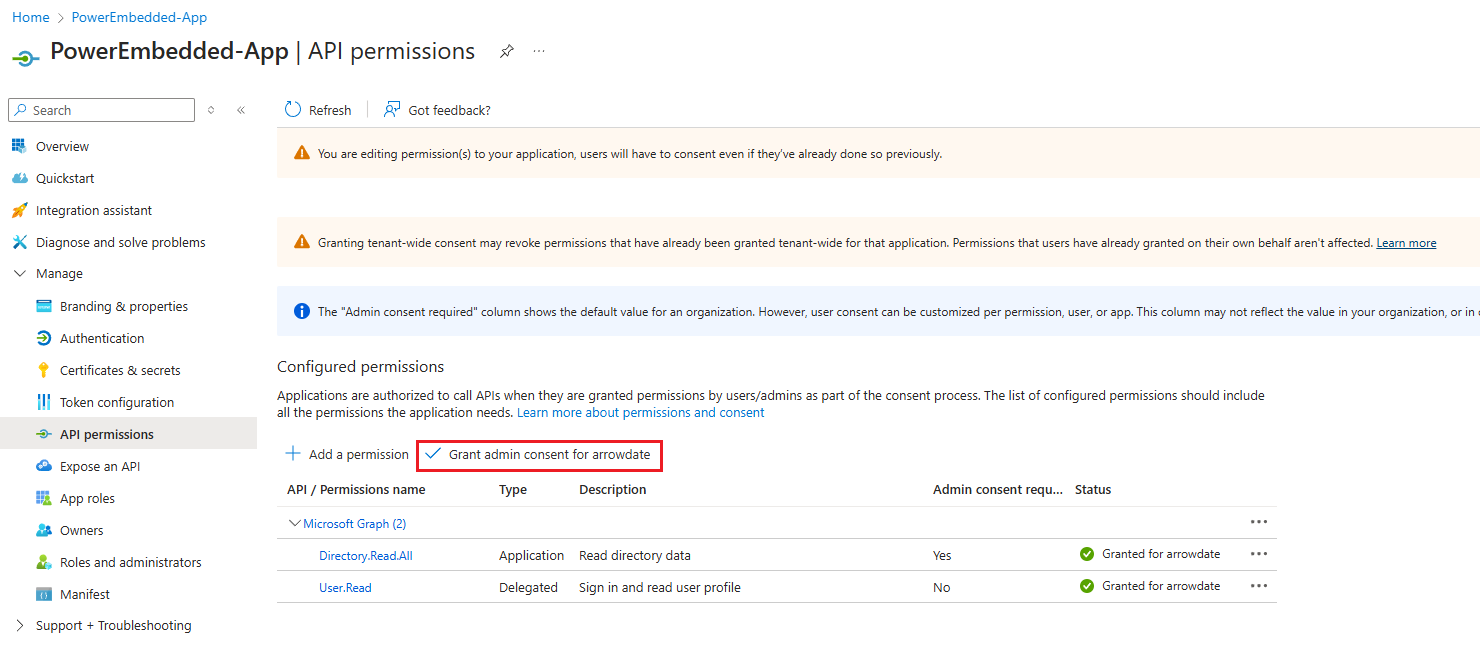
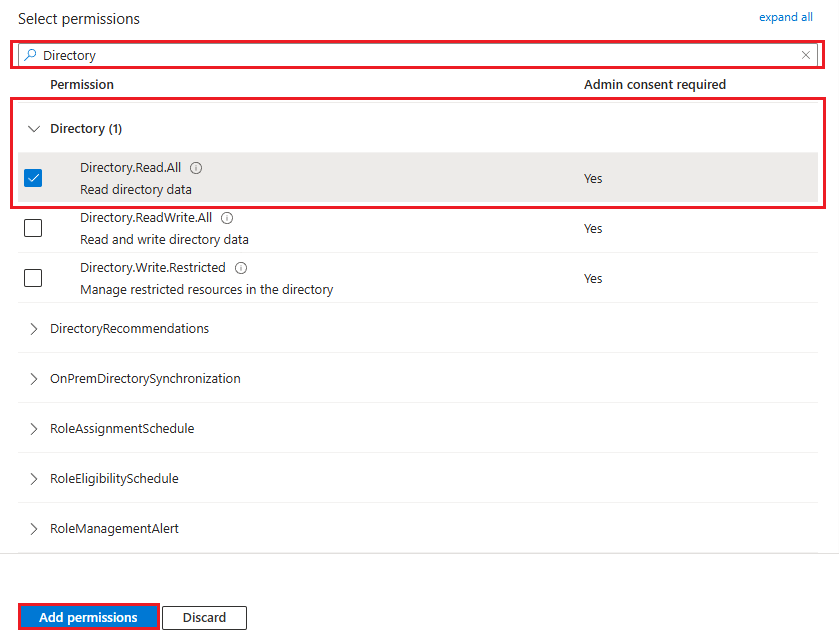
En la pestaña siguiente, busque “Directory”, seleccione la primera opción “Directory.Read.All” y haga clic en “Add permissions”.
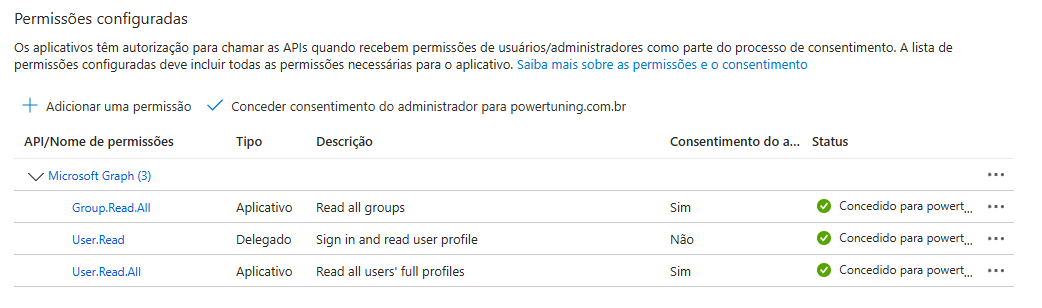
Si desea utilizar un permiso con menos privilegios, puede otorgar únicamente los permisos "User.Read.All" y "Group.Read.All".
Para finalizar, basta con conceder el consentimiento del administrador haciendo clic en “Grant admin consent for”.
Listo, cuando finalice las siguientes etapas ya podrá importar los usuarios y grupos de Azure AD (Entra ID) a Power Embedded.
 A continuación seleccione la opción “Application permissions”.
 En la pestaña siguiente, busque “Directory”, seleccione la primera opción “Directory.Read.All” y haga clic en “Add permissions”.
 Si desea utilizar un permiso con menos privilegios, puede otorgar únicamente los permisos "User.Read.All" y "Group.Read.All".