# Usuario externo como Administrador o Contribuidor en Power Embedded
Los usuarios ajenos a su organización también pueden acceder al Portal Power Embedded y actuar como Administradores, Contribuidores o Contribuidores de Workspace. Para ello, es necesario seguir algunos pasos sencillos.
**Etapa 1 - Invitar al usuario externo**
Antes de otorgar el acceso, el usuario debe ser invitado a su tenant (es decir, al entorno de su empresa).
Siga las instrucciones para enviar la invitación al correo electrónico del usuario. [Invitar a un usuario externo para acceder al portal de administración](invitar-a-un-usuario-externo-a-acceder-al-portal-de-administracion.md)
**Etapa 2 - Crear el usuario en el portal**
Una vez que la invitación haya sido aceptada:
1- Acceda al Portal Power Embedded
2- Vaya al área de Usuarios y cree el nuevo usuario, no lo importe desde EntraId. ([Nuevo Usuario - Portal de Administración](https://admin.powerembedded.com.br/Users/Create)).
Durante la creación, asigne la función deseada: **Administrador, Contribuidor o Contribuidor de Workspace.**
**Etapa 3 – Acceso al portal**
Una vez creado el usuario, podrá iniciar sesión en el Portal de Administración siguiendo los pasos a continuación:
### Cómo iniciar sesión en el Portal de Administración
1. Acceder al Portal Power Embedded [Power Embedded - Portal de Administración](https://admin.powerembedded.com.br/)
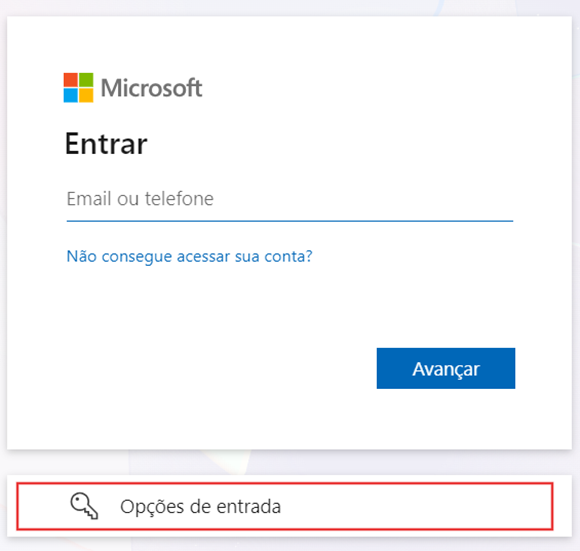
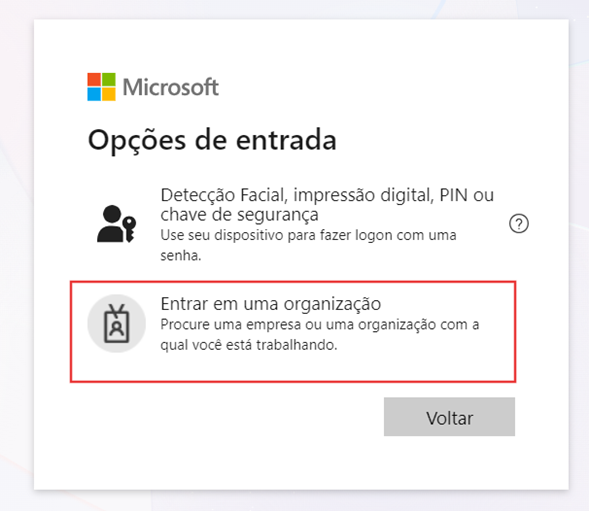
2. El usuario hará clic en “Opciones de ingreso” y seleccionará la opción “Ingresar a una organización”.
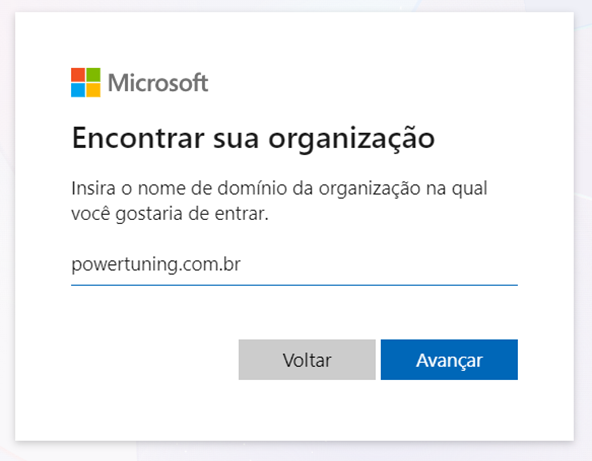
3. Escriba el dominio del Tenant (ejemplo: miempresa.com.br)
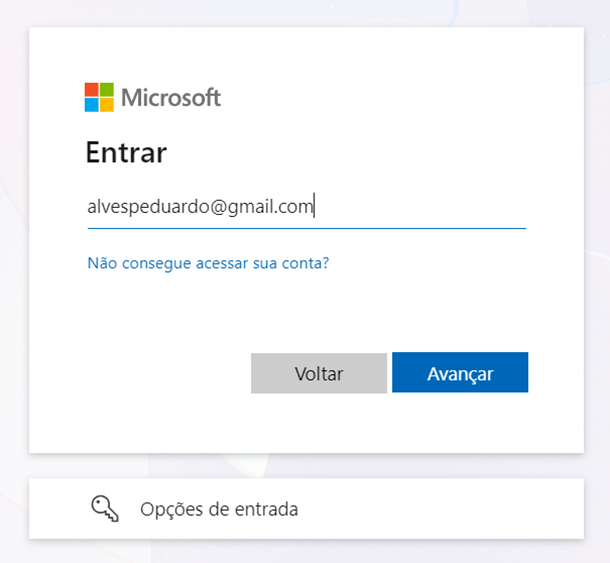
4. Ingrese el correo electrónico de la cuenta creada
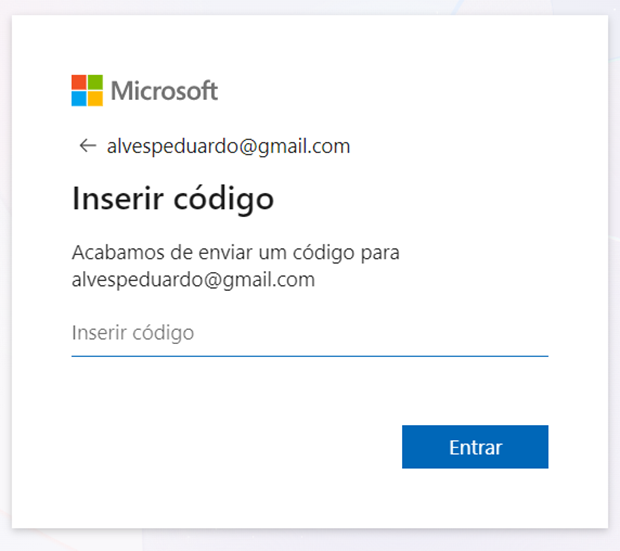
5. Se enviará un código de verificación a ese correo electrónico; ingrese el código y haga clic en Ingresar
### ¡Listo!
Después de seguir estos pasos, el usuario externo estará conectado al portal y con los permisos definidos (Administrador, Contribuidor o Contribuidor de Workspace).
### ¡Atención!
Para un usuario externo con función de **“Visualizador”** no es necesario invitarlo a la organización; solo se realiza el registro en la plataforma.