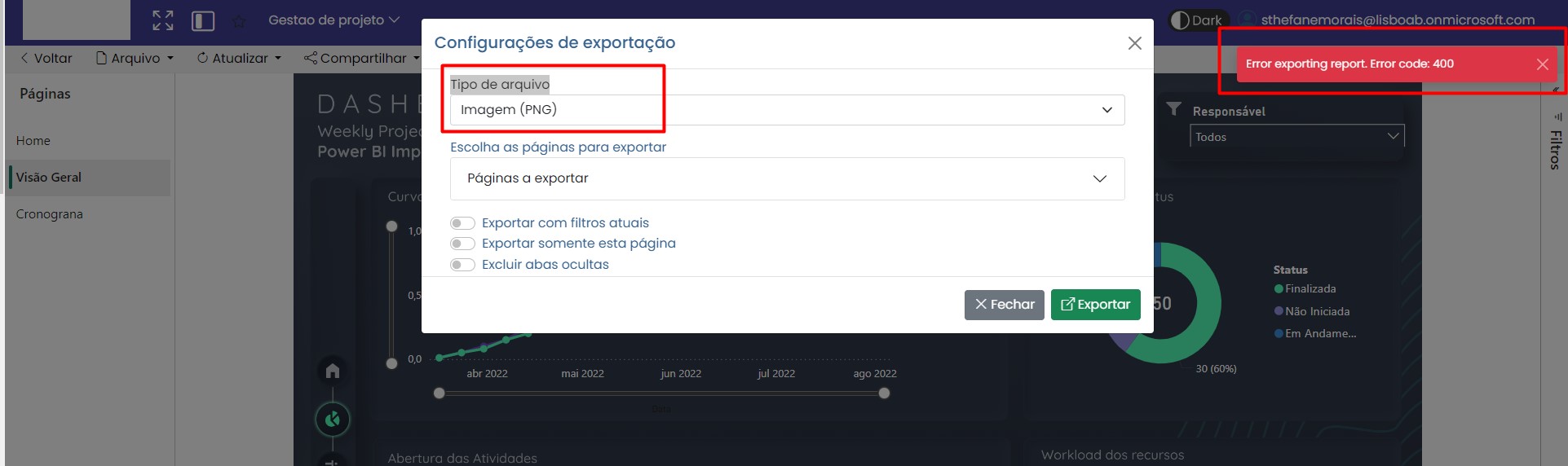
# Error al exportar informe - Error Code 400
Este error generalmente ocurre por falta de permiso para exportar datos, siendo más común cuando se intenta exportar el informe utilizando el formato "Imagen (PNG)".
En este artículo se explicará el paso a paso para activar este permiso y lograr exportar los informes en el formato deseado.
## 1. Acceder al Portal de Administración en Power BI Service
Utilizando un usuario con permiso de Administrador en Power BI (Fabric Administrator), acceda al [Portal de Administración de Power BI](https://app.powerbi.com/admin-portal/tenantSettings).
## 2. Cómo verificar si los permisos necesarios están activados
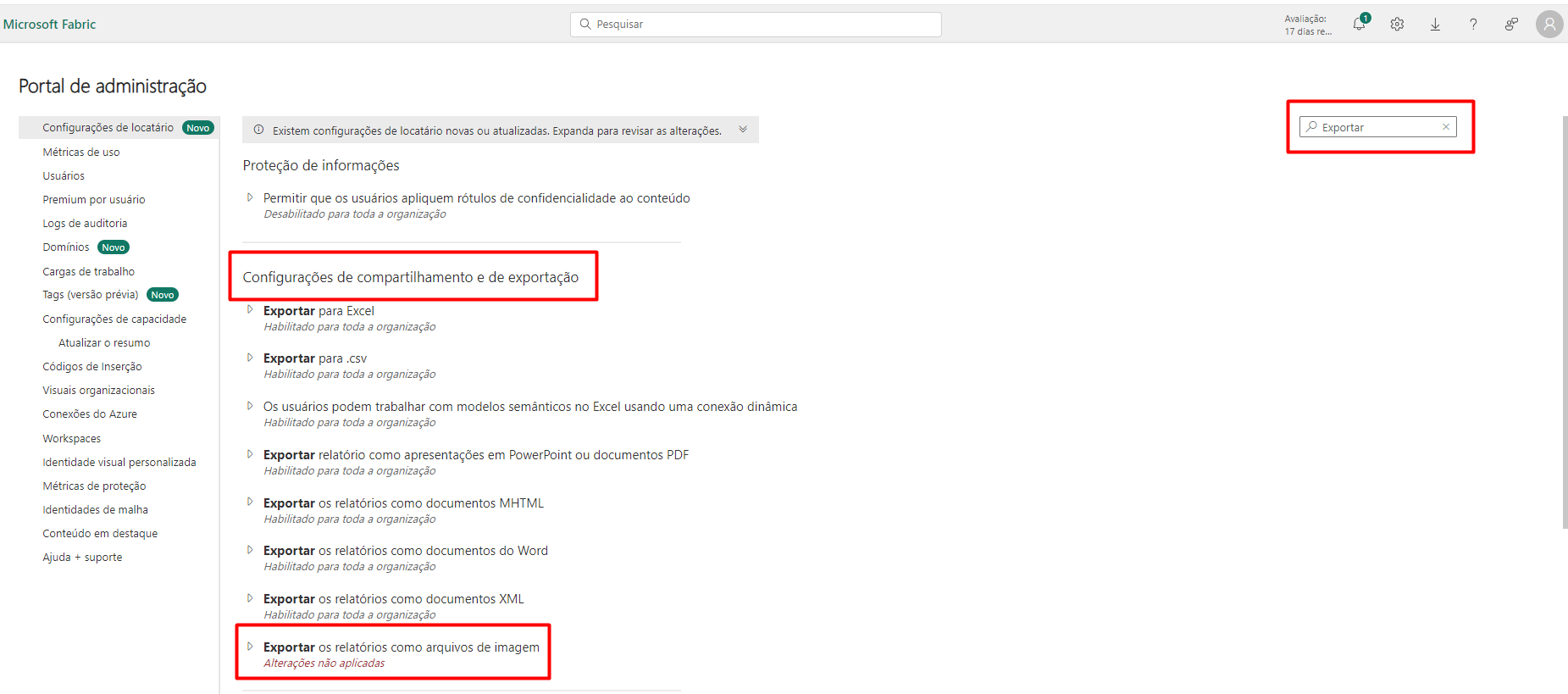
En la página del Portal de Administración, en el menú **Configuración del inquilino**, busque la palabra **"Exportar"** en la barra de búsqueda ubicada en la parte superior derecha de la pantalla.
Encuentre la sección **"Configuración de uso compartido y de exportación"** y verifique si Power BI permite las siguientes exportaciones:
* Exportar a Excel (Usado por el menú "Exportar datos" en el visual)
* Exportar a .csv (Usado por el menú "Exportar datos" en el visual)
* Exportar informe como presentaciones de PowerPoint o documentos PDF (Botón Exportar)
* Exportar los informes como archivos de imagen (Botón Exportar)
## 3. Cómo activar los permisos necesarios
Si alguno de estos permisos está deshabilitado, algunas funcionalidades de exportación de datos no estarán disponibles en Power Embedded o mostrarán un mensaje de error al intentar utilizarlas.
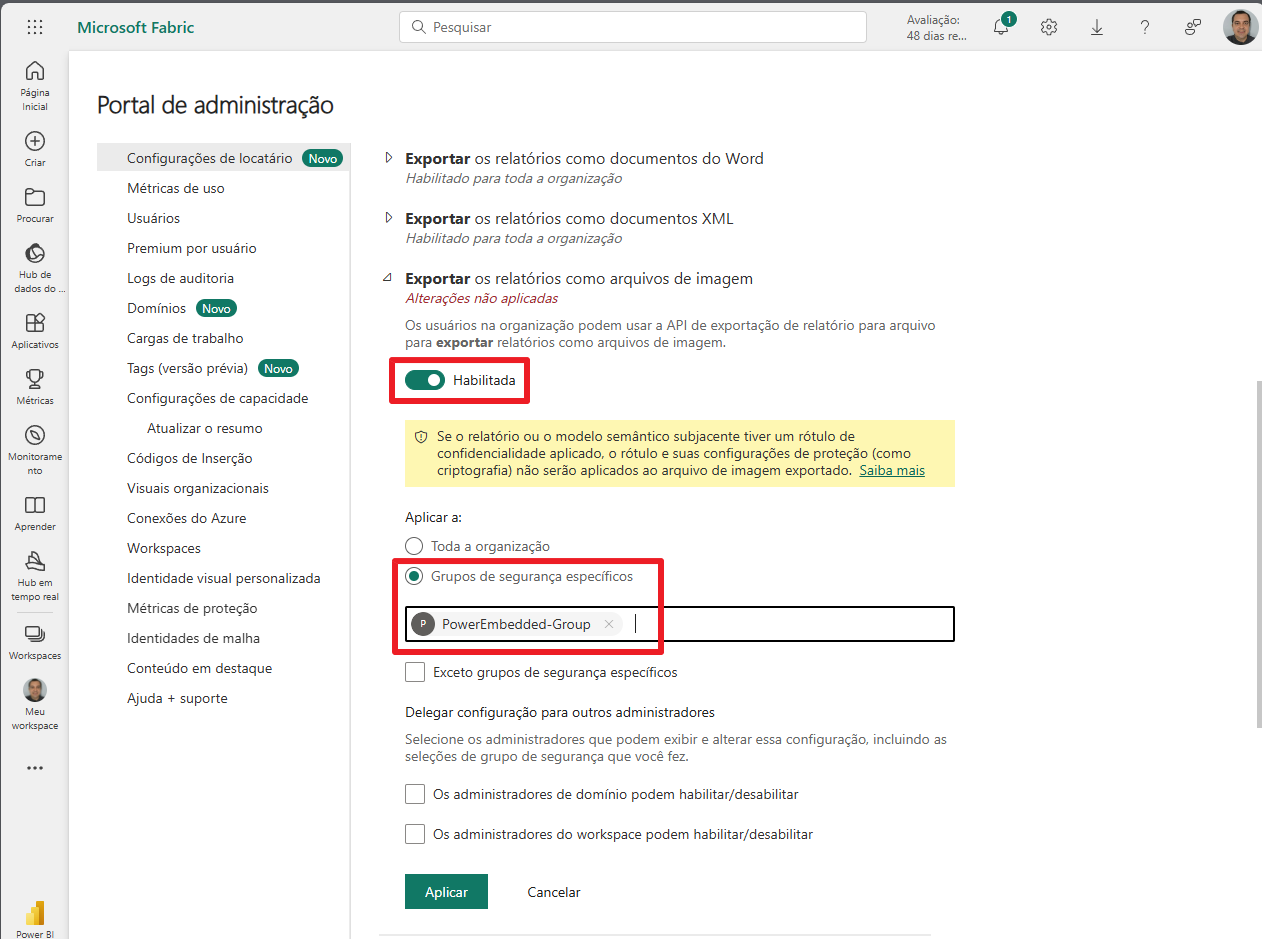
En el ejemplo siguiente, se demostrará cómo **habilitar** el permiso "**Exportar los informes como archivos de imagen**", que viene deshabilitado de forma predeterminada.
Después del cambio anterior, podrá exportar sus informes como un archivo de imagen PNG.