# Configuración
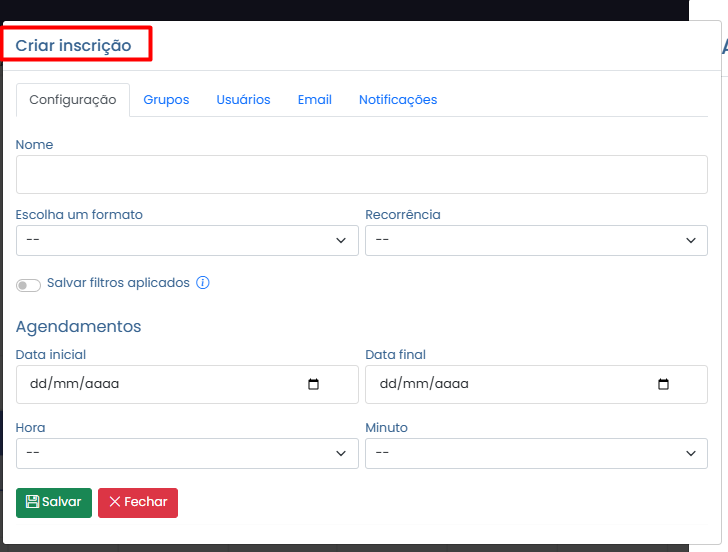
En esta etapa, deberá definir las principales configuraciones para el envío del informe.
1. **Nombre de la suscripción:** defina un nombre que facilite la identificación y la gestión de la suscripción.
2. **Habilitar suscripción:** mantenga esta opción activada para que los envíos programados se realicen correctamente.
3. **Formato del informe:** seleccione el formato en que se enviará el informe:
* **PDF**
* **PowerPoint**
4. **Mantener filtros aplicados:** esta opción permite preservar los filtros aplicados en el informe al momento de crear el envío. De esta forma, el contenido enviado reflejará el mismo contexto visualizado por el usuario en el informe, facilitando el uso compartido de análisis específicos bajo demanda.
> **Observación:** la opción de **mantener los filtros aplicados** está disponible solo cuando la suscripción se crea directamente desde el **Portal de Informes**.
5. **Recurrencia:** defina la frecuencia con la que se deberá enviar el informe:
* **Una vez**
* **Diario**
* **Semanal**
* **Mensual**
6. **Programación:** configure el período en que la suscripción permanecerá activa, definiendo la **fecha de inicio** y la **fecha de fin**.
### Páginas:
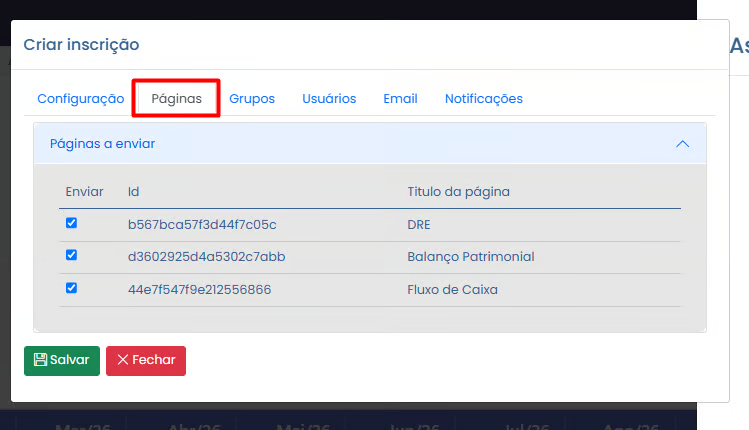
Después de seleccionar el informe en la pestaña **Configuración**, estará disponible la pestaña **Páginas**.
En esta etapa se presentarán todas las páginas disponibles en el informe. Podrá seleccionar, mediante la opción **Enviar**, qué páginas desea incluir en la **suscripción al informe**.
Tras la selección, se mostrará un menú inferior que permite elegir **qué páginas** del informe desea incluir en el envío. Esto ayuda a evitar el envío de páginas irrelevantes a los destinatarios.
De esta forma, es posible definir exactamente qué contenidos se enviarán a los destinatarios, evitando el envío de páginas que no sean relevantes para la suscripción.
**Ejemplo:** si el informe posee las páginas **DRE**, **Balance General** y **Flujo de Caja**, podrá seleccionar solo las páginas que desea incluir en la suscripción.
### Grupos:
En esta etapa, usted define **qué grupos de usuarios que tienen acceso al informe** recibirán la suscripción.
La lista mostrará solo los **grupos que ya tienen permiso de acceso al informe**. Si un grupo no tiene acceso al informe, no estará disponible para su selección.
{% hint style="info" icon="message" %}
**Importante:** la suscripción no concede acceso al informe. El grupo debe tener el permiso de acceso configurado previamente para poder ser seleccionado como destinatario.
{% endhint %}
### Usuarios:
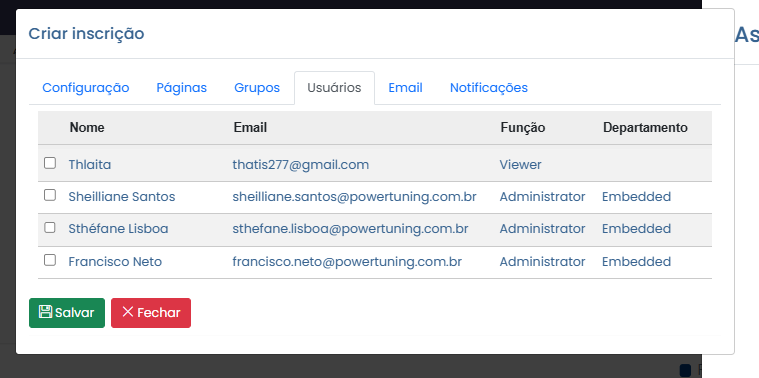
Al igual que en la configuración de grupos, en esta etapa es posible seleccionar **usuarios de forma individual** que recibirán la suscripción.
La lista mostrará solo los **usuarios que ya tienen acceso al informe**. Los usuarios sin permiso de acceso al informe no podrán ser seleccionados como destinatarios.
{% hint style="info" icon="message" %}
**Importante:** la suscripción no concede acceso al informe. El usuario debe tener el permiso de acceso configurado previamente.
{% endhint %}
### Correo electrónico:
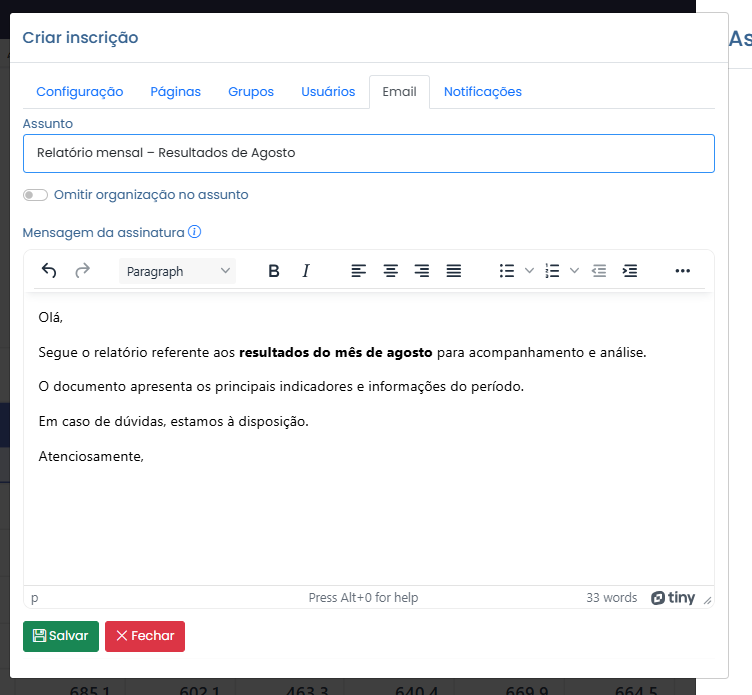
En esta etapa, puede **personalizar el contenido del correo electrónico** que acompañará el envío del informe.
Es posible configurar:
* **Asunto:** defina un asunto personalizado para el correo electrónico.
* **Mensaje:** agregue un texto descriptivo o un mensaje para los destinatarios.
* **Imágenes:** inserte elementos visuales, como **logotipos, banners u otras imágenes**, para personalizar la comunicación.
Esta personalización permite adecuar el correo electrónico a la **identidad visual y a la comunicación de su organización**, brindando una experiencia más profesional a los destinatarios.
**Envío con cuenta SMTP personalizada:**
Si su organización prefiere utilizar un **servidor de correo propio** para realizar el envío de las suscripciones, es posible configurar una cuenta [SMTP personalizada](../../portal-de-administracion/configuraciones/correos-electronicos.md).
La configuración permite que los correos electrónicos se envíen utilizando el **dominio y el remitente de su organización**, brindando mayor personalización y profesionalismo en la comunicación con los destinatarios.
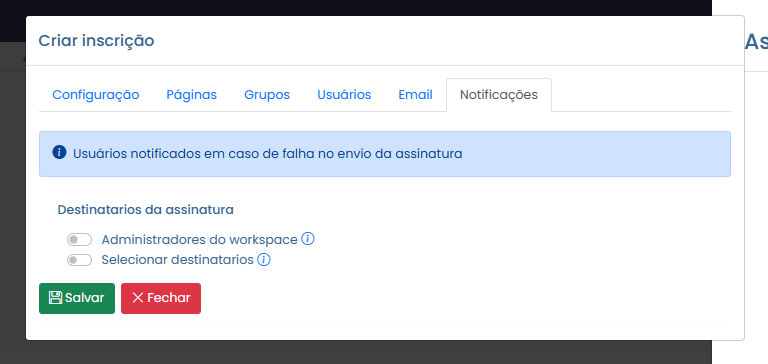
### Notificaciones:
En esta pestaña, es posible definir qué usuarios serán notificados en caso de que ocurra una falla en el envío de la suscripción.
* **Administradores del workspace:** Al activar esta opción, los administradores del workspace serán notificados automáticamente en caso de falla en el envío.
* **Seleccionar destinatarios:** Permite elegir manualmente qué usuarios específicos recibirán la notificación de falla, además de los administradores.
Después de configurar las opciones deseadas, haga clic en **Guardar** para aplicar los cambios, o en **Cerrar** para salir sin guardar.