# Configurar o MCP no Claude
Após gerar uma credencial no Power Embedded, você poderá utilizá-la para conectar o servidor MCP a ferramentas de inteligência artificial, como o Claude.
A seguir, veja como realizar essa configuração.
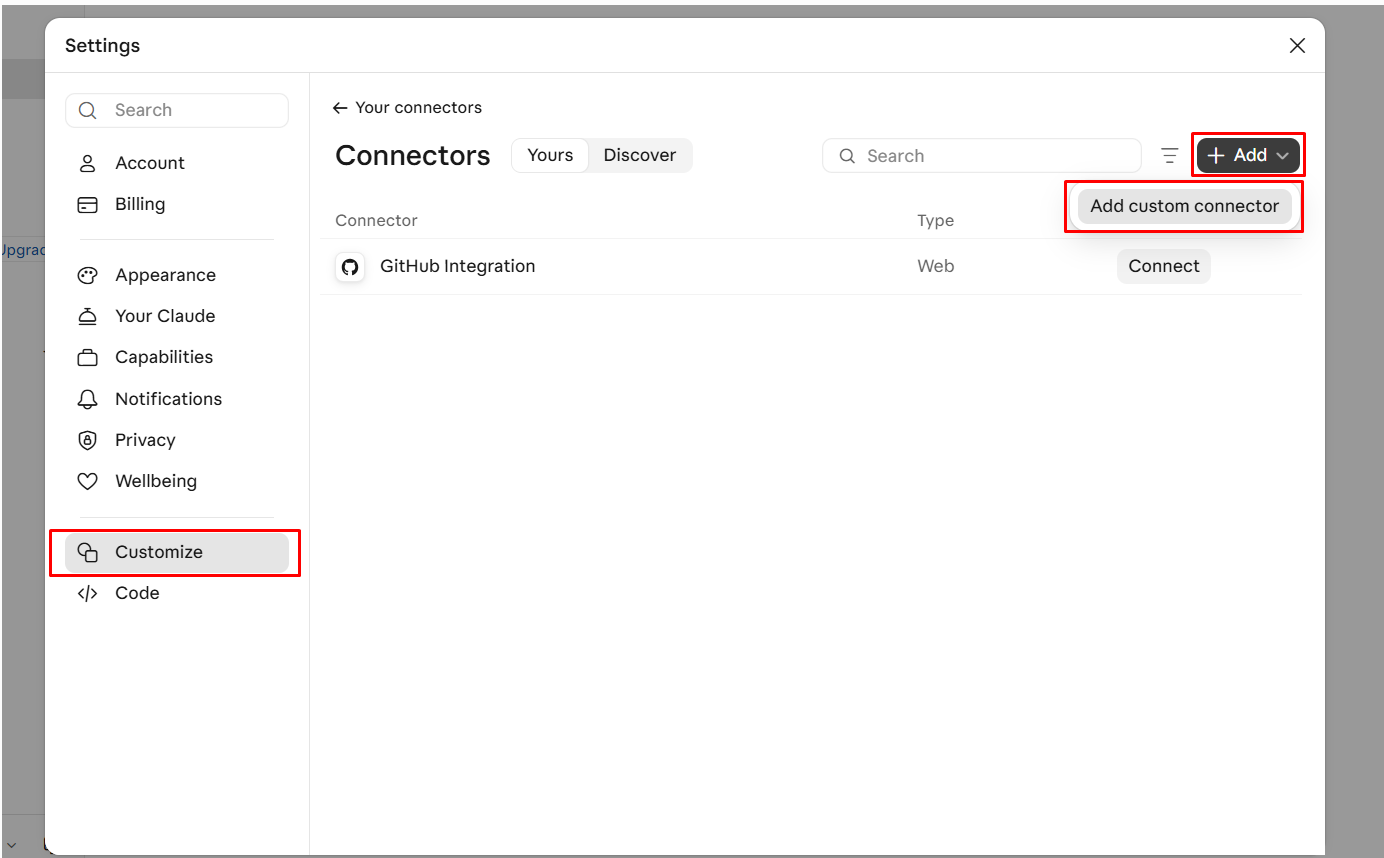
1. Acesse sua conta do **Claude** e abra o menu **Settings** (Configurações).
No menu lateral, selecione **Customize** e, em seguida, acesse a aba **Connectors**.
Clique em **Add** e selecione **Add custom connector**.
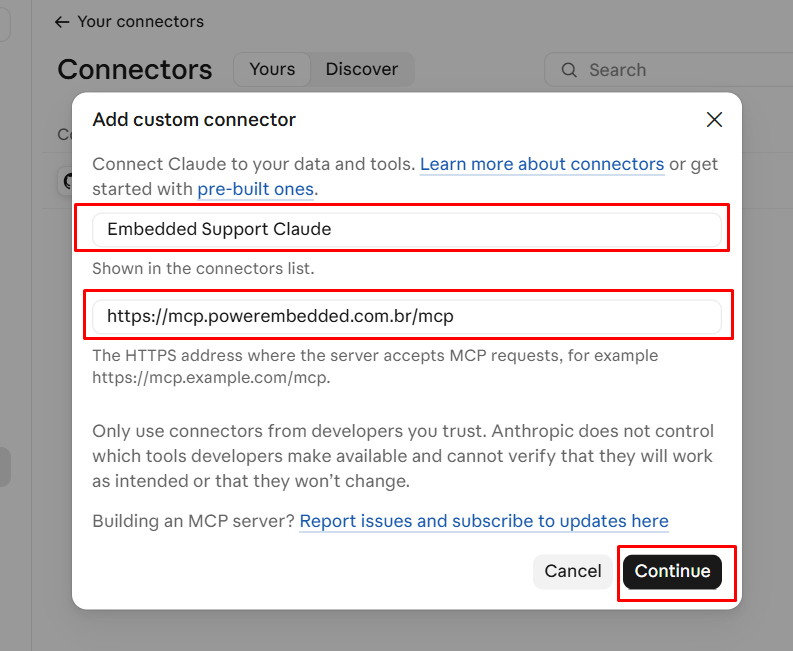
2. Na janela **Add custom connector**, preencha os campos solicitados:
* **Nome do conector:** informe um nome para identificar a integração. Neste tutorial, utilizamos `Embedded Support Claude` como exemplo.
* **URL do servidor MCP:** informe a URL disponibilizada pelo Power Embedded durante a geração da credencial.
* Após preencher os campos, clique em **Continue**.
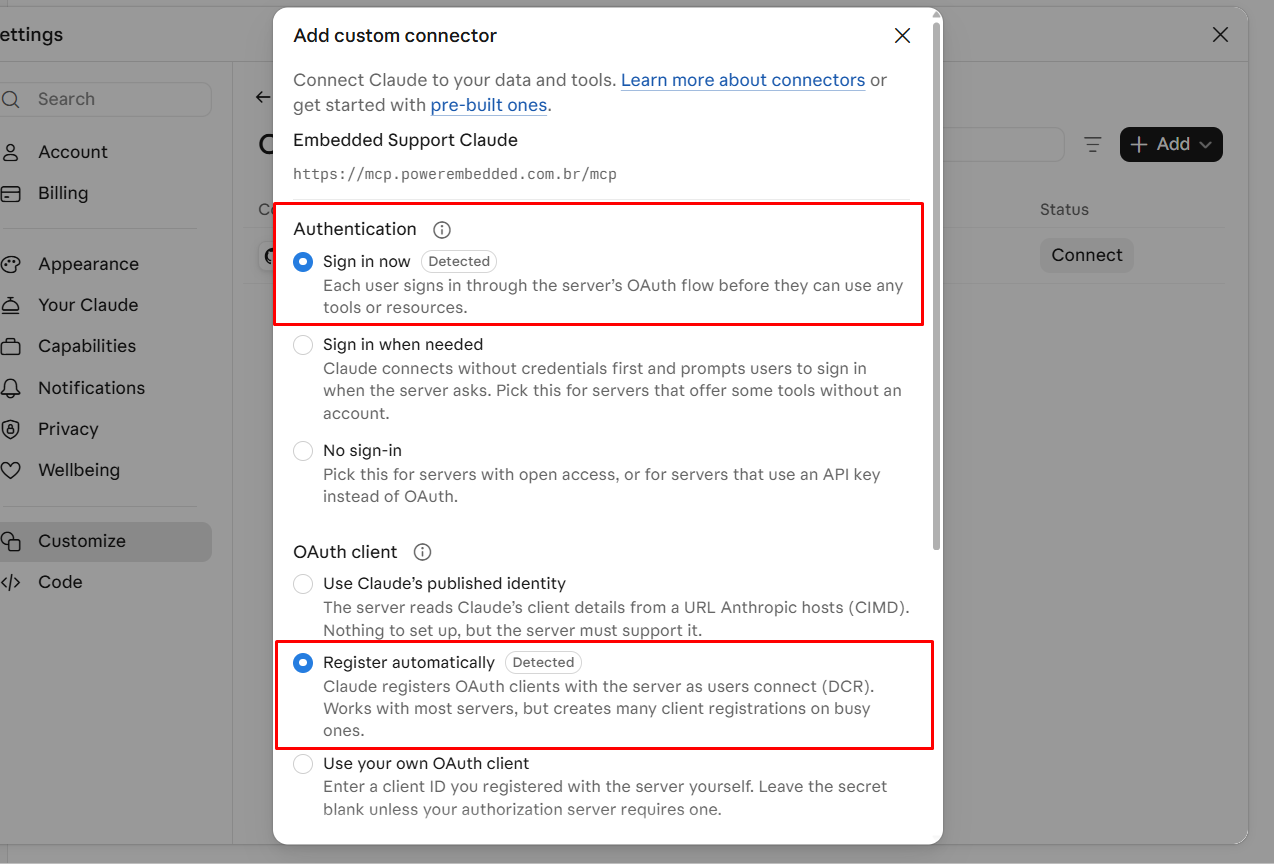
3. Nessa etapa, serão exibidas as configurações de autenticação do servidor MCP.
Mantenha as opções identificadas automaticamente pelo Claude:
* **Authentication:** `Sign in now`
* **OAuth client:** `Register automatically`
Essas configurações permitem que o Claude realize o processo de autenticação com o servidor MCP do Power Embedded.
Mantendo as autenticações, clique no final em **"Add"**
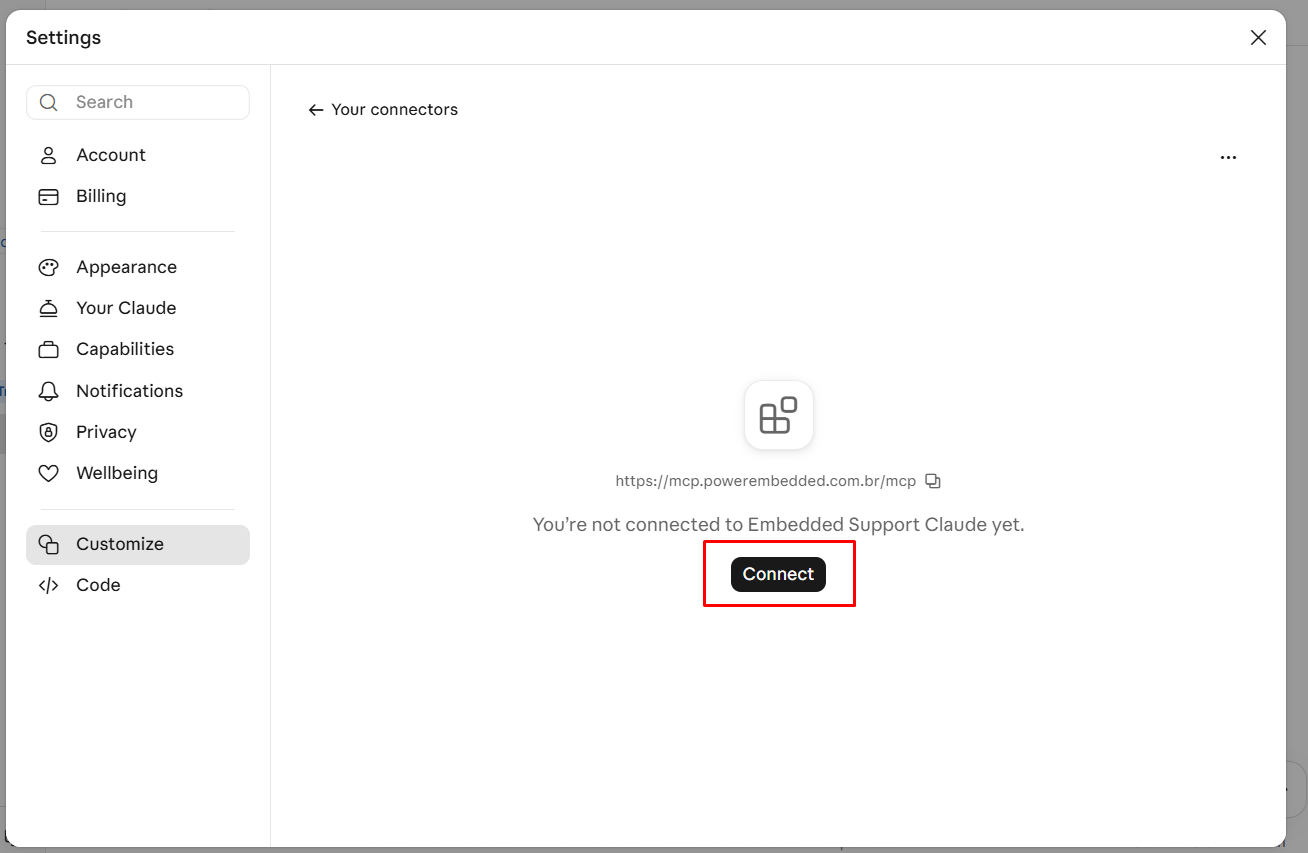
4. Após criar o conector, ele ficará disponível na lista de conectores personalizados do Claude.
Acesse o conector criado e clique em **Connect** para iniciar a autenticação.
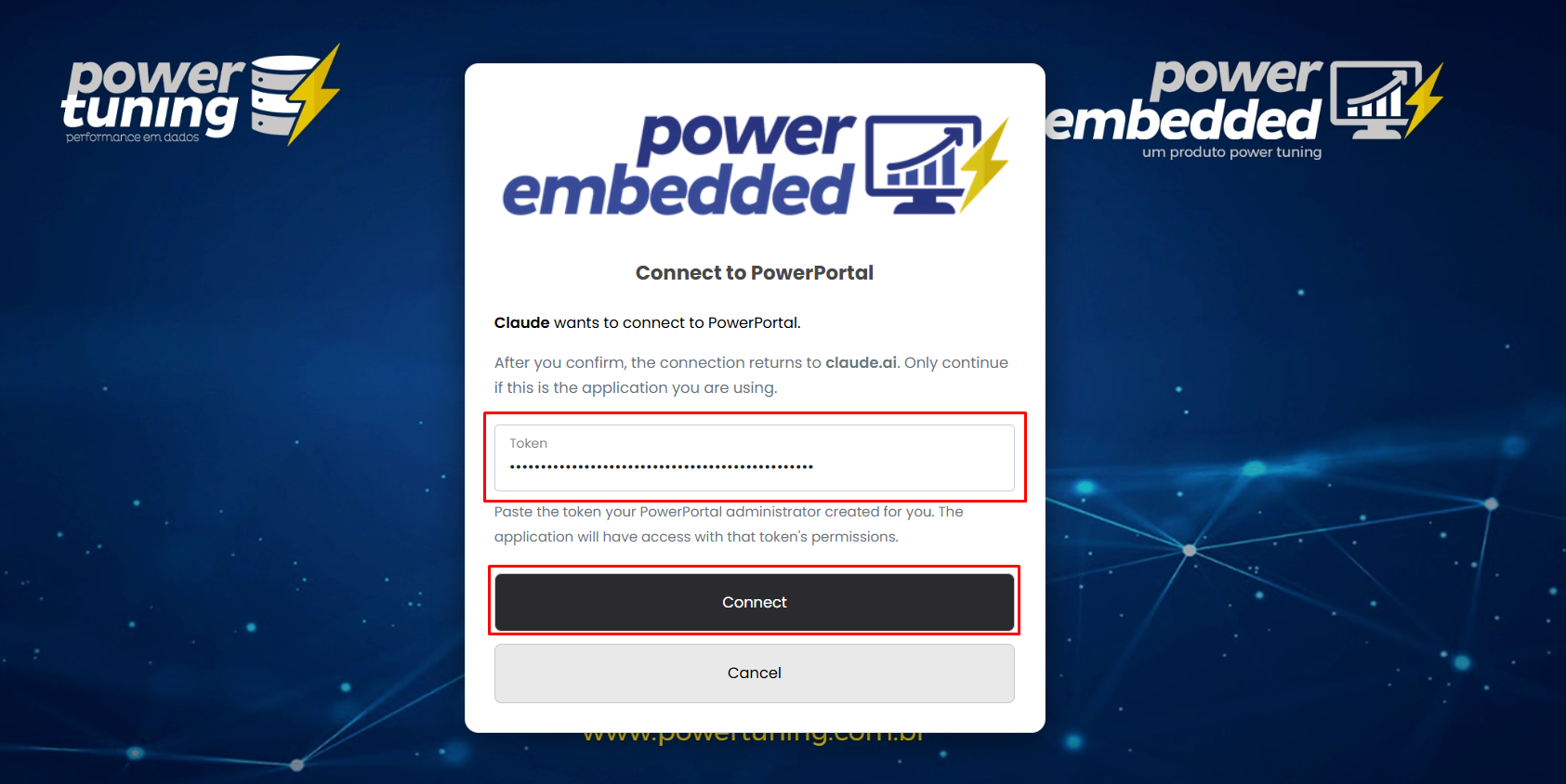
5. Ao clicar em **Connect**, você será redirecionado para a página de autenticação do Power Embedded.
Nessa tela, será solicitado o **Token** gerado durante a criação da credencial MCP.
Cole o token no campo indicado e clique em **Connect** para autorizar a conexão.
O token determinará quais informações poderão ser consultadas, respeitando o escopo selecionado, as permissões do usuário vinculado à credencial e as regras de RLS aplicáveis aos dados.
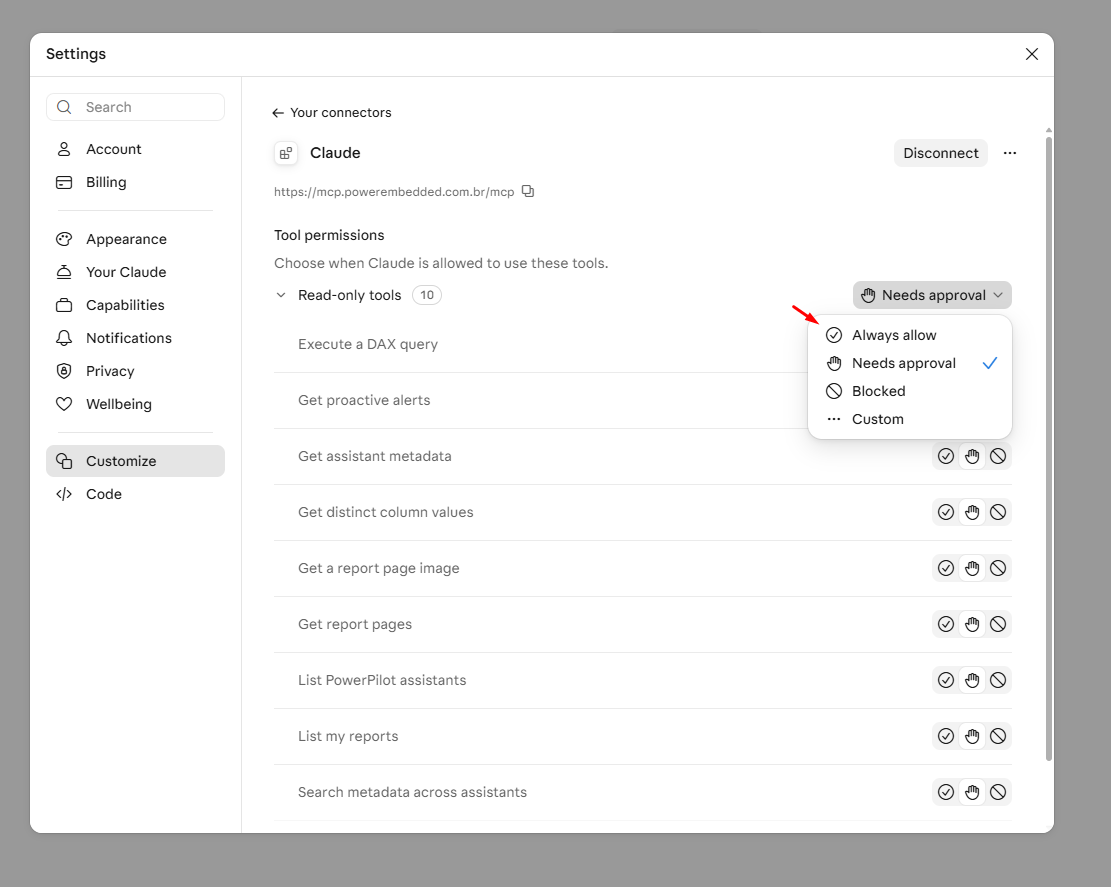
6. Após concluir a autenticação, o conector estará disponível no Claude, apresentando a lista de ferramentas disponibilizadas pelo servidor MCP do Power Embedded.
Na seção **Tool permissions**, é possível definir como o Claude poderá utilizar cada uma dessas ferramentas durante as conversas.
Essas configurações podem ser aplicadas individualmente às ferramentas ou ao grupo de ferramentas, conforme as opções apresentadas pelo Claude.
Para facilitar a utilização da integração, você pode selecionar **Always allow**, permitindo que o Claude execute as consultas sem solicitar autorização a cada operação.
{% hint style="info" icon="message" %}
**Importante:** as permissões configuradas no Claude determinam quais ferramentas ele poderá executar sem solicitar aprovação. Elas não alteram o escopo da credencial MCP nem ampliam as permissões do usuário vinculado ao token. Recomendamos habilitar **Always allow** somente para ferramentas confiáveis e autorizadas pela organização.
{% endhint %}
Pronto! A integração MCP estará disponível para realizar consultas às informações do Power Embedded diretamente pelo Claude.