> For the complete documentation index, see [llms.txt](https://docs.powerembedded.com.br/llms.txt). Markdown versions of documentation pages are available by appending `.md` to page URLs; this page is available as [Markdown](https://docs.powerembedded.com.br/portal-de-administracao/power-bi/conjunto-de-dados/filtragem-dinamica.md).
# Filtragem dinâmica
Quando você está utilizando o recurso de [mostrar os relatórios do Power BI no seu sistema](/documentacao-tecnica/api/mostrar-relatorio-no-seu-sistema.md), muitas vezes é necessário aplicar uma filtragem nos dados automaticamente ao abrir o relatório.
Esse recurso se chama filtragem dinâmica e está disponível no Power Embedded.
### 1. Como configurar a filtragem dinâmica
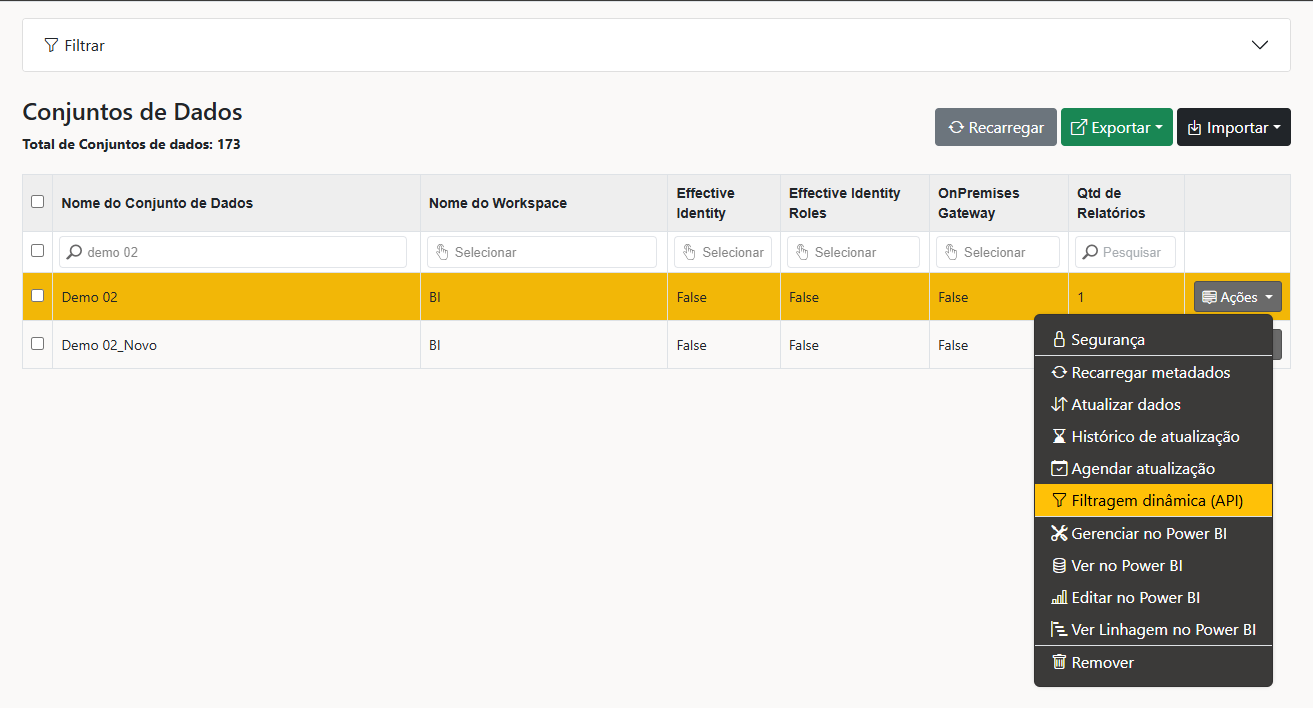
Para configurar a filtragem dinâmica, acesse a página de [Conjuntos de dados](https://admin.powerembedded.com.br/Datasets).
Pesquise pelo conjunto de dados que você gostaria de configurar a filtragem dinâmica, clique no botão **Ações** e selecione a opção **Filtragem dinâmica (API)**.
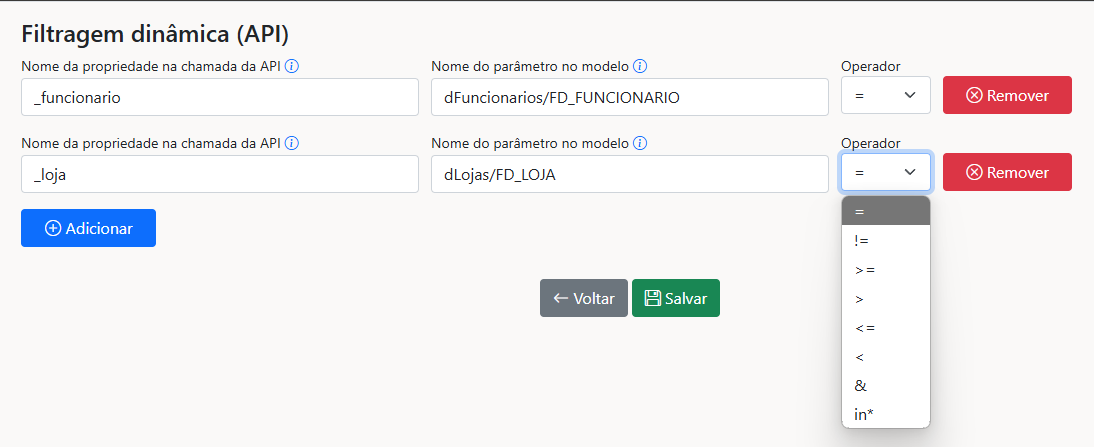
Essa é a tela de configuração da filtragem dinâmica:
Na tela de filtragem dinâmica, você precisará configurar 3 parâmetros:
* **Nome da propriedade na chamada da API**: Esse é o nome da propriedade que será utilizada para passar o valor a ser filtrado na chamada da API. Esse nome da propriedade pode ser definido por você, e deverá ser utilizado na chamada da API.
* **Nome do parâmetro no modelo**: Esse é o nome da tabela e da coluna que serão filtrados no seu relatório. O formato desse campo deve seguir o padrão tabela/coluna e é case sensitive, ou seja, existe diferença entre maiúsculo e minúsculo e deve ser igual ao que está no Power BI.
* **Operador**: Qual o operador de comparação deve ser utilizado para filtrar os dados. Na grande maioria dos casos, o operador será o "=".
### 2. Como utilizar a filtragem dinâmica
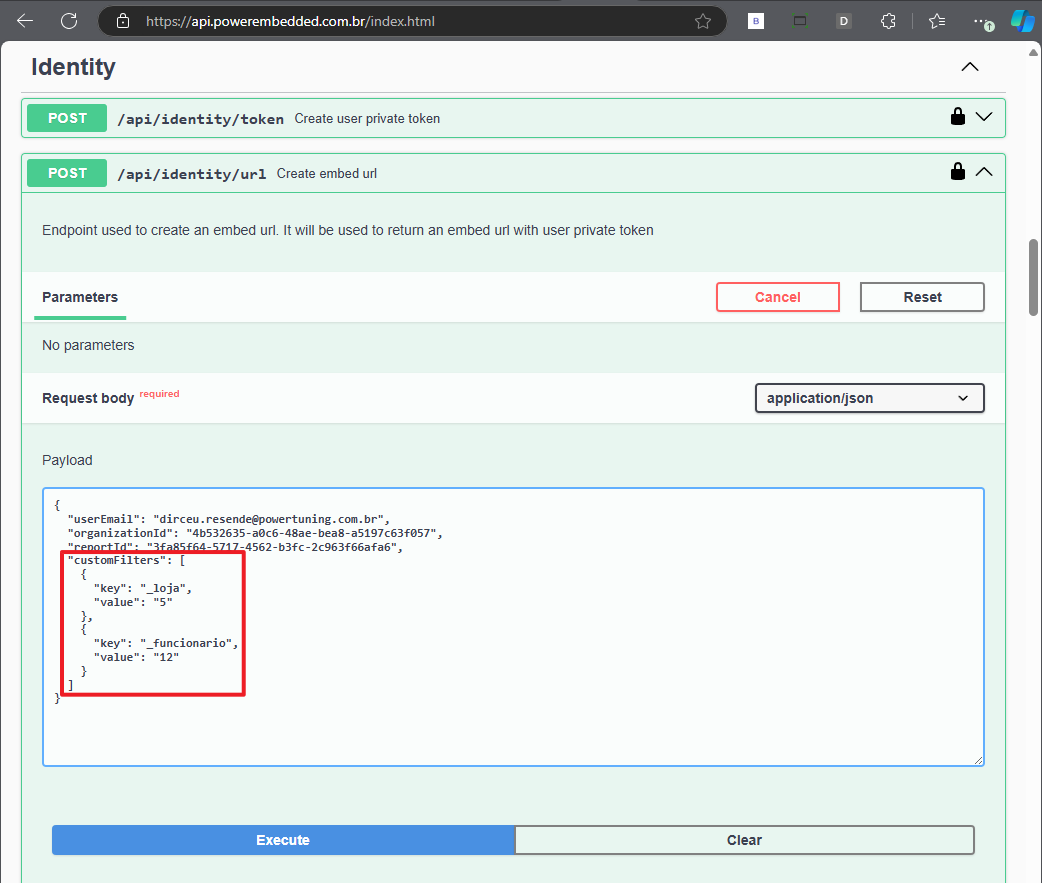
Para utilizar a filtragem dinâmica, você irá utilizar o parâmetro **customFilters** no JSON da chamada da API.
Exemplo de requisição JSON com CustomFilters e 2 parâmetros:
```json
{
"userEmail": "dirceu.resende@powertuning.com.br",
"organizationId": "4b532635-a0c6-48ae-bea8-a5197c63f057",
"reportId": "3fa85f64-5717-4562-b3fc-2c963f66afa6",
"customFilters": [
{
"key": "_loja", // Parâmetro de Loja que irá filtrar dLojas/FD_LOJA
"value": "5" // O código da loja que será filtrada
},
{
"key": "_funcionario", // Parâmetro de funcionário que irá filtrar
"value": "12" // O código do funcionário que será filtrado
}
]
}
```
Retorno da chamada da API:
Ao incorporar essa URL no seu sistema, o usuário será direcionado para essa URL:
***?filter=dLojas/FD\_LOJA eq 5 and dFuncionarios/FD\_FUNCIONARIO eq 12***
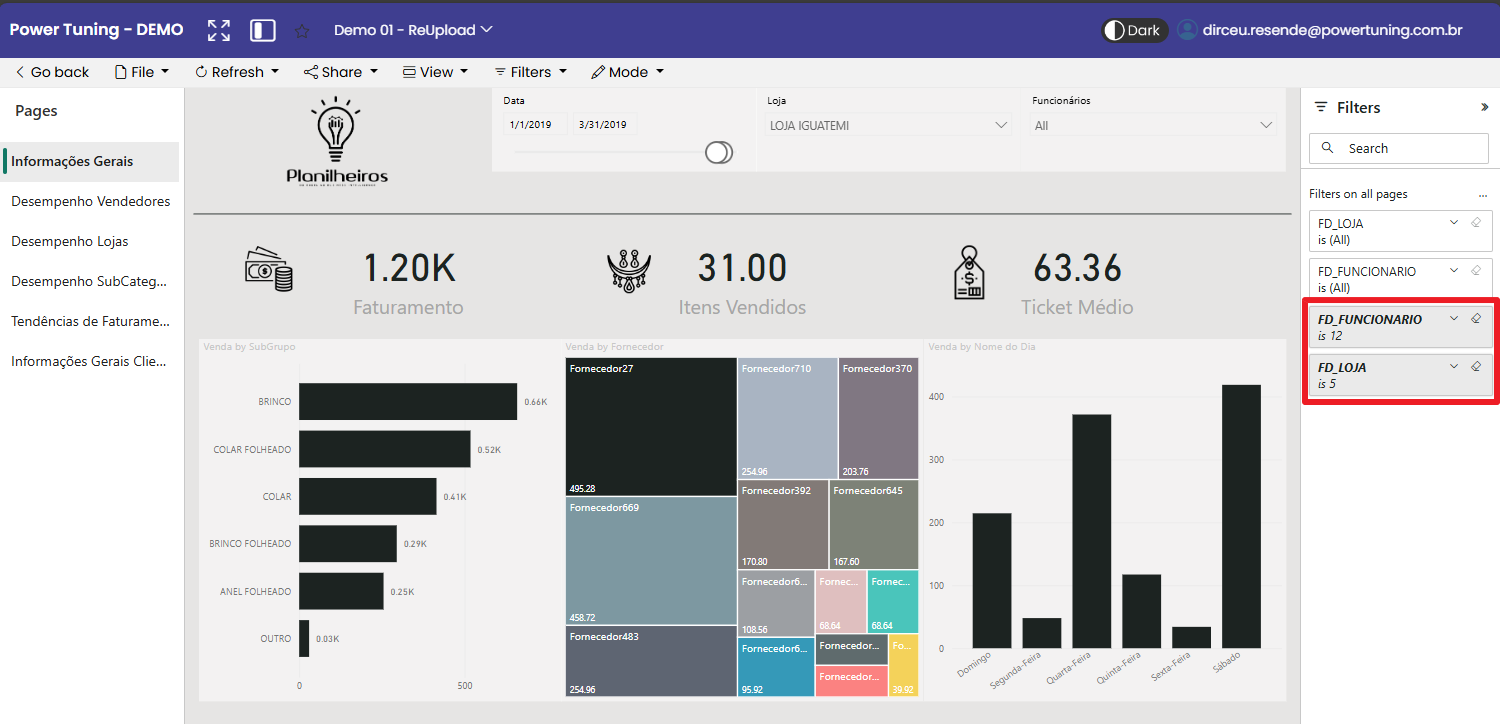
Ao abrir o relatório, podemos observar que os dados foram filtrados corretamente:
### 3. Observações sobre a filtragem dinâmica
* As colunas que serão filtradas, obrigatoriamente devem estar listadas na barra de Filtros do relatório.
* O nome da tabela e da coluna é case sensitive, ou seja, tem diferença entre maiúsculo e minúsculo. O nome deve ser exatamente igual ao que está no modelo.
* Os nomes de **Tabela** e de **Campo** diferenciam maiúsculas de minúsculas, o de **valor** não.
* Os campos ocultos na exibição de relatório ainda podem ser filtrados.
* Evite utilizar acentos e espaços no nome da coluna ou tabela.
* Para mais informações, consulte [essa documentação](https://learn.microsoft.com/pt-br/power-bi/collaborate-share/service-url-filters) da Microsoft.