# Primer acceso

{% hint style="info" %}
Para personalizar la URL del portal y utilizar su propio dominio, acceda a [Configuración de DNS](configuracion-del-dns/).
{% endhint %}

{% hint style="warning" %}
Para que la facturación automática del sistema genere los cobros en los vencimientos deseados y los envíe a la lista de personas correcta, o para informar el número de orden de compra, acceda a [Configuraciones de Facturación](https://admin.powerembedded.com.br/Organization/BillingSettings/).
{% endhint %}


### Creación de los usuarios

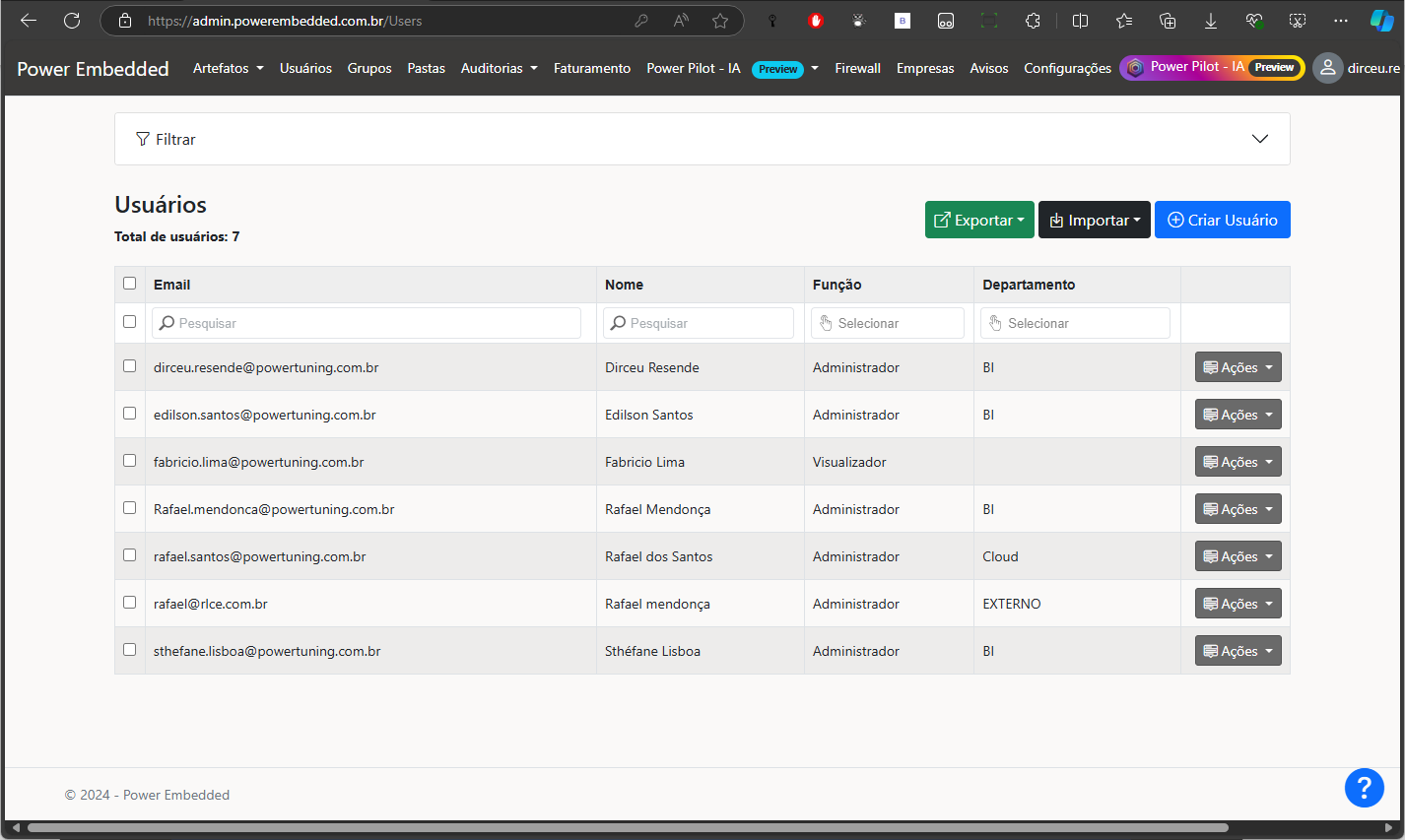
El primer paso para comenzar a utilizar Power Embedded es configurar los usuarios que administrarán la plataforma y los que solo visualizarán los informes.

Para acceder a esta pantalla, [haga clic aquí](https://admin.powerembedded.com.br/Users).


Después de crear los usuarios, recuerde definir los permisos de estos usuarios, configurar de qué grupos forman parte, a qué informes accederán y los permisos que tendrán.

{% hint style="info" %}
Para saber más sobre la creación y la gestión de los usuarios, acceda a la página [Gestión de Usuarios](usuarios/).
{% endhint %}


Puede crear usuarios de varias formas diferentes:

* Crear manualmente los usuarios, completando los campos del formulario de registro
* Importar una lista de usuarios a partir de archivos CSV
* Importar una lista de usuarios a partir de Entra ID (Azure AD)
* Utilizar la API para la integración con cualquier sistema o lenguaje de programación

<div data-full-width="false"><figure><img src="https://docs.powerembedded.com.br/assets/2024-10-15%2005%2026%2034.png" alt=""><figcaption><p>Pantalla inicial del registro de usuarios</p></figcaption></figure></div>


### Creación de los grupos

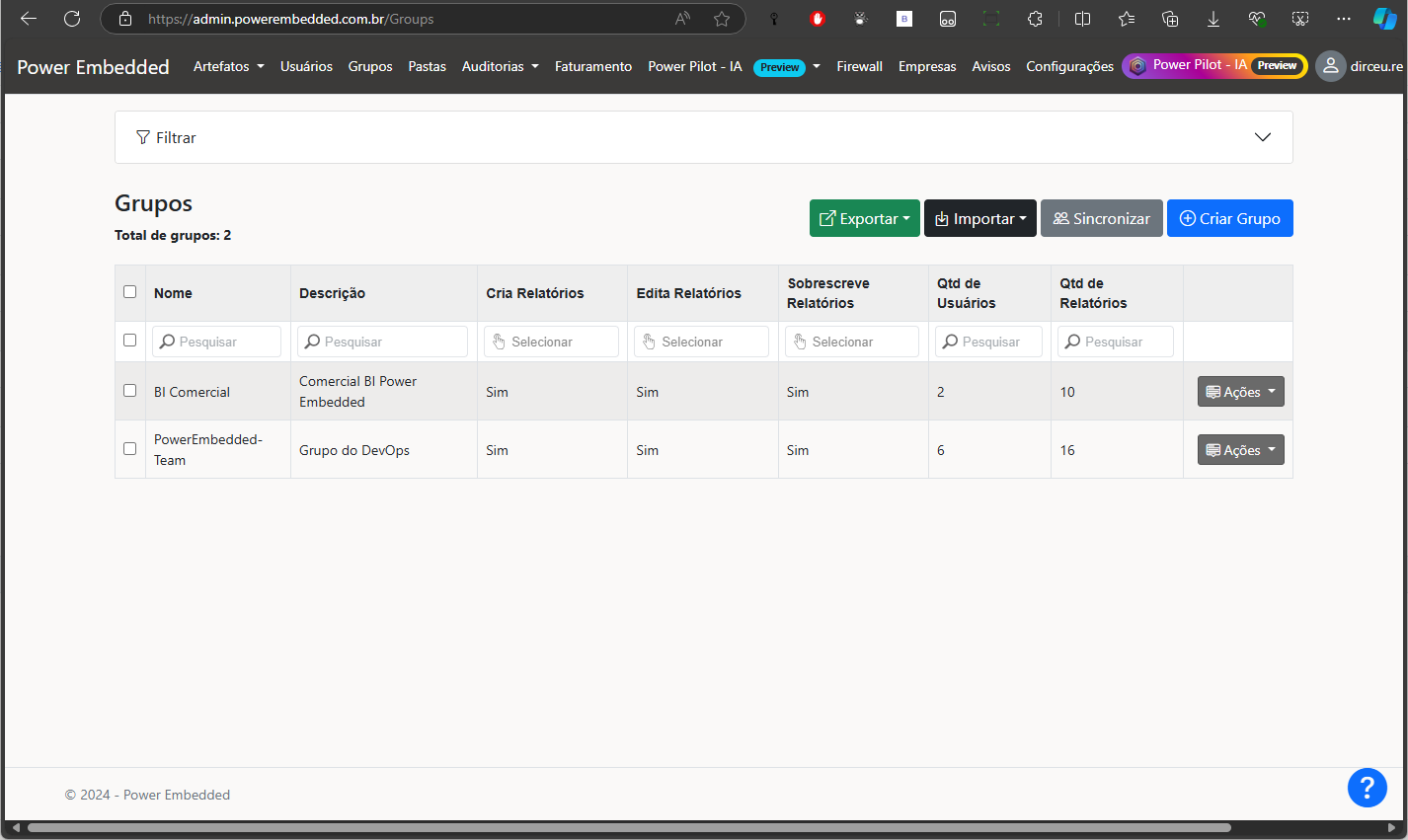
Los grupos en Power Embedded son una forma de facilitar la gestión y la gobernanza de los usuarios, agrupándolos para facilitar la administración de los permisos, RLS y accesos a informes.

Para acceder a esta pantalla, [haga clic aquí](https://admin.powerembedded.com.br/Groups).

{% hint style="info" %}
Para saber más sobre la creación y la gestión de los grupos, acceda a la página [Gestión de Grupos](grupos/).
{% endhint %}


Puede crear los grupos de varias formas:

* Crear manualmente los grupos, completando manualmente los campos del formulario
* Importar los grupos a partir de archivos CSV
* Importar los grupos a partir de Entra ID (Azure AD) y, opcionalmente, importar también los usuarios de estos grupos
* Sincronizar los grupos con Entra ID (Azure AD), que creará/eliminará los usuarios en Power Embedded según lo que ocurra en ese grupo en Entra ID.

<figure><img src="https://docs.powerembedded.com.br/assets/Gerenciamento%20de%20grupos.png" alt=""><figcaption><p>Pantalla inicial del registro de grupos</p></figcaption></figure>


### Importación de los informes

Un paso crucial para que el portal funcione es la importación de los informes a los que se accederá.

Para acceder a esta pantalla, [haga clic aquí](https://admin.powerembedded.com.br/Reports).

#### Opciones de importación

Existen tres tipos de importación de informes:

1. **Informe de Power BI**: Esta opción permite importar informes que ya existen en Power BI.
2. **Informe Web**: Es posible importar informes de diversas fuentes en línea, como Google Data Studio, documentos en OneDrive, Tableau, etc., además de informes presentes en los Workspaces de Power BI.
3. **Archivo de Power BI**: Con esta funcionalidad, puede publicar archivos PBIX directamente en Power BI sin necesidad de utilizar Power BI Desktop.


**Informe de Power BI**

En esta opción, puede visualizar los workspaces en los que Power Embedded tiene administración e importar esos informes.

<figure><img src="https://docs.powerembedded.com.br/assets/selecionar-workspace.png" alt=""><figcaption></figcaption></figure>

Al seleccionar el workspace, se listarán todos los informes asignados a él. Puede optar por importarlos manualmente uno a uno o importarlos todos de una vez.

<figure><img src="https://docs.powerembedded.com.br/assets/selecionar-relatorio2-1024x185.png" alt=""><figcaption></figcaption></figure>


**Informe Web**

En Power Embedded, puede incorporar informes de la Web o documentos almacenados en SharePoint, OneDrive, entre otros. Por ejemplo, si tiene un dashboard en Google Data Studio y necesita visualizarlo aquí, basta con insertar el enlace y será reconocido automáticamente como un informe externo en el portal.

![](https://docs.powerembedded.com.br/assets/report-web-2-e1719346288446.png)

Como algunos sitios no permiten este proceso de incorporación directa, ofrecemos la opción “Abrir en una nueva pestaña externa” para facilitar esta integración.


**Archivo de Power BI**

También es posible publicar los informes de Power BI que se encuentran localmente en sus computadoras en los workspaces del servicio Power BI, brindando mayor libertad y autonomía a los usuarios.

![](https://docs.powerembedded.com.br/assets/Arquivo-Power-BI.png)

{% hint style="info" %}
Para saber más sobre esta funcionalidad, acceda a la página [Publicando informes en Power BI desde Power Embedded](power-bi/informes/publicar-informe-en-power-bi.md).
{% endhint %}


### Personalización del portal

Como Power Embedded es un sistema white-label, totalmente personalizable, en esta pantalla se configura toda la personalización para una experiencia más acorde con la identidad visual de su empresa.

{% hint style="info" %}
Para ver más detalles sobre esta pantalla, acceda a la página [Configuraciones](configuraciones/).
{% endhint %}


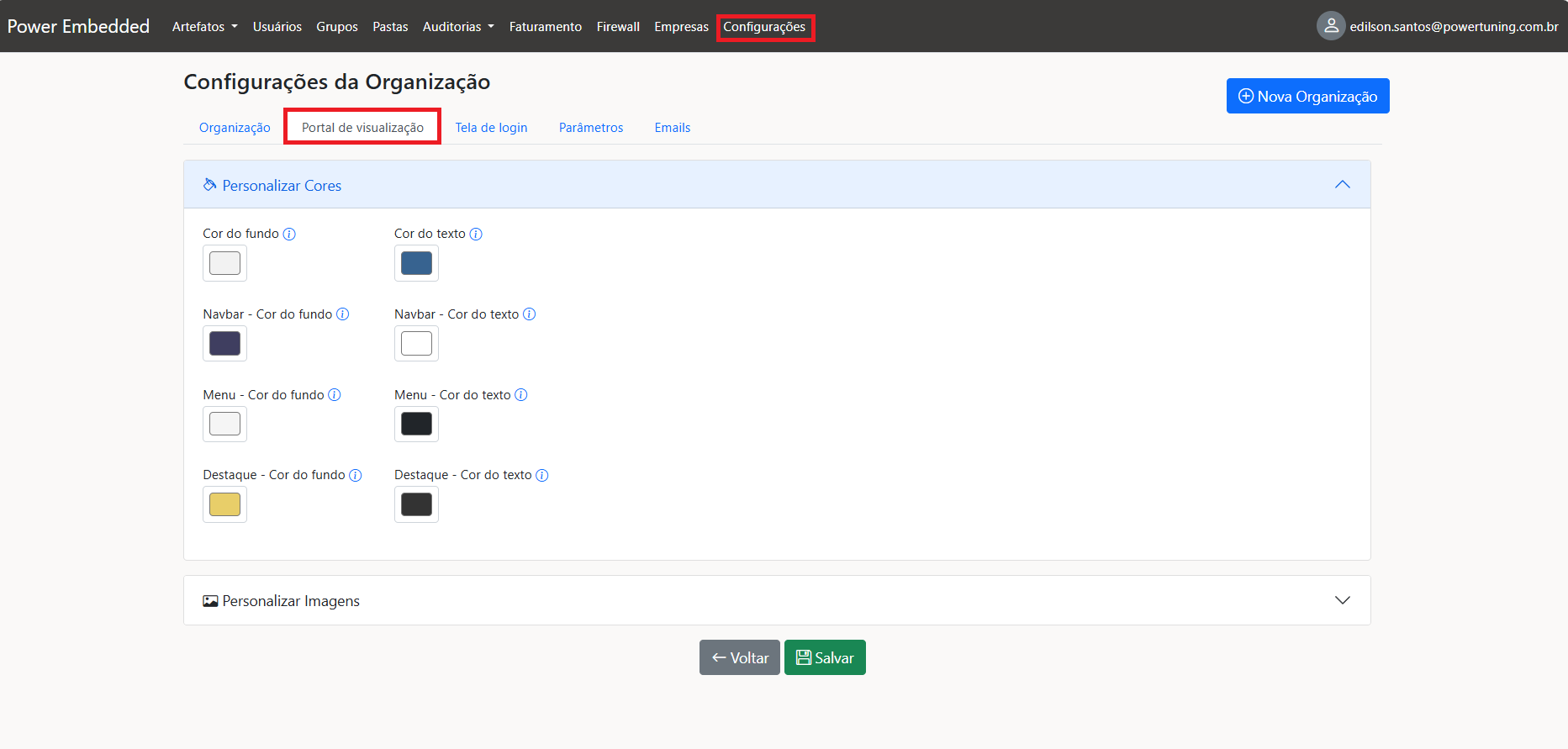
En la pestaña "Portal de visualización" podrá definir los colores y las imágenes del portal de visualización.

<figure><img src="https://docs.powerembedded.com.br/assets/portal-de-visualizacao.png" alt=""><figcaption></figcaption></figure>


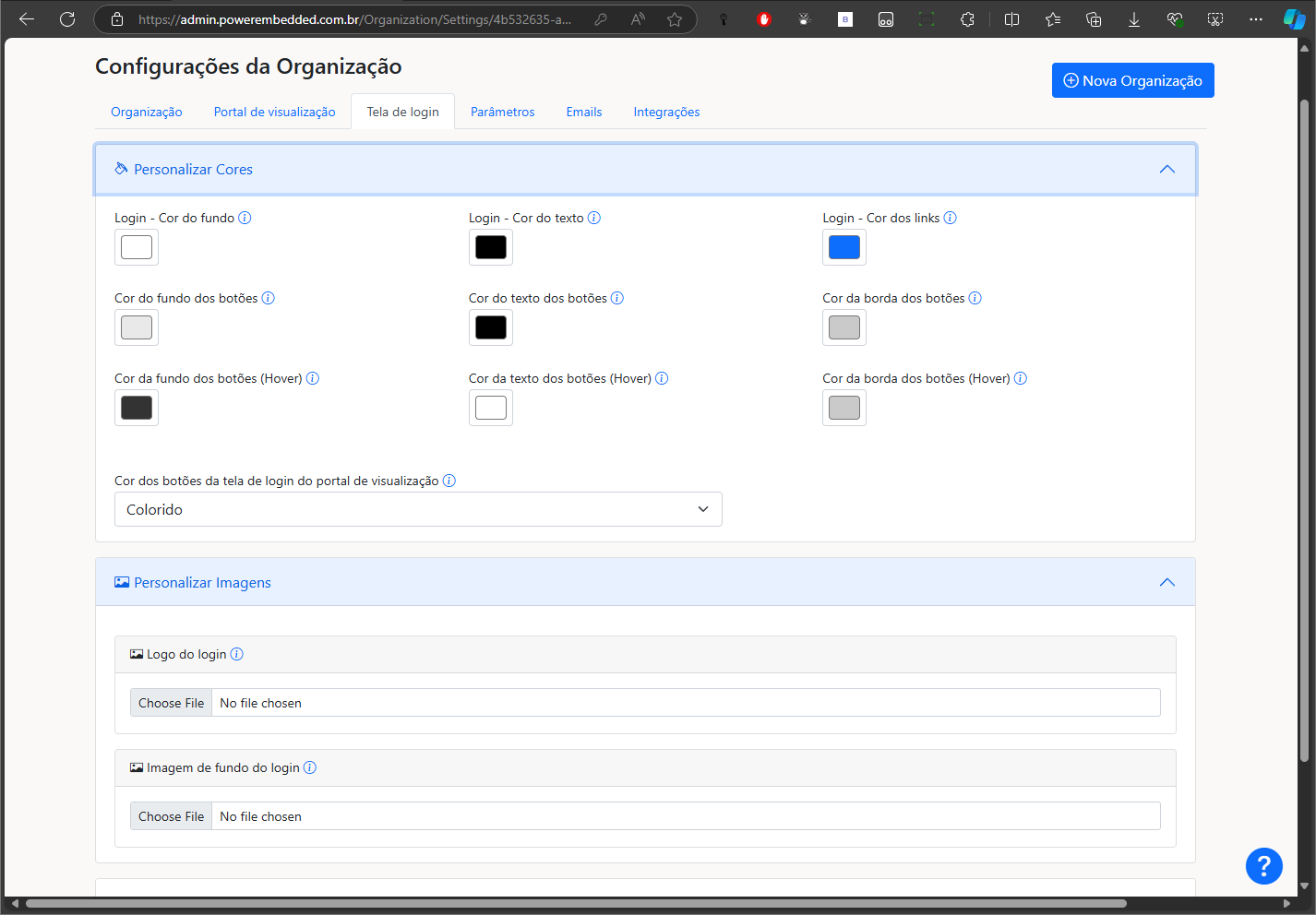
En la pestaña "Pantalla de inicio de sesión", podrá definir los colores y las imágenes de la pantalla de inicio de sesión del portal de visualización.

<figure><img src="https://docs.powerembedded.com.br/assets/Tela%20de%20login.png" alt=""><figcaption></figcaption></figure>


También podrá personalizar los métodos de autenticación admitidos por la plataforma y configurar otras personalizaciones de la pantalla de inicio de sesión

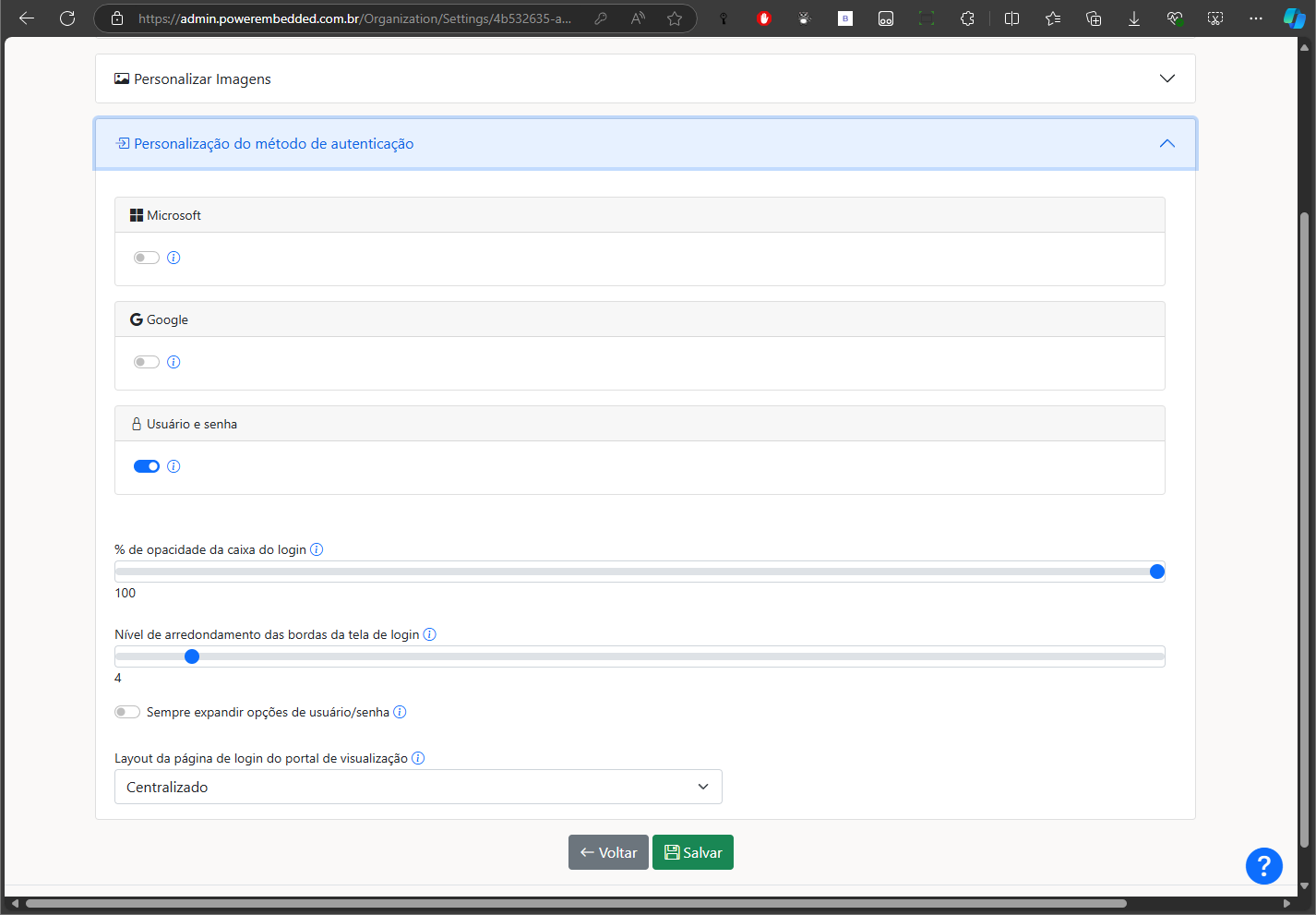
<figure><img src="https://docs.powerembedded.com.br/assets/Personaliza%C3%A7%C3%A3o%20do%20m%C3%A9todo%20de%20autentica%C3%A7%C3%A3o.png" alt=""><figcaption></figcaption></figure>

Si bloquea algún método de autenticación, ningún usuario podrá autenticarse utilizando ese método de inicio de sesión y este no se mostrará en la pantalla de inicio de sesión.

Si ese método de autenticación está activado, se mostrará en la pantalla de inicio de sesión, pero podrá bloquearlo a nivel de usuario, para que ese usuario específico no pueda utilizar ese método de autenticación.


### Principales documentaciones

<table data-view="cards"><thead><tr><th></th><th></th><th data-hidden data-card-cover data-type="files"></th><th data-hidden></th><th data-hidden data-card-target data-type="content-ref"></th></tr></thead><tbody><tr><td><strong>Qué es Power Embedded</strong></td><td>Un resumen de este producto</td><td><a href="https://docs.powerembedded.com.br/assets/Power%20Embedded%20-%20%C3%8Dcone%20da%20Documenta%C3%A7%C3%A3o%20(32).png">Power Embedded - Ícone da Documentação (32).png</a></td><td></td><td><a href="../inicio/que-es-power-embedded.md">o-que-e-o-power-embedded.md</a></td></tr><tr><td><strong>Preguntas frecuentes</strong></td><td>Y sus respuestas</td><td><a href="https://docs.powerembedded.com.br/assets/Power%20Embedded%20-%20%C3%8Dcone%20da%20Documenta%C3%A7%C3%A3o%20(33).png">Power Embedded - Ícone da Documentação (33).png</a></td><td></td><td><a href="../preguntas-frecuentes/">perguntas-frequentes</a></td></tr><tr><td><strong>Calculadora de Precios</strong></td><td>Cuánto cuesta este producto</td><td><a href="https://docs.powerembedded.com.br/assets/Power%20Embedded%20-%20%C3%8Dcone%20da%20Documenta%C3%A7%C3%A3o%20(29).png">Power Embedded - Ícone da Documentação (29).png</a></td><td></td><td><a href="https://powerembedded.com.br/calculadora">https://powerembedded.com.br/calculadora</a></td></tr><tr><td>Portal de <strong>Administración</strong></td><td>Cómo administrar el portal</td><td><a href="https://docs.powerembedded.com.br/assets/Design%20sem%20nome%20(42).png">Design sem nome (42).png</a></td><td></td><td><a href="vision-general.md">visao-geral.md</a></td></tr><tr><td><strong>Portal de Informes</strong></td><td>La experiencia de los usuarios</td><td><a href="https://docs.powerembedded.com.br/assets/Design%20sem%20nome%20(43)%20(1).png">Design sem nome (43) (1).png</a></td><td></td><td><a href="../portal-de-informes/portal-de-informes/">portal-de-relatorios</a></td></tr><tr><td><strong>Seguridad a nivel de fila (RLS)</strong></td><td>Vea cómo realizar esta configuración</td><td><a href="https://docs.powerembedded.com.br/assets/Power%20Embedded%20-%20%C3%8Dcone%20da%20Documenta%C3%A7%C3%A3o%20(36).png">Power Embedded - Ícone da Documentação (36).png</a></td><td></td><td><a href="power-bi/informes/seguridad-rls/">seguranca-rls</a></td></tr><tr><td><strong>Carpetas de los Informes</strong></td><td>Organice sus informes en carpetas</td><td><a href="https://docs.powerembedded.com.br/assets/Power%20Embedded%20-%20%C3%8Dcone%20da%20Documenta%C3%A7%C3%A3o%20(34).png">Power Embedded - Ícone da Documentação (34).png</a></td><td></td><td><a href="carpetas.md">pastas.md</a></td></tr><tr><td><strong>Tickets de Soporte</strong></td><td>Abra y visualice sus tickets</td><td><a href="https://docs.powerembedded.com.br/assets/Design%20sem%20nome%20(43).png">Design sem nome (43).png</a></td><td></td><td><a href="https://admin.powerembedded.com.br/Support">https://admin.powerembedded.com.br/Support</a></td></tr><tr><td><strong>Reunión de Soporte</strong></td><td>¿Necesita ayuda rápida?</td><td><a href="https://docs.powerembedded.com.br/assets/Power%20Embedded%20-%20%C3%8Dcone%20da%20Documenta%C3%A7%C3%A3o%20(15).png">Power Embedded - Ícone da Documentação (15).png</a></td><td></td><td><a href="https://powerembedded.com.br/reuniao-suporte">https://powerembedded.com.br/reuniao-suporte</a></td></tr></tbody></table>


### Sacando el máximo provecho de Power Embedded

<table data-view="cards"><thead><tr><th></th><th></th><th data-hidden></th><th data-hidden data-card-target data-type="content-ref"></th><th data-hidden data-card-cover data-type="files"></th></tr></thead><tbody><tr><td><strong>Power Pilot</strong></td><td>Cómo usar la IA Generativa</td><td></td><td><a href="power-pilot-ia/">power-pilot-ia</a></td><td><a href="https://docs.powerembedded.com.br/assets/Power%20Embedded%20-%20%C3%8Dcone%20da%20Documenta%C3%A7%C3%A3o%20(37).png">Power Embedded - Ícone da Documentação (37).png</a></td></tr><tr><td><strong>Power Pilot en WhatsApp</strong></td><td>Sus datos por WhatsApp</td><td></td><td><a href="power-pilot-ia/ia-en-whatsapp.md">ia-no-whatsapp.md</a></td><td><a href="https://docs.powerembedded.com.br/assets/Power%20Embedded%20-%20%C3%8Dcone%20da%20Documenta%C3%A7%C3%A3o%20(38).png">Power Embedded - Ícone da Documentação (38).png</a></td></tr><tr><td><strong>Sincronización con Entra ID</strong></td><td>Agregue y elimine usuarios automáticamente</td><td></td><td><a href="grupos/sincronizar-con-entra-id.md">sincronizar-com-entra-id.md</a></td><td><a href="https://docs.powerembedded.com.br/assets/Power%20Embedded%20-%20%C3%8Dcone%20da%20Documenta%C3%A7%C3%A3o%20(39).png">Power Embedded - Ícone da Documentação (39).png</a></td></tr><tr><td><strong>Aplicación móvil (PWA)</strong></td><td>Cómo utilizar la aplicación para celular</td><td></td><td><a href="../portal-de-informes/aplicacion-movil-pwa.md">aplicativo-movel-pwa.md</a></td><td><a href="https://docs.powerembedded.com.br/assets/Power%20Embedded%20-%20%C3%8Dcone%20da%20Documenta%C3%A7%C3%A3o%20(6).png">Power Embedded - Ícone da Documentação (6).png</a></td></tr><tr><td><strong>Automatizaciones con API</strong></td><td>Cómo utilizar la API del sistema</td><td></td><td><a href="../documentacion-tecnica/api/automatizaciones-con-apis.md">automacoes-com-apis.md</a></td><td><a href="https://docs.powerembedded.com.br/assets/Power%20Embedded%20-%20%C3%8Dcone%20da%20Documenta%C3%A7%C3%A3o%20(19).png">Power Embedded - Ícone da Documentação (19).png</a></td></tr><tr><td><strong>Informes en su sistema</strong></td><td>Cómo mostrar los informes en aplicaciones de terceros</td><td></td><td><a href="../documentacion-tecnica/api/mostrar-informe-en-su-sistema.md">mostrar-relatorio-no-seu-sistema.md</a></td><td><a href="https://docs.powerembedded.com.br/assets/Power%20Embedded%20-%20%C3%8Dcone%20da%20Documenta%C3%A7%C3%A3o%20(40).png">Power Embedded - Ícone da Documentação (40).png</a></td></tr><tr><td><strong>Aplicaciones</strong></td><td>Modo TV, varios informes y mucho más</td><td></td><td><a href="power-bi/aplicaciones/">aplicativos</a></td><td><a href="https://docs.powerembedded.com.br/assets/Power%20Embedded%20-%20%C3%8Dcone%20da%20Documenta%C3%A7%C3%A3o%20(41).png">Power Embedded - Ícone da Documentação (41).png</a></td></tr><tr><td><strong>Firewall del sistema</strong></td><td>Bloquee accesos externos</td><td></td><td><a href="auditorias/firewall.md">firewall.md</a></td><td><a href="https://docs.powerembedded.com.br/assets/Power%20Embedded%20-%20%C3%8Dcone%20da%20Documenta%C3%A7%C3%A3o%20(21).png">Power Embedded - Ícone da Documentação (21).png</a></td></tr><tr><td><strong>Edición/creación de informes</strong></td><td>Gestione el Self-service BI de los informes</td><td></td><td><a href="configuraciones/portal-de-visualizacion/parametro/modo-de-edicion-y-creacion.md">modo-de-edicao-e-criacao.md</a></td><td><a href="https://docs.powerembedded.com.br/assets/Power%20Embedded%20-%20%C3%8Dcone%20da%20Documenta%C3%A7%C3%A3o%20(10).png">Power Embedded - Ícone da Documentação (10).png</a></td></tr><tr><td><strong>Modelos dinámicos</strong></td><td>Qué es y cómo utilizarlos</td><td></td><td><a href="power-bi/informes/modelos-dinamicos.md">modelos-dinamicos.md</a></td><td><a href="https://docs.powerembedded.com.br/assets/Power%20Embedded%20-%20%C3%8Dcone%20da%20Documenta%C3%A7%C3%A3o%20(12).png">Power Embedded - Ícone da Documentação (12).png</a></td></tr><tr><td><strong>Auditorías</strong></td><td>Conozca todas las auditorías del sistema</td><td></td><td><a href="auditorias/">auditorias</a></td><td><a href="https://docs.powerembedded.com.br/assets/Power%20Embedded%20-%20%C3%8Dcone%20da%20Documenta%C3%A7%C3%A3o%20(42).png">Power Embedded - Ícone da Documentação (42).png</a></td></tr><tr><td><strong>Optimización de la capacidad</strong></td><td>Reduzca los costos de la capacidad</td><td></td><td><a href="power-bi/capacidades/optimizacion-de-costos.md">otimizacao-de-custos.md</a></td><td><a href="https://docs.powerembedded.com.br/assets/Power%20Embedded%20-%20%C3%8Dcone%20da%20Documenta%C3%A7%C3%A3o%20(8).png">Power Embedded - Ícone da Documentação (8).png</a></td></tr></tbody></table>