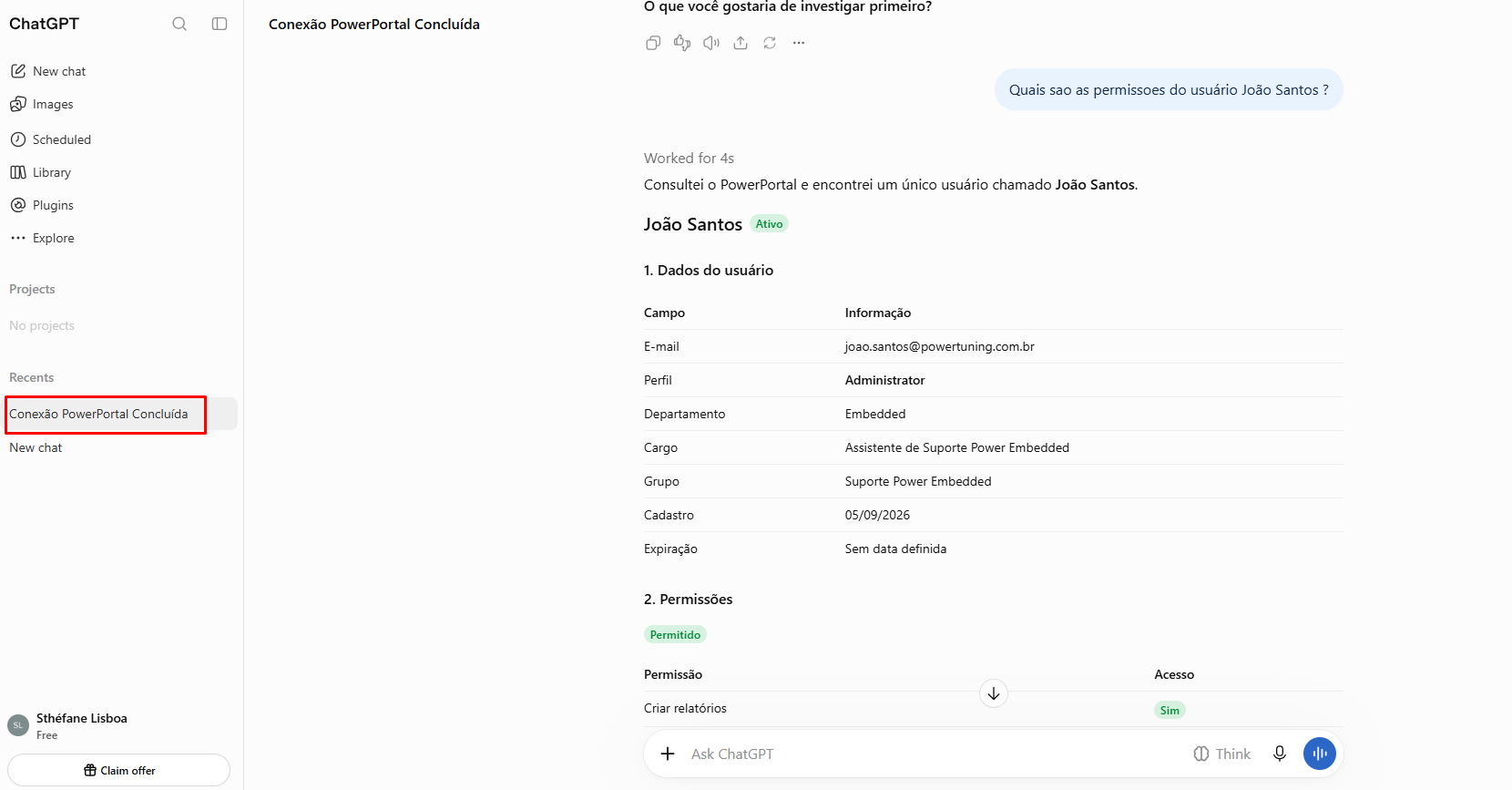
Após gerar uma credencial no Power Embedded, você poderá utilizá-la para conectar o servidor MCP a ferramentas de inteligência artificial, como o ChatGPT.
A seguir, veja como realizar essa configuração.
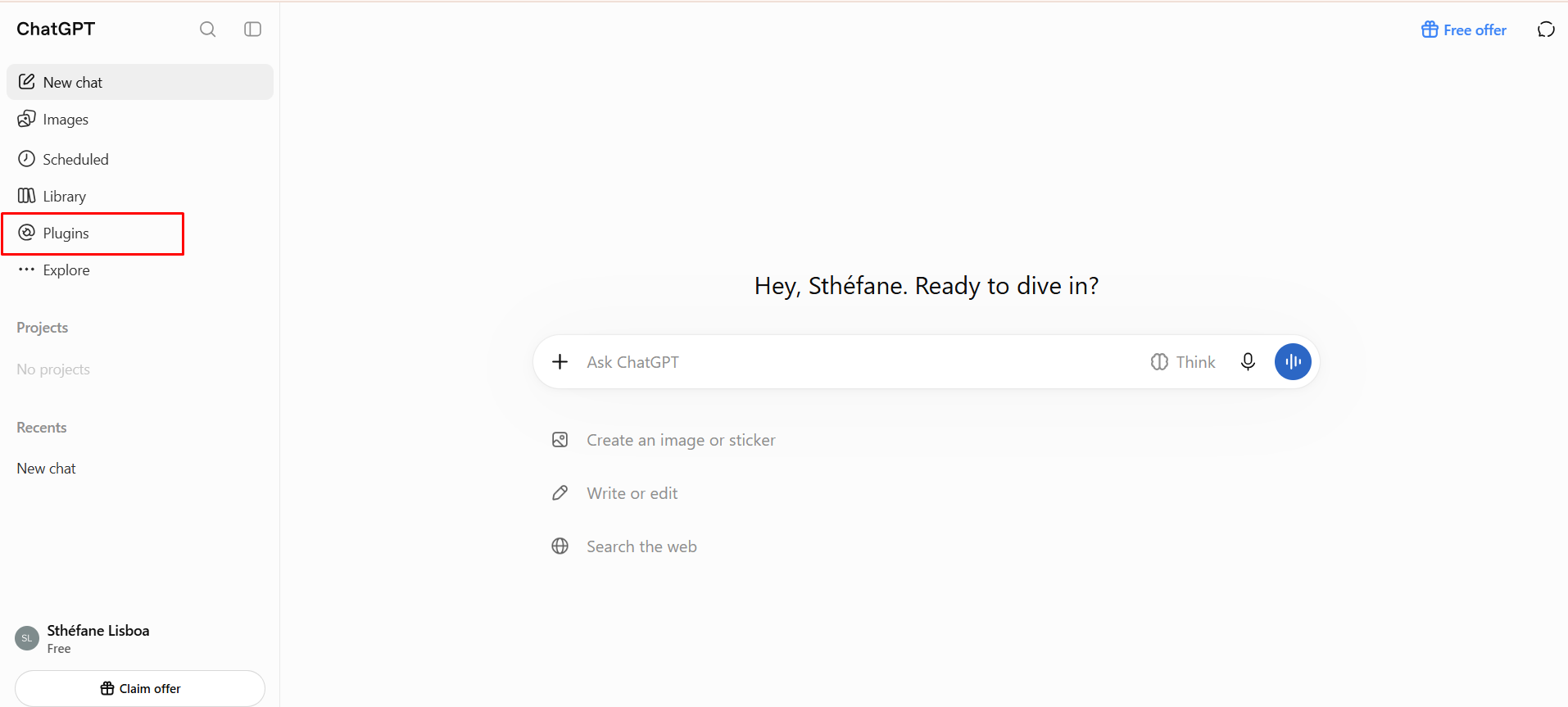
- Acesse sua conta do ChatGPT e clique na opção "Plugins"
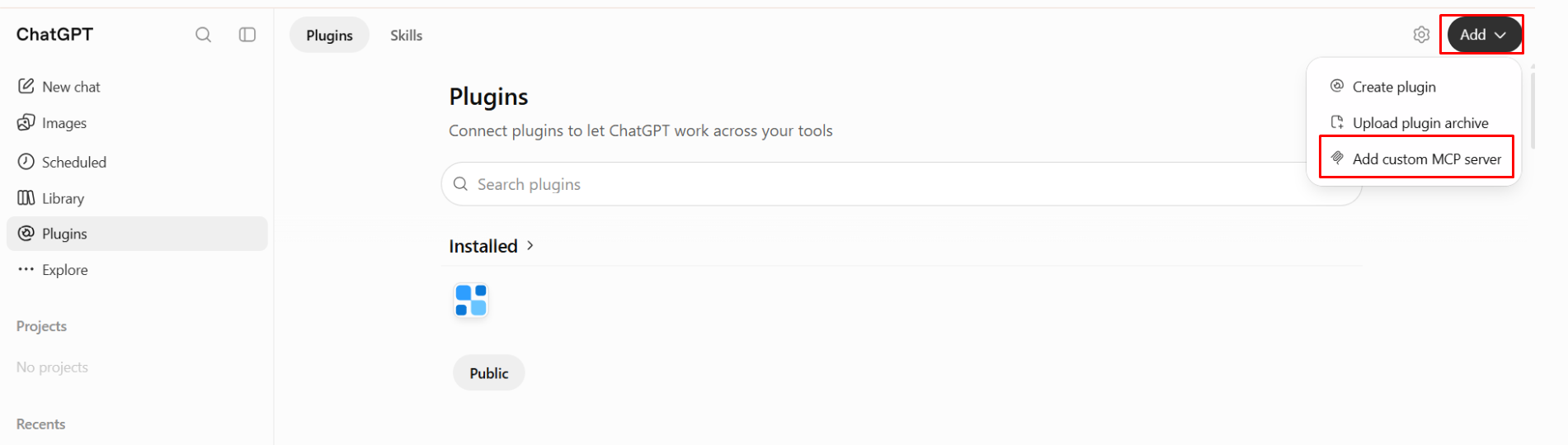
- Clique em Add e selecione a opção ‘Add Custom MCP Server.”
- Na tela de configuração, preencha os campos solicitados e informe a URL do servidor MCP no campo “Creat as a plugin.”
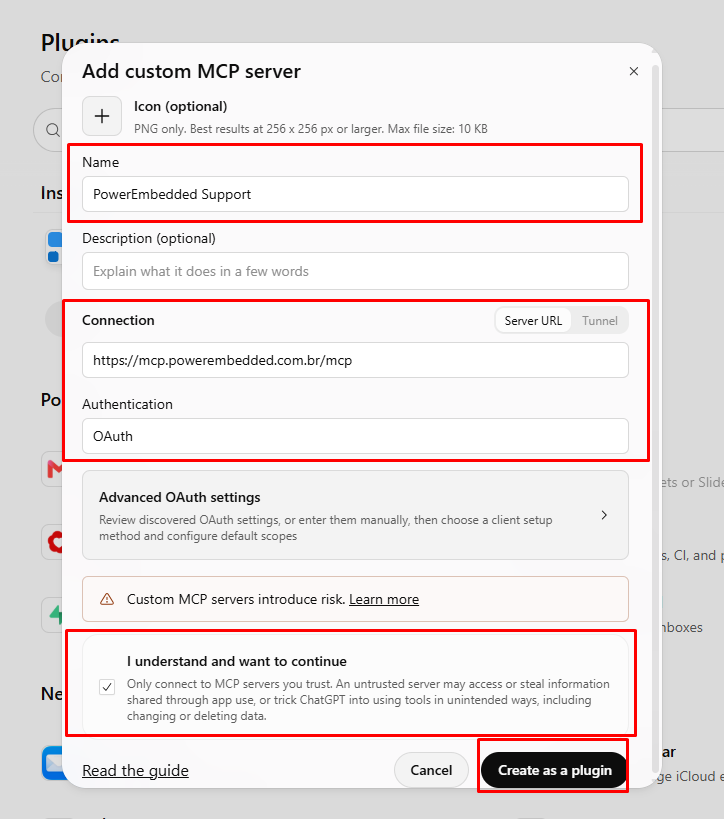
Em seguida, marque a opção “I understand and want to continue” para confirmar que deseja prosseguir com a conexão.
Após concluir a configuração do servidor MCP, será exibida uma janela de confirmação da conexão, apresentando o nome do aplicativo que será integrado ao ChatGPT.
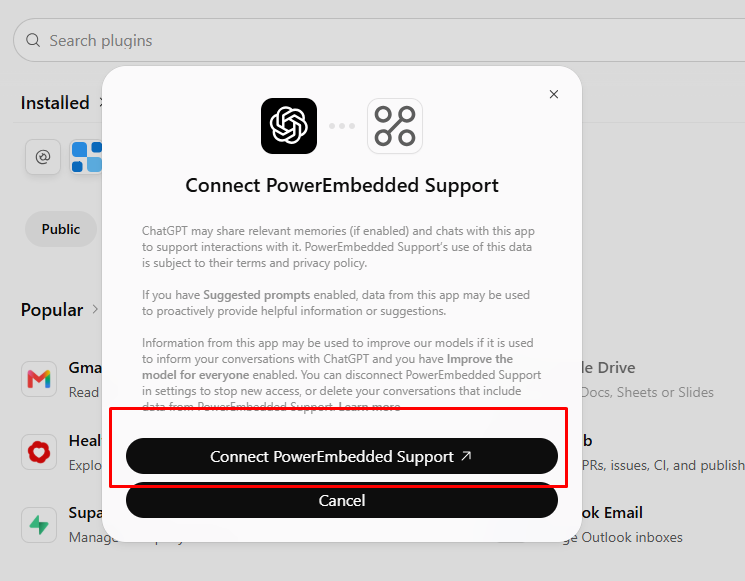
- Após clicar em Connect Embedded 1, o ChatGPT redirecionará você para a página de autenticação do Power Embedded.
Nessa tela, será solicitado o Token gerado durante a criação da credencial no portal.
Cole o token no campo indicado e prossiga para concluir a autenticação.
Após a autenticação, aguarde a conclusão da conexão.
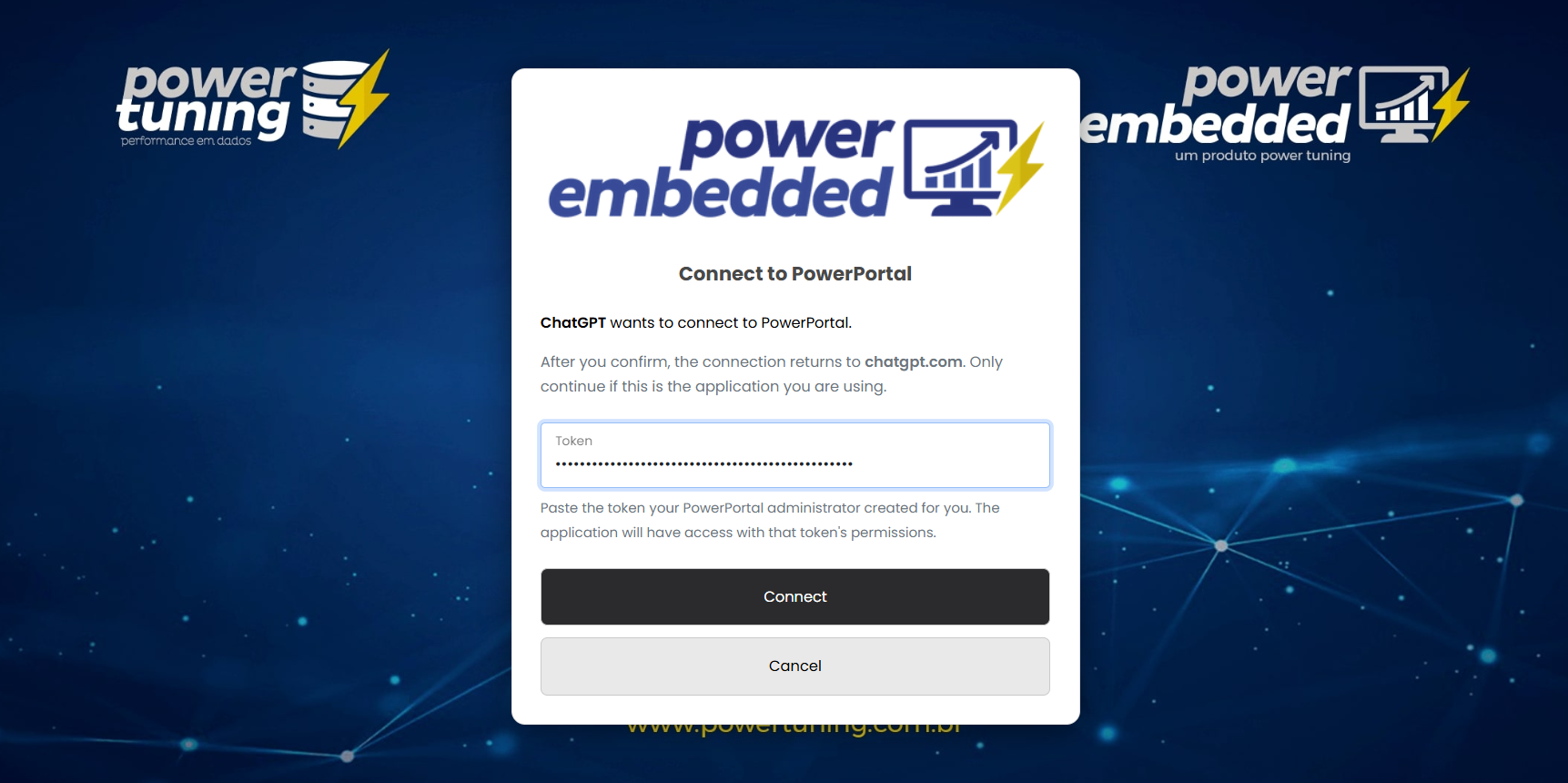
O token utilizado determinará quais informações poderão ser consultadas, respeitando o escopo selecionado e as permissões do usuário ao qual a credencial está vinculada.
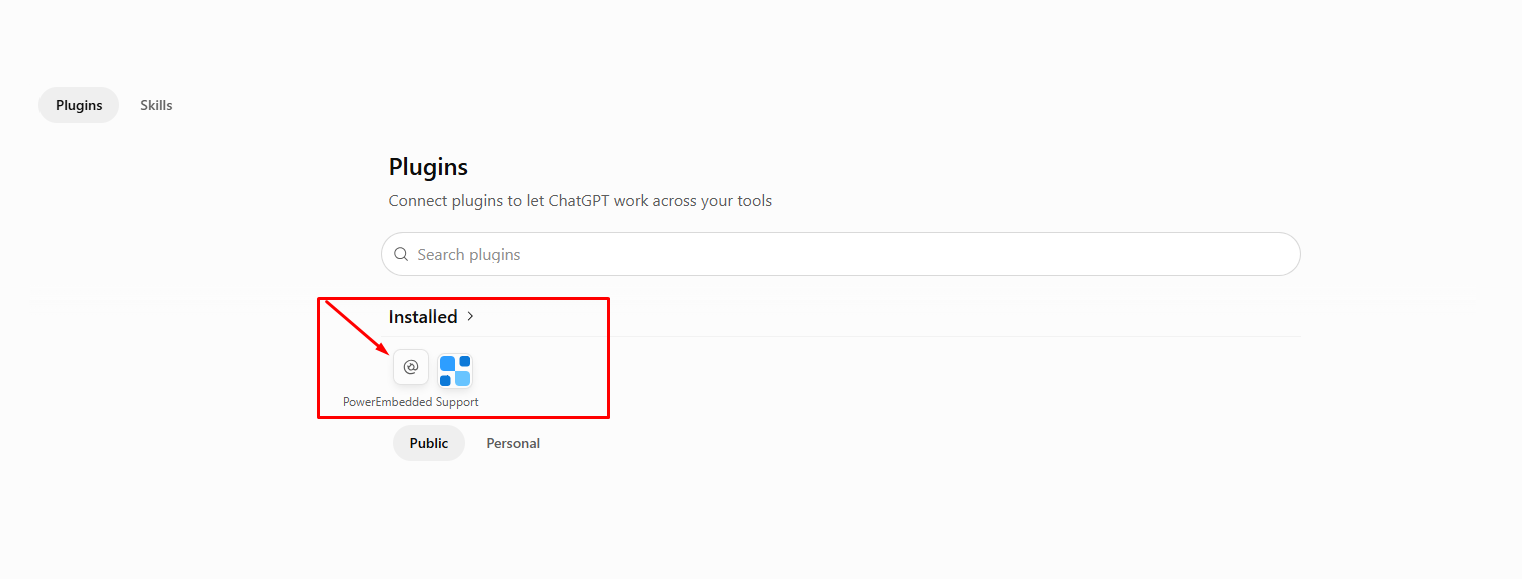
- Após concluir a autenticação e estabelecer a conexão com o servidor MCP do Power Embedded, o plugin ficará disponível na seção Installed, dentro do menu Plugins do ChatGPT.
Nessa seção, serão exibidos os plugins instalados e disponíveis para utilização na sua conta.
Para visualizar as informações do plugin, localize a conexão criada e clique sobre seu ícone
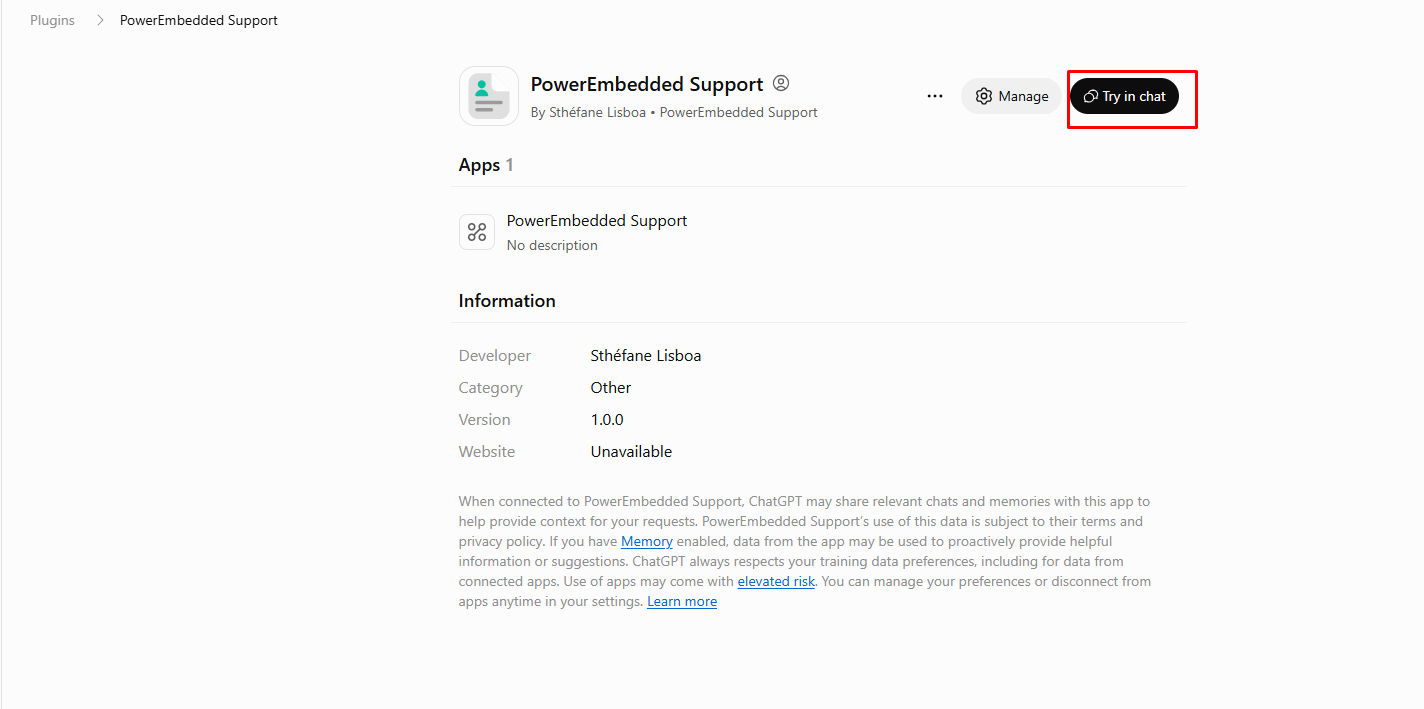
- Ao selecionar o plugin, será exibida uma página com suas informações, incluindo o nome, os dados de identificação e as opções de gerenciamento.
Para começar a utilizar a integração, clique no botão Try in chat, localizado na parte superior da página.
O ChatGPT abrirá uma conversa na qual você poderá realizar consultas utilizando os recursos disponibilizados pelo servidor MCP do Power Embedded.
As informações que poderão ser consultadas dependerão do escopo da credencial e das permissões do usuário ao qual o token está vinculado.
Pronto! Agora você poderá interagir com os dados do Power Embedded diretamente pelo ChatGPT, respeitando as permissões de acesso e as regras de RLS configuradas no ambiente.