

O Menu Arquivo reúne opções relacionadas ao download e à exportação do relatório.
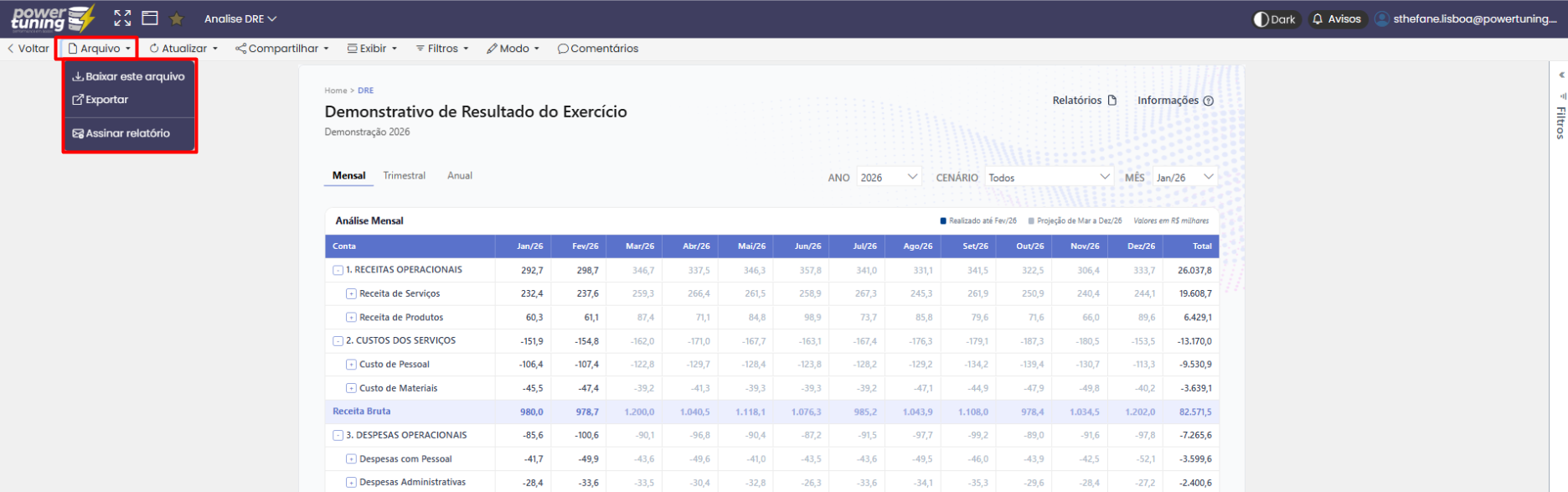
- Baixar este arquivo PBIX: permite realizar o download do arquivo PBIX.
- Exportar: disponibiliza diferentes formatos para exportação do relatório, como PDF, PowerPoint e PNG. Durante a exportação, é possível definir quais páginas serão incluídas e como os filtros aplicados serão tratados:
- Exportar com filtros atuais: mantém os filtros aplicados no relatório no momento da exportação, refletindo a visualização atual dos dados.
- Exportar apenas esta página: exporta somente a página que está sendo visualizada, sendo especialmente útil em relatórios com várias páginas.
- Excluir abas ocultas: permite remover da exportação as páginas ou abas que estiverem configuradas como ocultas no relatório
Assinatura de Relatórios
A funcionalidade de assinatura de relatório permite que o usuário crie uma automação para envio programado do relatório por e-mail a um destinatário específico.
Para configurar a assinatura, abra o relatório desejado e acesse Arquivo > Assinar relatório. Em seguida, siga os passos abaixo:
- Dê um nome à assinatura: Escolha um nome que identifique a assinatura.
- Assunto: Defina o assunto do e-mail, como no exemplo "Demo 01 – Teste".
- Mensagem: Escreva a mensagem que será incluída no corpo do e-mail.
- Destinatário: Insira o e-mail do usuário que receberá o relatório.
- Escolha um formato: Selecione o formato do relatório, podendo ser PDF ou PPT (Microsoft PowerPoint).
- Agendar data: Preencha a data inicial e a data final, definindo o período durante o qual o e-mail será enviado.
- Recorrência: Configure a frequência com que o destinatário receberá o e-mail: diariamente, semanalmente, mensalmente ou apenas uma vez.
- Agendar horário: Defina a hora e o minuto em que o e-mail será enviado, como no exemplo configurado para as 8h00min.
Para saber como configurar, acesse o link Assinatura de relatórios.
Essas funcionalidades só estarão disponíveis para o usuário se o administrador conceder cada permissão.