> For the complete documentation index, see [llms.txt](https://docs.powerembedded.com.br/llms.txt). Markdown versions of documentation pages are available by appending `.md` to page URLs; this page is available as [Markdown](https://docs.powerembedded.com.br/portal-de-administracao/power-bi/capacidades/permissoes-no-azure.md).
# Permissões no Azure
### Role de contribuidor
No portal do Azure, pesquise pelo capacidade contratado e abra o recurso.
Para adicionar o usuário como contribuidor vá em **Access control (IAM) > Add > Add role assignment.**
Nessa página **Add role assignment**, clique na aba **Role**, depois na aba **Priveleged admnistrator roles** e marque a permissão **Contributor.**
{% hint style="warning" %}
A permissão de **Contributor** na capacidade para o usuário do Power Embedded (PowerEmbedded-App) é necessária para permitir o sistema possa alterar o SKU (Tamanho) da capacidade, seja manualmente ou na Otimização de custos.
Se não for necessário que o Power Embedded possa alterar o SKU da capacidade, se limitando apenas à ligar/desligar a capacidade, você pode liberar a permissão de **Reader (Leitor)** ao invés de **Contributor**, que é menos permissiva. Essa permissão de Reader fica na aba **Job function roles**.
{% endhint %}
Clique na aba **Members**, depois clique em **Select members** para buscar pelo usuário PowerEmbedded-App e selecioná-lo.
Agora clique em **Review + assign** para finalizar esse processo.
### Capacity Administrator
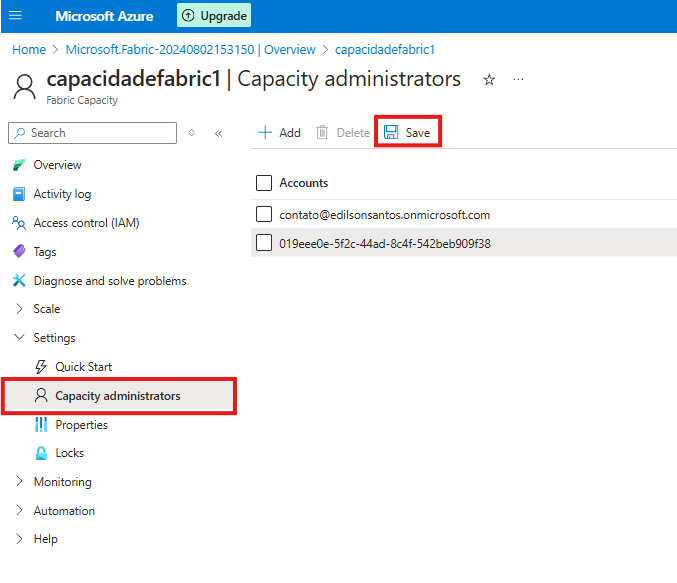
Ainda na tela da capacidade contratada, vá em **Settings > Capacity administrators** e clique no botão **Add.**
Ao abrir a tela, pesquise por ***PowerEmbedded-App*** e clique em **Select.**
Nesta aba, você pode adicionar as pessoas que terão permissão para atribuir um workspace à capacidade.
Para validar de fato essa alteração clique em **Save** para salvar a informação.
Com essas configurações feitas agora podemos configurar Power Embedded.