

Rol de colaborador
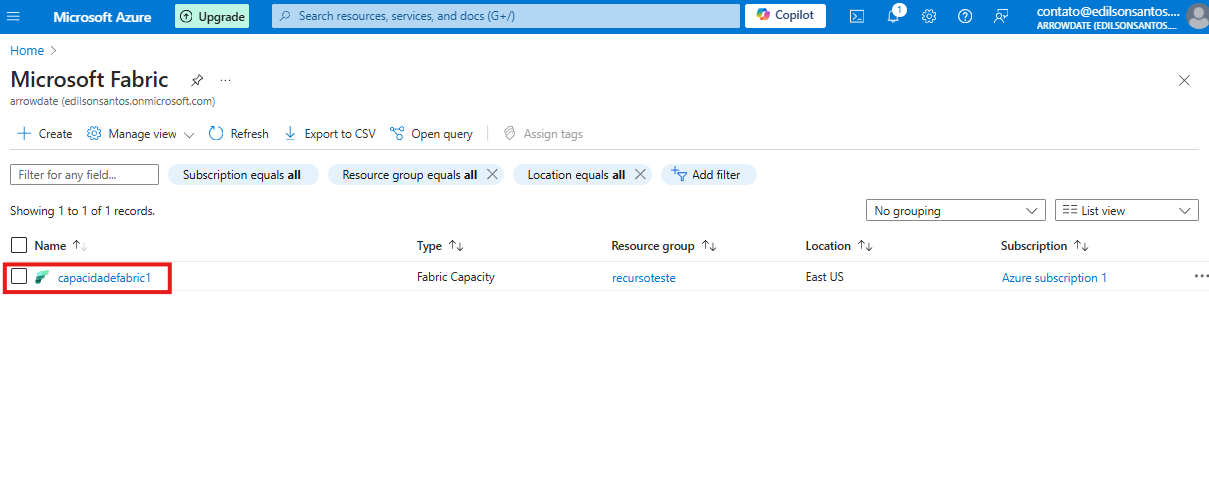
En el portal de Azure, busque la capacidad contratada y abra el recurso.
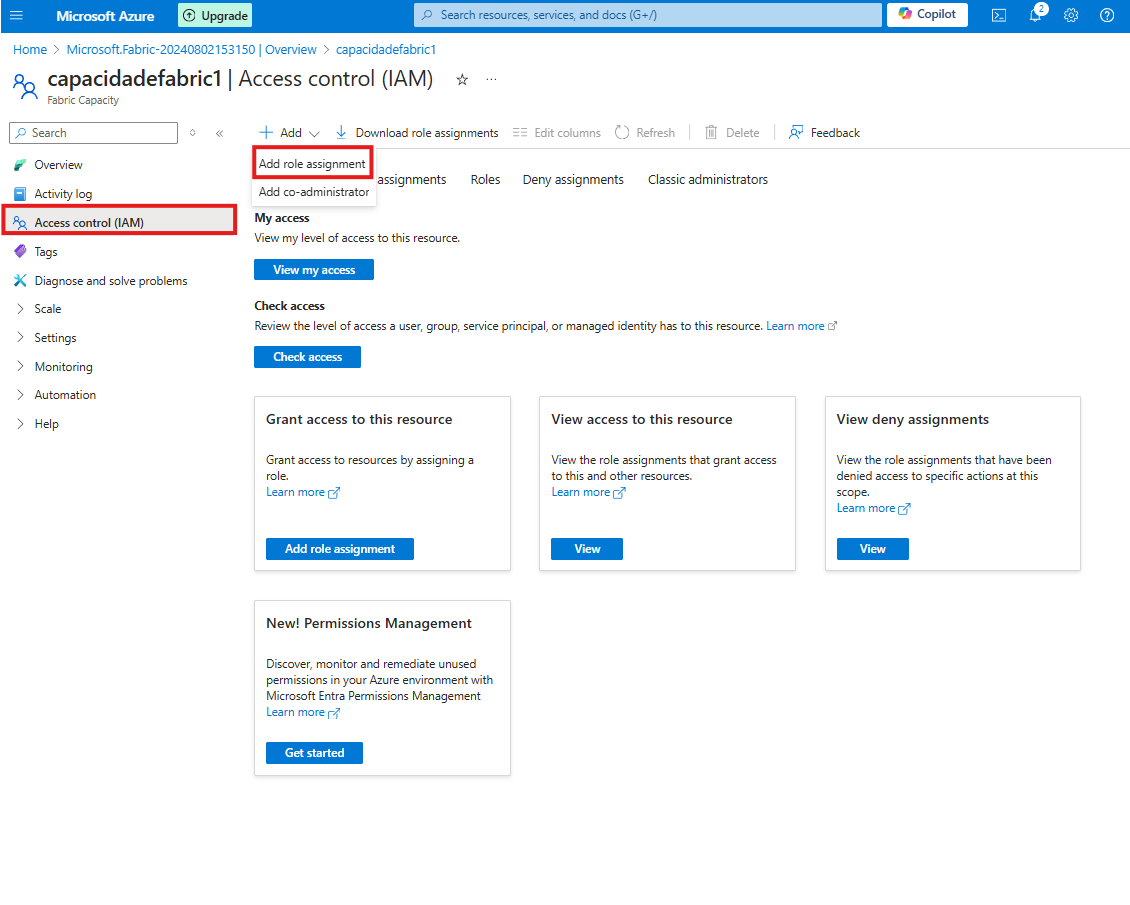
Para agregar al usuario como colaborador, vaya a Access control (IAM) > Add > Add role assignment.
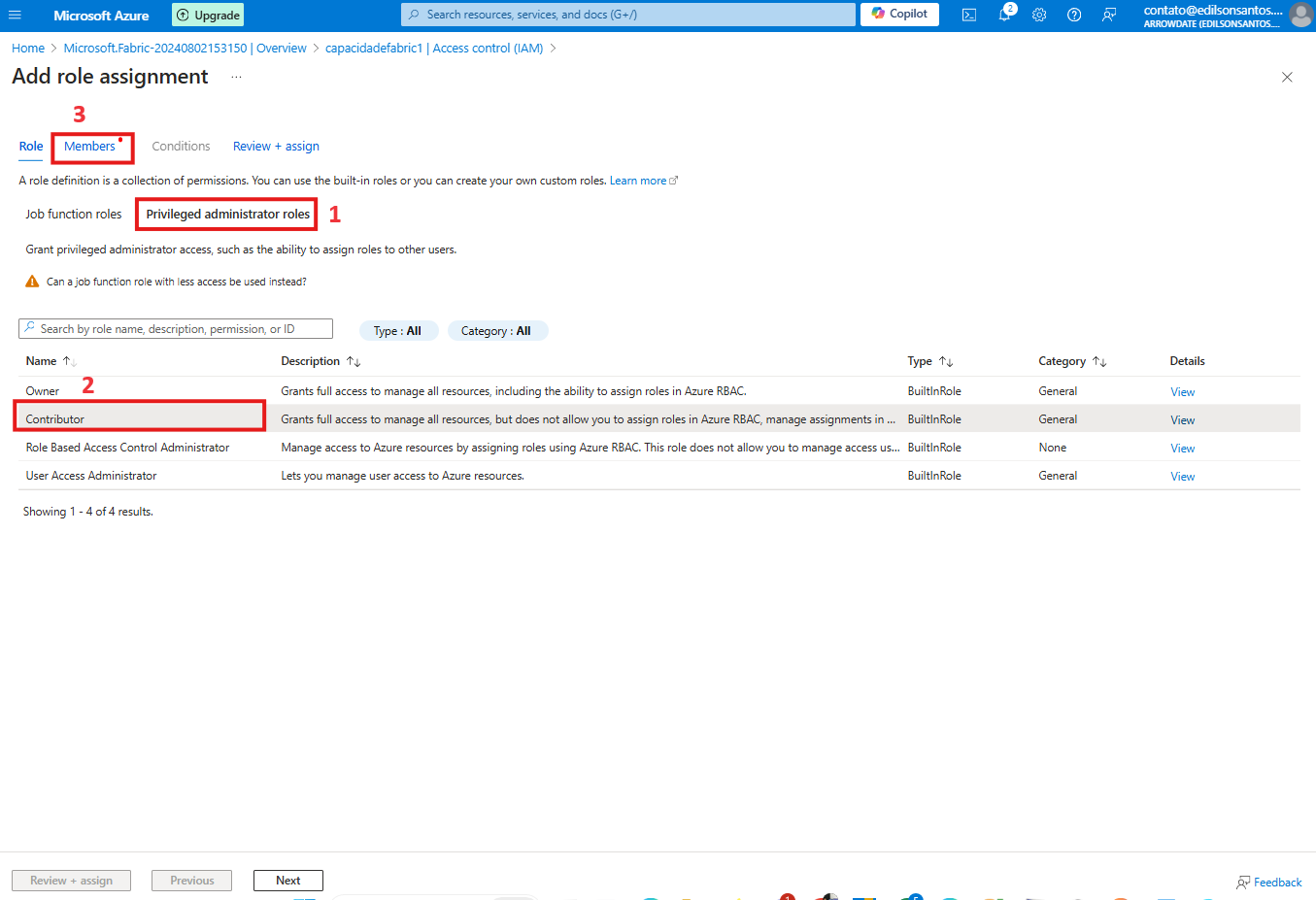
En esta página Add role assignment, haga clic en la pestaña Role, luego en la pestaña Priveleged admnistrator roles y marque el permiso Contributor.
El permiso de Contributor en la capacidad para el usuario de Power Embedded (PowerEmbedded-App) es necesario para que el sistema pueda cambiar el SKU (tamaño) de la capacidad, ya sea manualmente o en la optimización de costos.
Si no es necesario que Power Embedded pueda cambiar el SKU de la capacidad, limitándose únicamente a encender/apagar la capacidad, puede otorgar el permiso de Reader (Lector) en lugar de Contributor, que es menos permisivo. Este permiso de Reader se encuentra en la pestaña Job function roles.
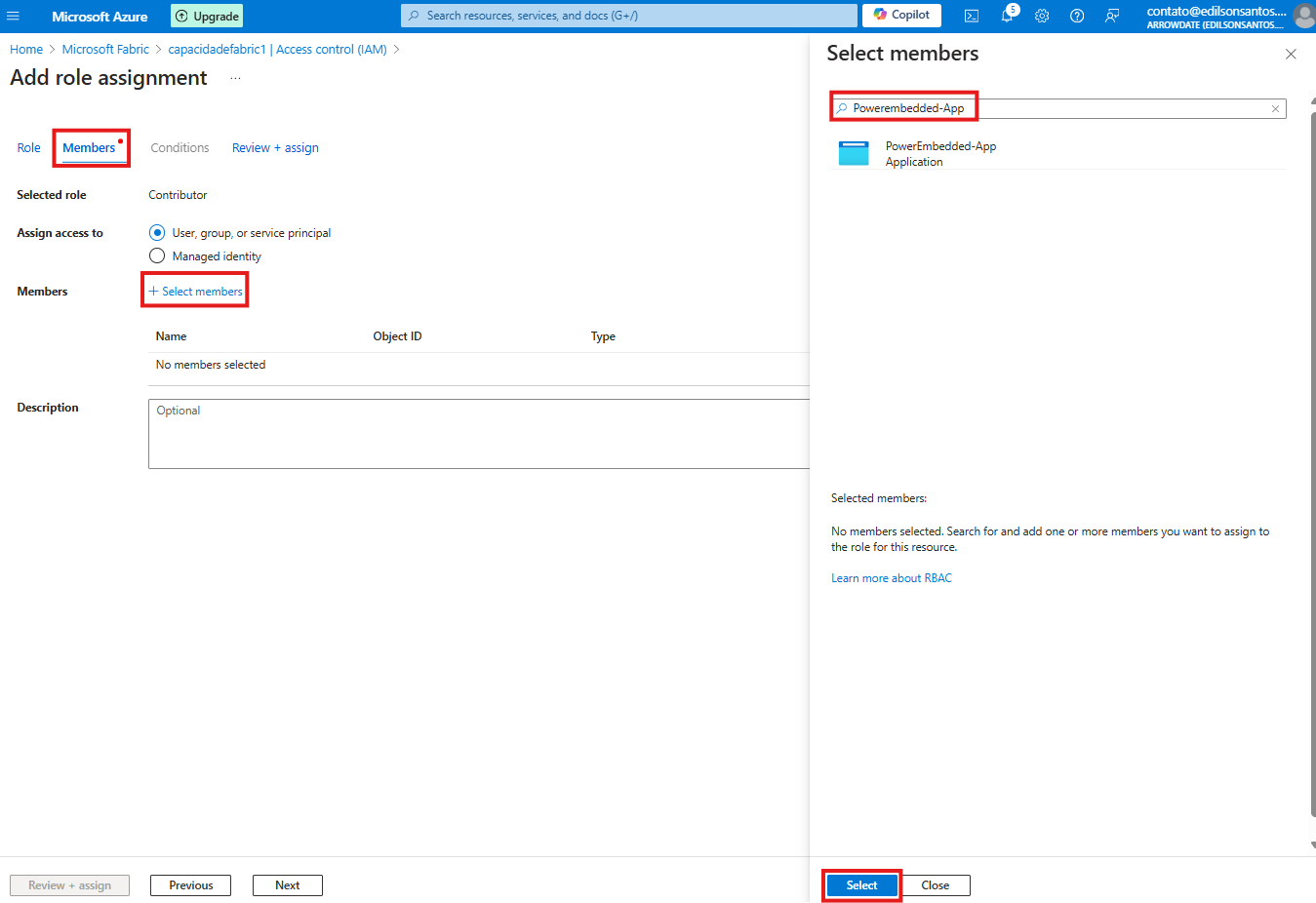
Haga clic en la pestaña Members, luego haga clic en Select members para buscar al usuario PowerEmbedded-App y seleccionarlo.
Ahora haga clic en Review + assign para finalizar este proceso.
Capacity Administrator
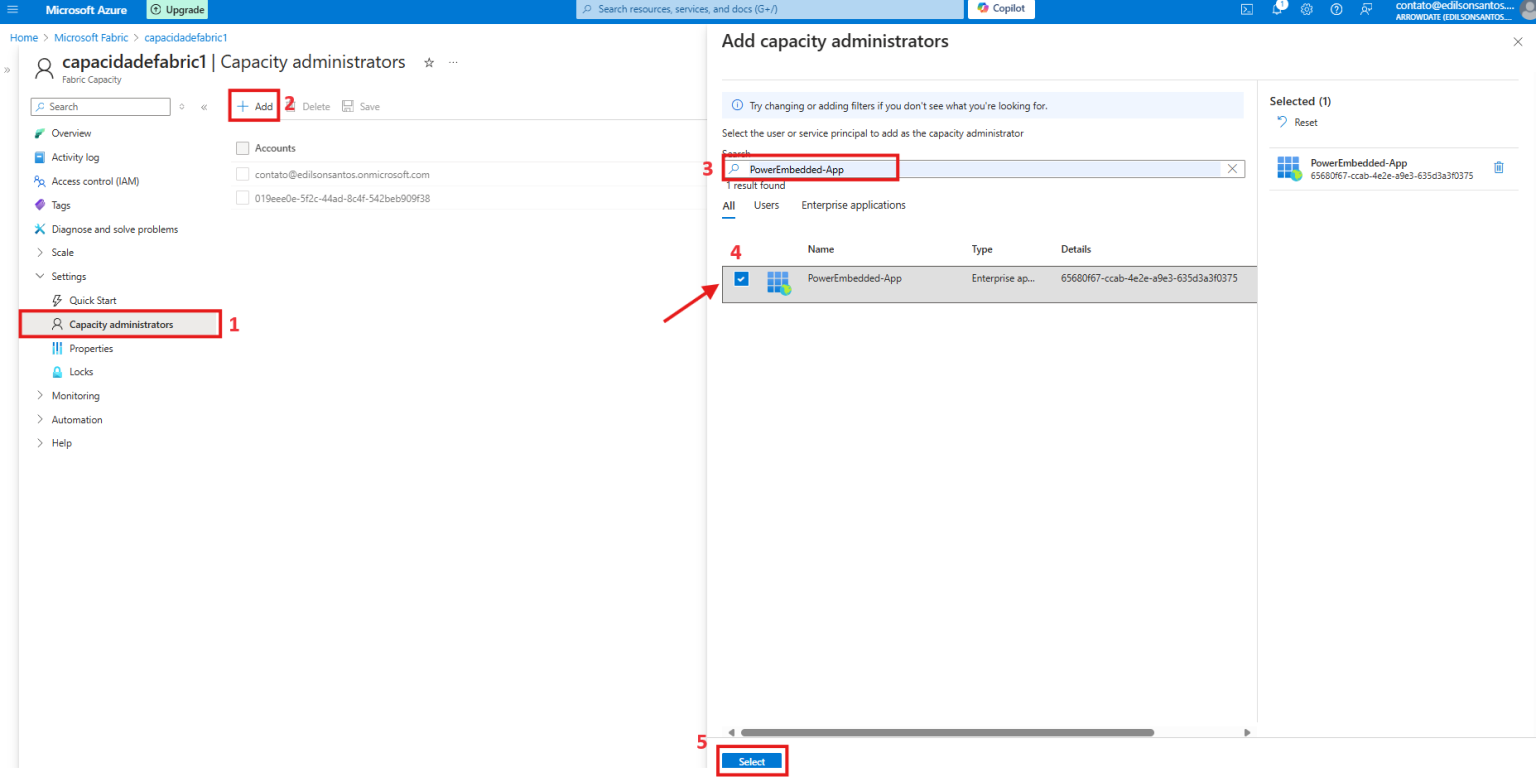
Todavía en la pantalla de la capacidad contratada, vaya a Settings > Capacity administrators y haga clic en el botón Add.
Al abrir la pantalla, busque PowerEmbedded-App y haga clic en Select.
En esta pestaña, puede agregar a las personas que tendrán permiso para asignar un workspace a la capacidad.
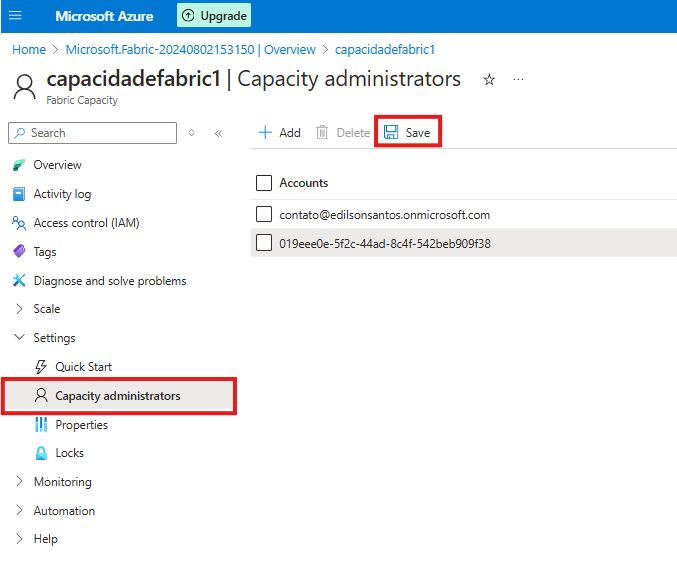
Para validar efectivamente este cambio, haga clic en Save para guardar la información.
Con estas configuraciones realizadas, ahora podemos configurar Power Embedded.