

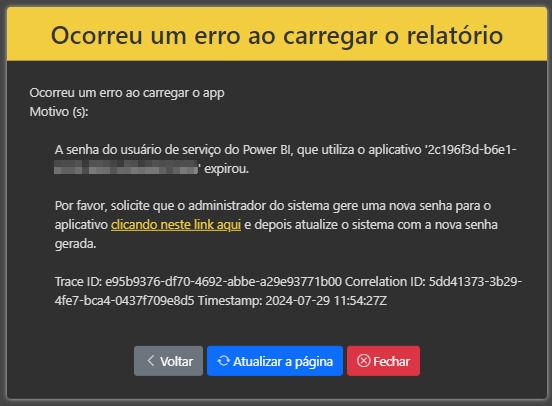
Durante la instalación de Power Embedded, una de las etapas era la creación de un usuario de servicio en la página de Entra ID, en el portal de Azure, que realiza la comunicación entre el sistema y Power BI, y se configuró un tiempo de vencimiento para la contraseña de este usuario.
Cuando esta contraseña expira, aparece el error anterior en Power Embedded, ya que ya no es posible establecer esa comunicación.
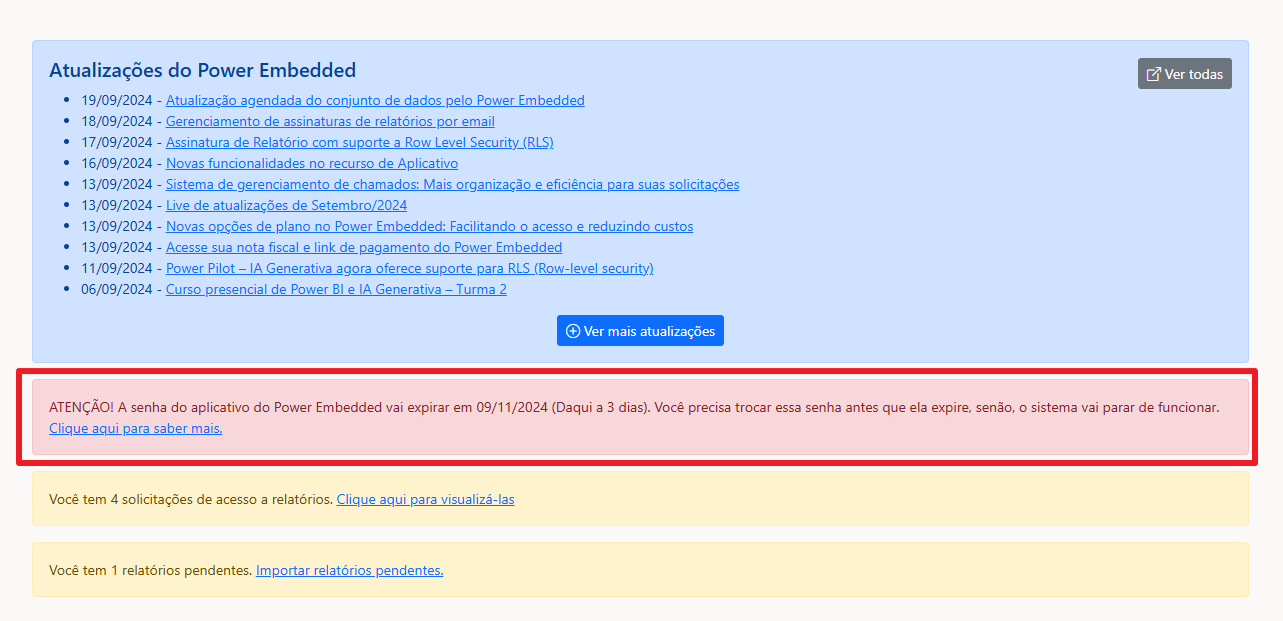
La pantalla de inicio de Power Embedded también muestra algunas alertas cuando esta contraseña está próxima a expirar:
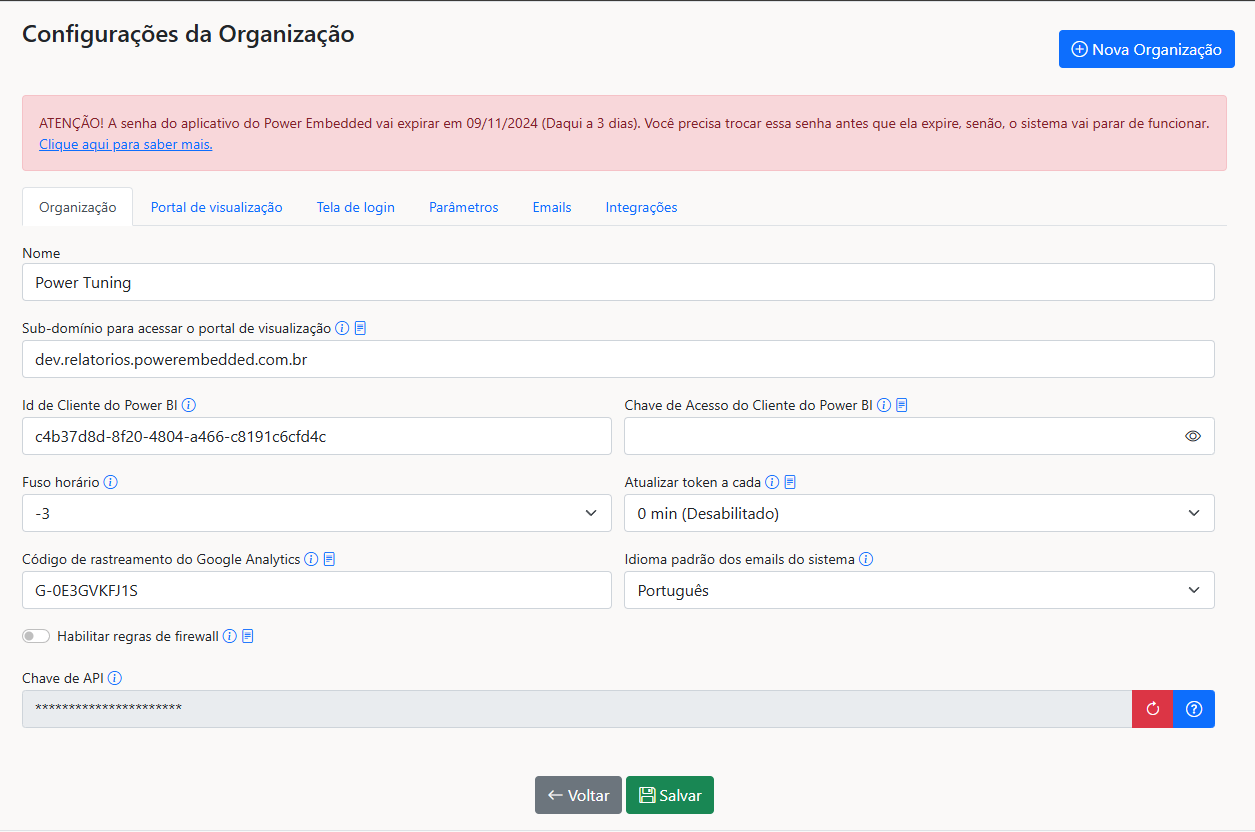
Del mismo modo, la pantalla de Configuración también le alertará cuando esta contraseña esté próxima a expirar:
Si la contraseña de Power Embedded expiró o está próxima a expirar, siga estos 6 pasos para crear una nueva contraseña del usuario de servicio.
1. Acceder al Registro de aplicaciones en Entra ID
Para crear una nueva contraseña de aplicación que será utilizada por Power Embedded, deberá acceder a este enlace.
2. Localizar el usuario utilizado en Power Embedded
En la página de registro de aplicaciones, en la pestaña "Todas las aplicaciones" (All applications), busque el usuario creado al momento de la instalación de Power Embedded (el nombre predeterminado del usuario es "PowerEmbedded-App").
Al encontrarlo, haga clic en el nombre de la aplicación.
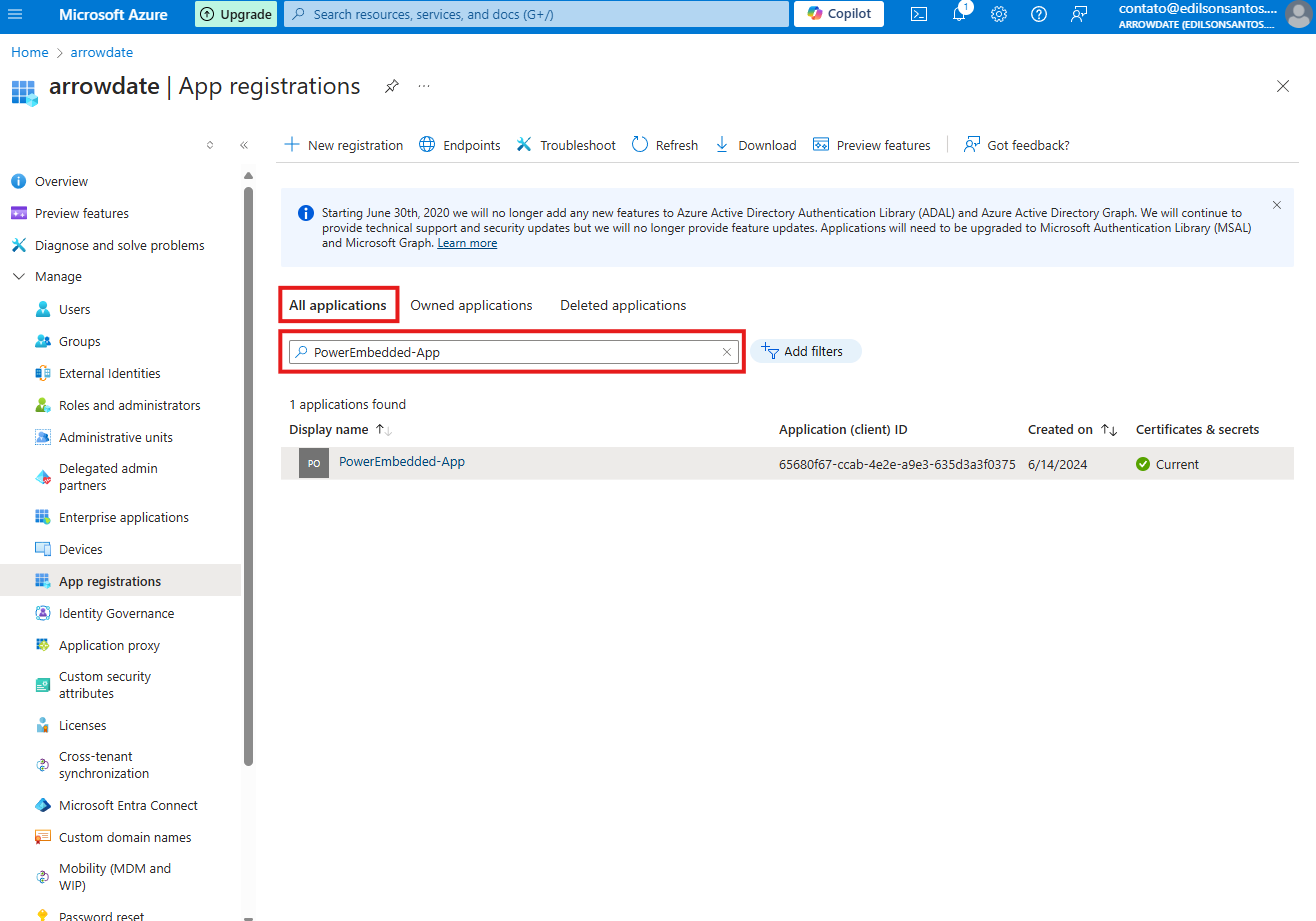
Si usted NO está utilizando el nombre predeterminado del usuario (PowerEmbedded-App) y no recuerda cuál es el nombre del usuario que está utilizando, acceda a la página de Configuración de Power Embedded, copie el ID que está en el campo "Id de Cliente de Power BI" y busque por ese ID en lugar de buscar por el nombre de la aplicación.
3. Acceder a la página de certificados y secretos
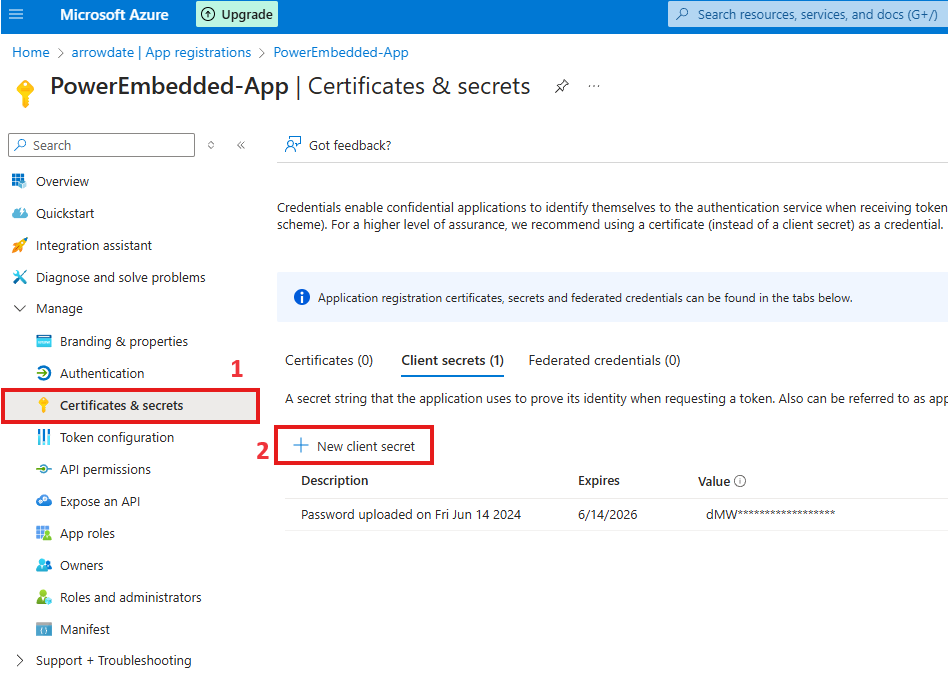
Ahora haga clic en "Certificados y secretos" (Certificates & secrets) y luego en "Nuevo secreto de cliente" (New client secret) para generar una nueva contraseña.
4. Generar un nuevo secreto (contraseña)
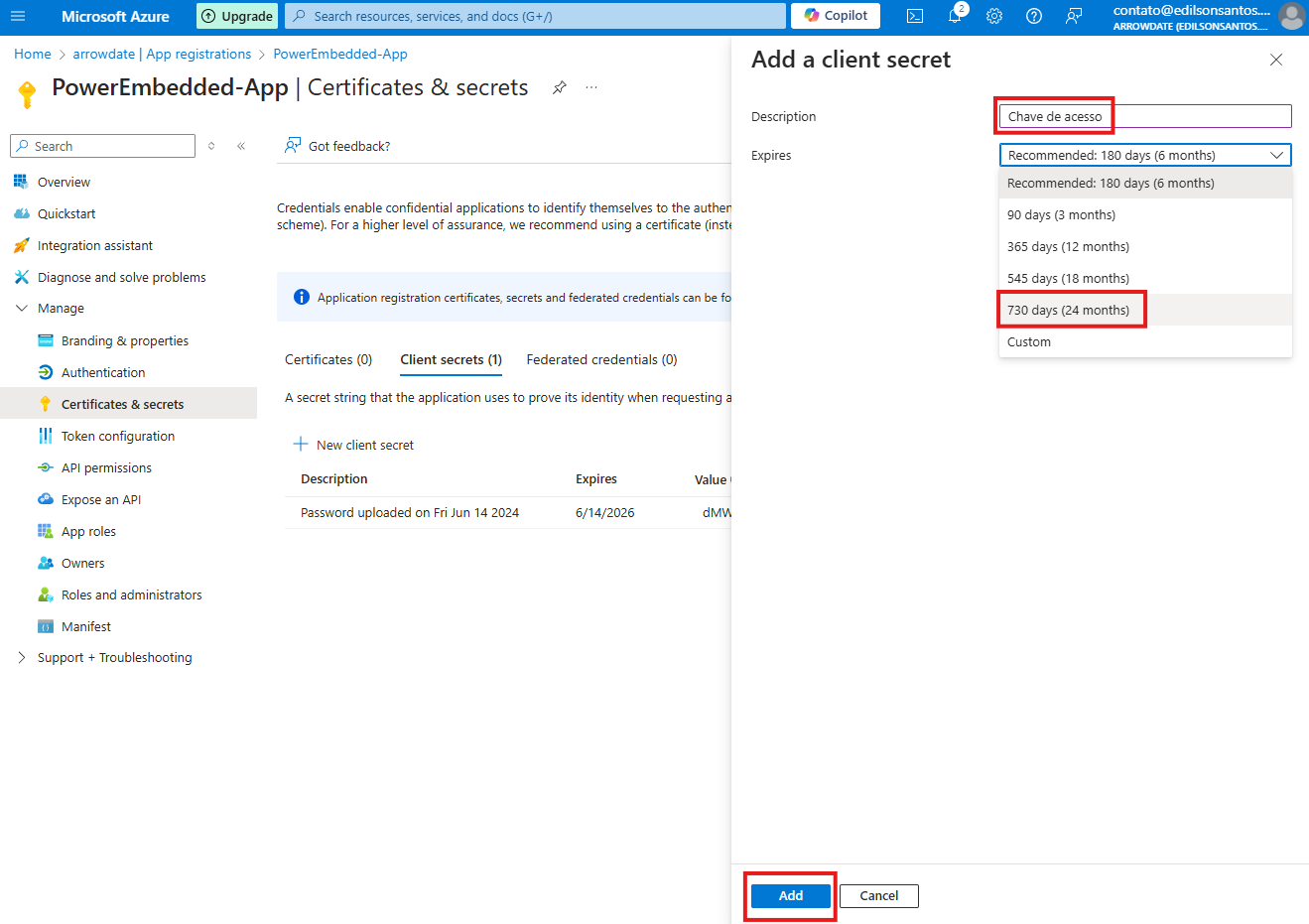
En la nueva pantalla que se abre, escriba una descripción para este secreto (según su preferencia) y seleccione la validez de este secreto (se recomiendan 24 meses).
Ahora haga clic en el botón "Agregar" (Add), al final de la página.
5. Copiar y guardar la contraseña generada
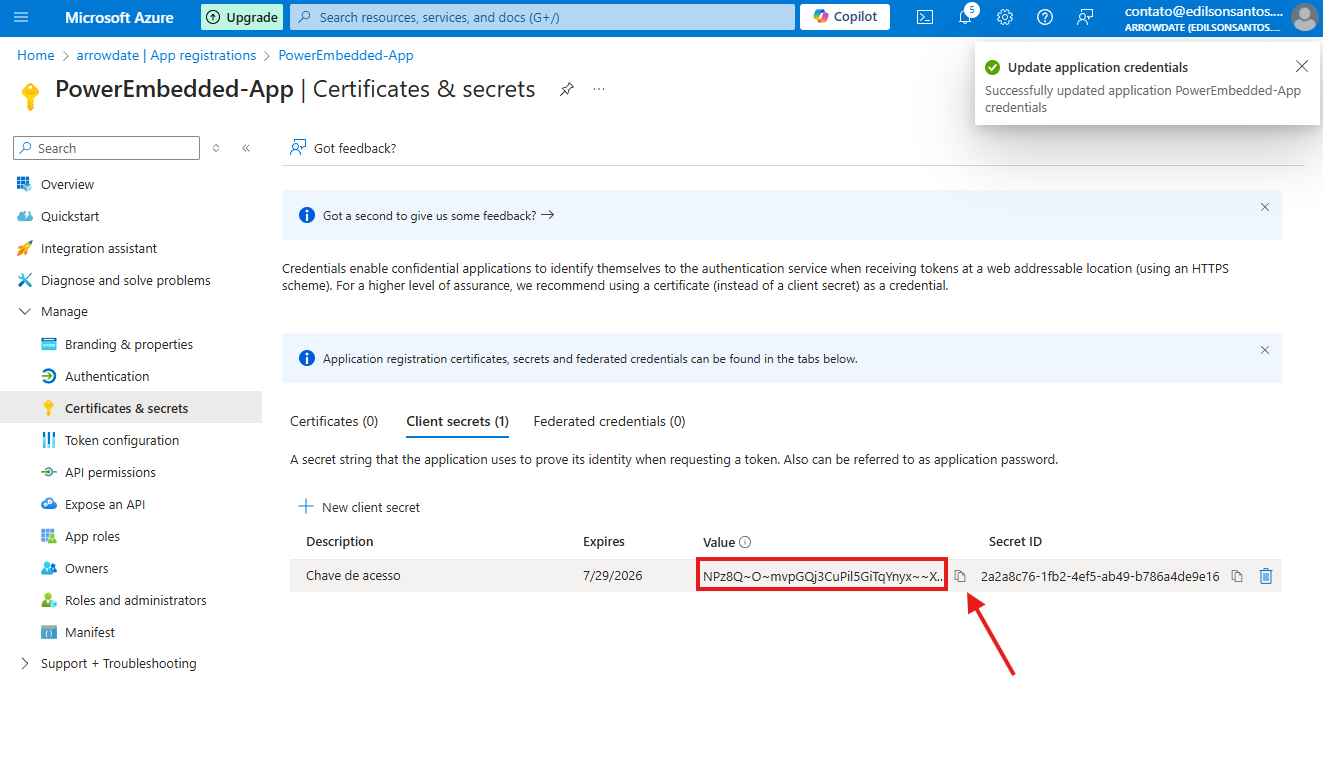
Ahora copie la contraseña generada que está en la columna "Valor". Hay un botón de copiar junto a esta clave.
Anote y guarde bien esta clave, ya que esta será la ÚNICA vez que podrá verla. Si pierde esta clave, no será posible recuperarla: deberá generar un nuevo secreto y actualizarlo nuevamente en el sistema.
6. Actualizar la contraseña en Power Embedded
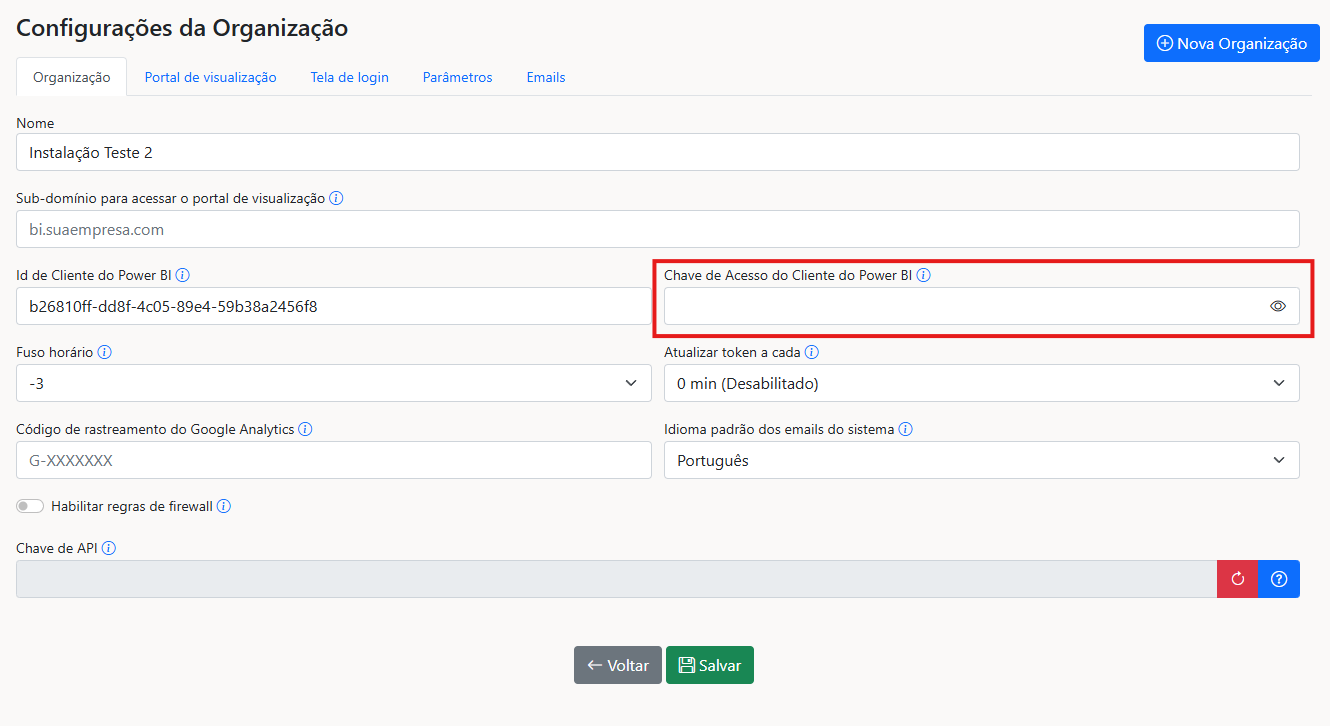
Con este valor copiado, vaya al portal de administración de Power Embedded, en Configuración, péguelo en el campo "Clave de Acceso del Cliente de Power Bi" y luego haga clic en el botón "Guardar".
Al realizar este proceso, el portal funcionará normalmente.