

Para facilitar el proceso de instalación de Power Embedded, creamos este tutorial para ayudar a nuestros clientes a realizar la instalación de Power Embedded.
Requisitos previos para realizar la instalación
Como Power Embedded es un sistema bajo el modelo SaaS, no es necesario contratar ni administrar servidores, aplicaciones o bases de datos. Solo utilizará el software como un servicio.
Para configurar Power Embedded en su empresa, es necesario que se cumplan los siguientes requisitos previos antes de agendar la instalación:
- Cuenta de un usuario de Azure con permiso para crear la capacidad Fabric o Embedded.
- Cuenta de un usuario de Azure con permiso para crear grupos y aplicaciones en Azure AD.
- Cuenta de un usuario de Azure que posea el rol “Fabric administrator” para acceder al portal de administración de Power BI.
Durante la reunión de instalación del sistema, que se realiza junto con el cliente, es necesario que se proporcione un usuario con los permisos indicados arriba, o alguna persona del equipo del cliente, con esos permisos, que pueda compartir la pantalla y ejecutar las acciones que se le indiquen.
Cómo crear el usuario de Power Embedded en Azure AD
Para crear la aplicación que utilizará Power Embedded, deberá acceder a este enlace.
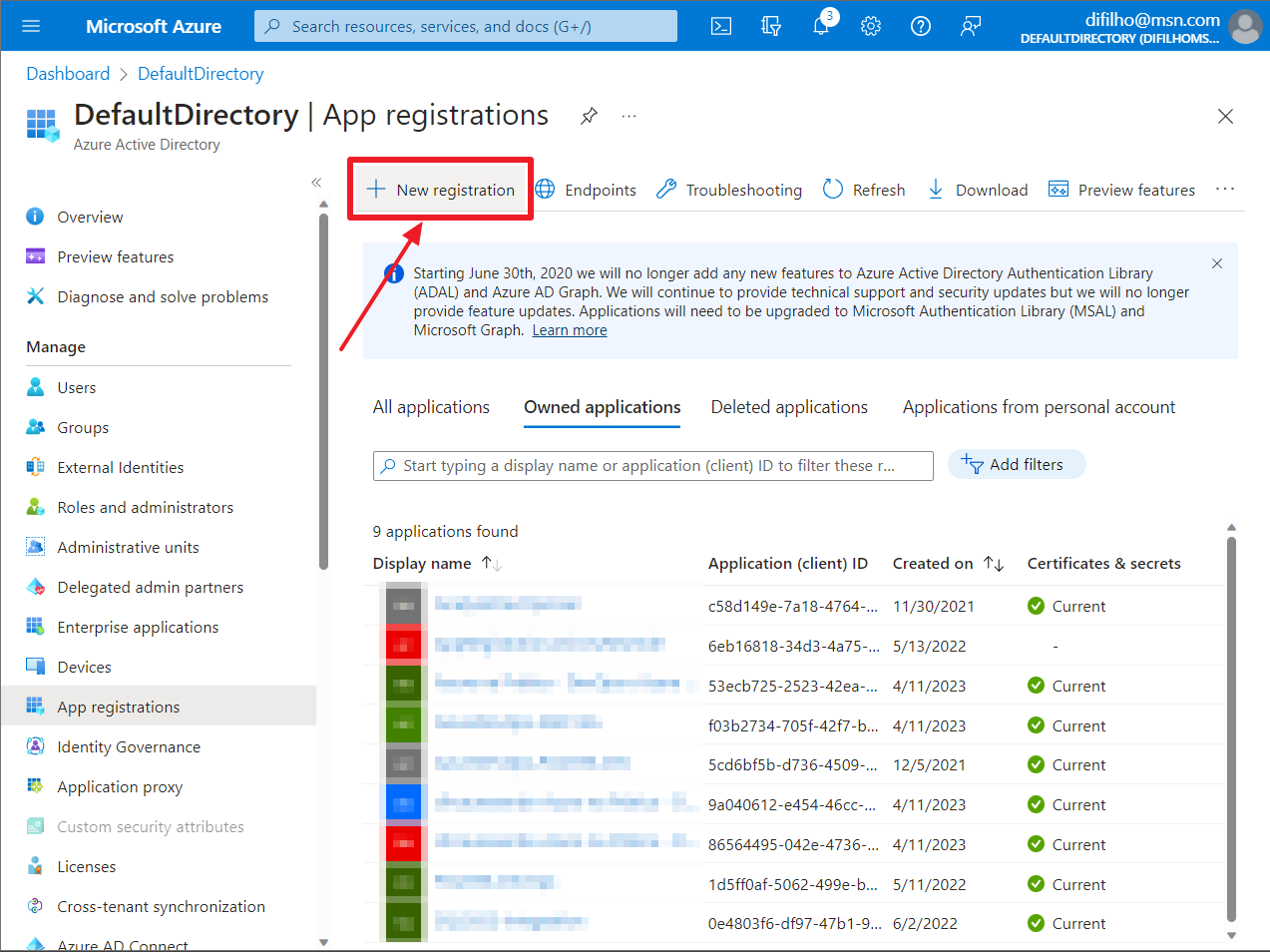
En la pantalla siguiente, haga clic en el botón “New registration
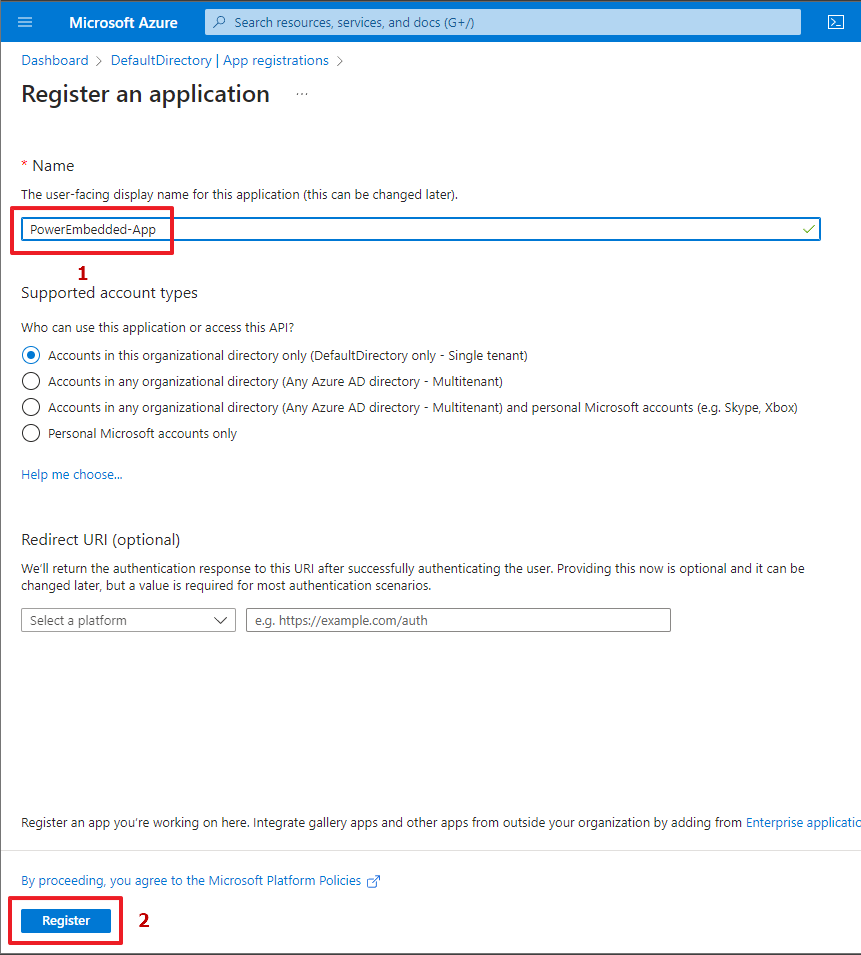
Ahora deberá elegir un nombre para la aplicación que creará en su Azure AD. El nombre queda a su criterio.
Después, haga clic en el botón “Register”, al final de la página
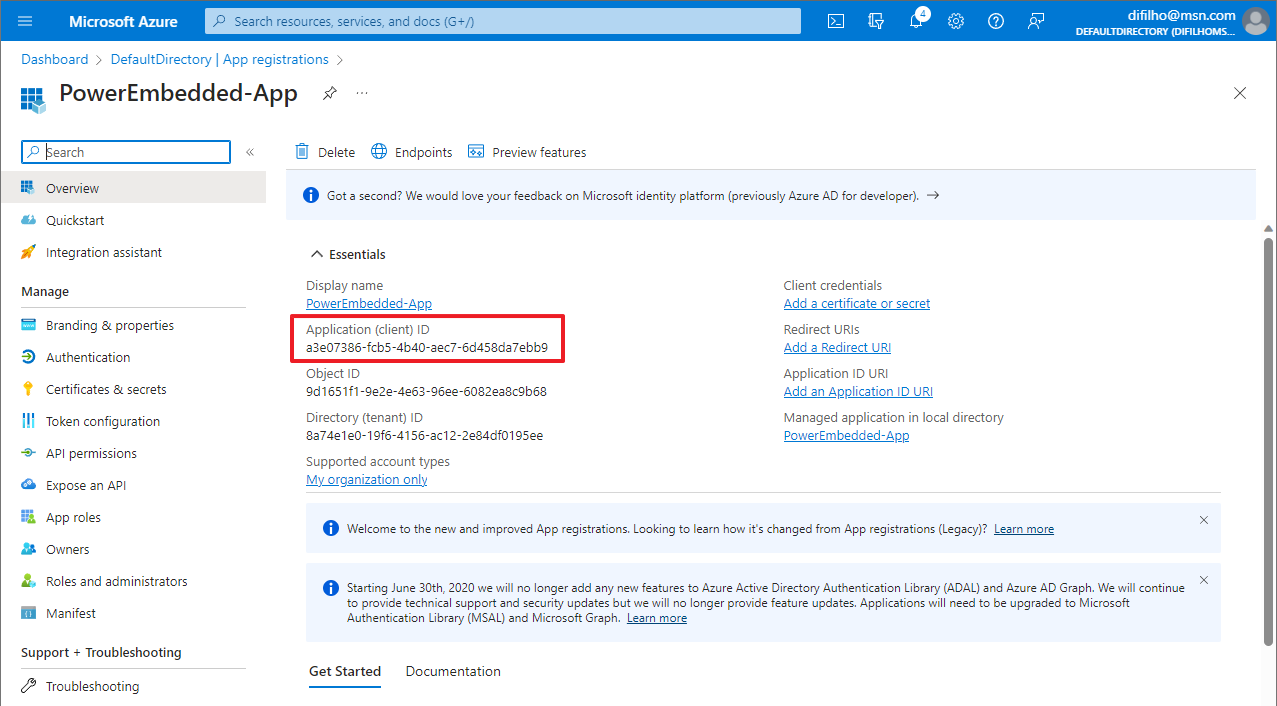
Después de la creación de esta aplicación, se le dirigirá a la pantalla de información general.
Copie el valor del campo “Application (client) ID” y guárdelo en un bloc de notas. Esta clave es la que pegará en el campo “ID de cliente de Power BI” en la configuración de la organización de Power Embedded
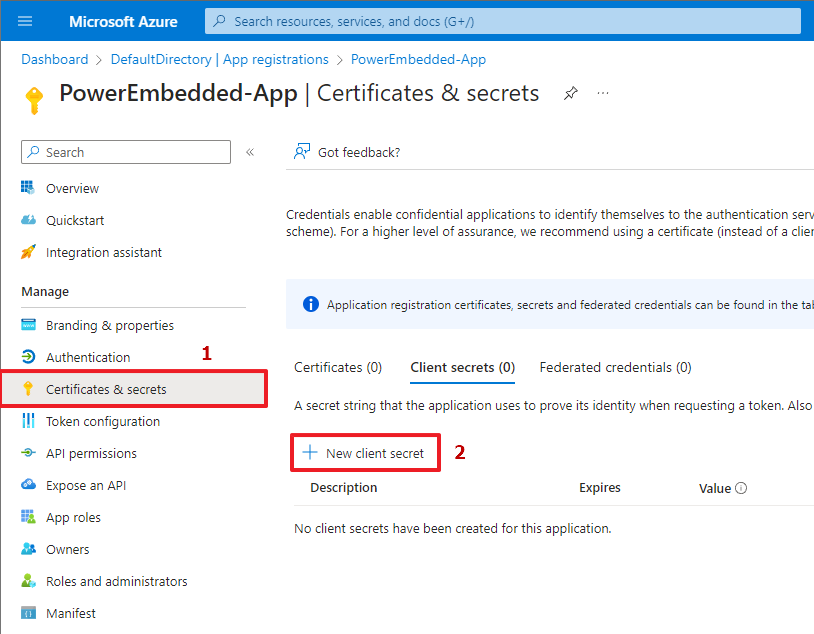
Ahora haga clic en la opción “Certificates & secrets” y, a continuación, haga clic en el botón “New client secret
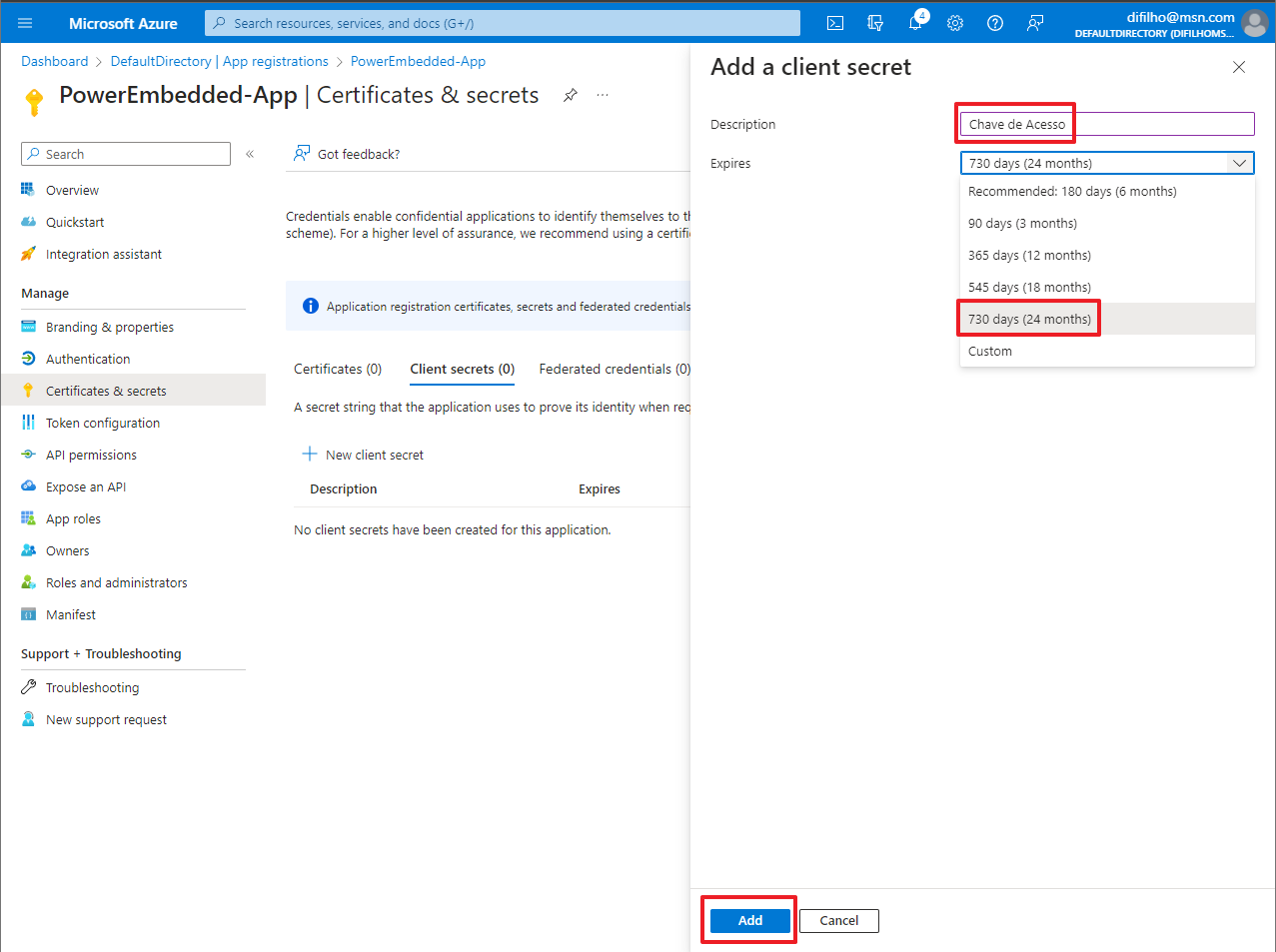
En la nueva pantalla que se abre, escriba una descripción para este secreto (según su preferencia) y seleccione la validez de este secreto.
Sugiero elegir 24 meses para solo tener que preocuparse por este vencimiento después de 2 años (Sí, después del plazo elegido, este secreto expirará y el sistema DEJARÁ de funcionar. Deberá generar un nuevo secreto y actualizarlo en Power Embedded).
Ahora haga clic en el botón “Add”, al final de la página
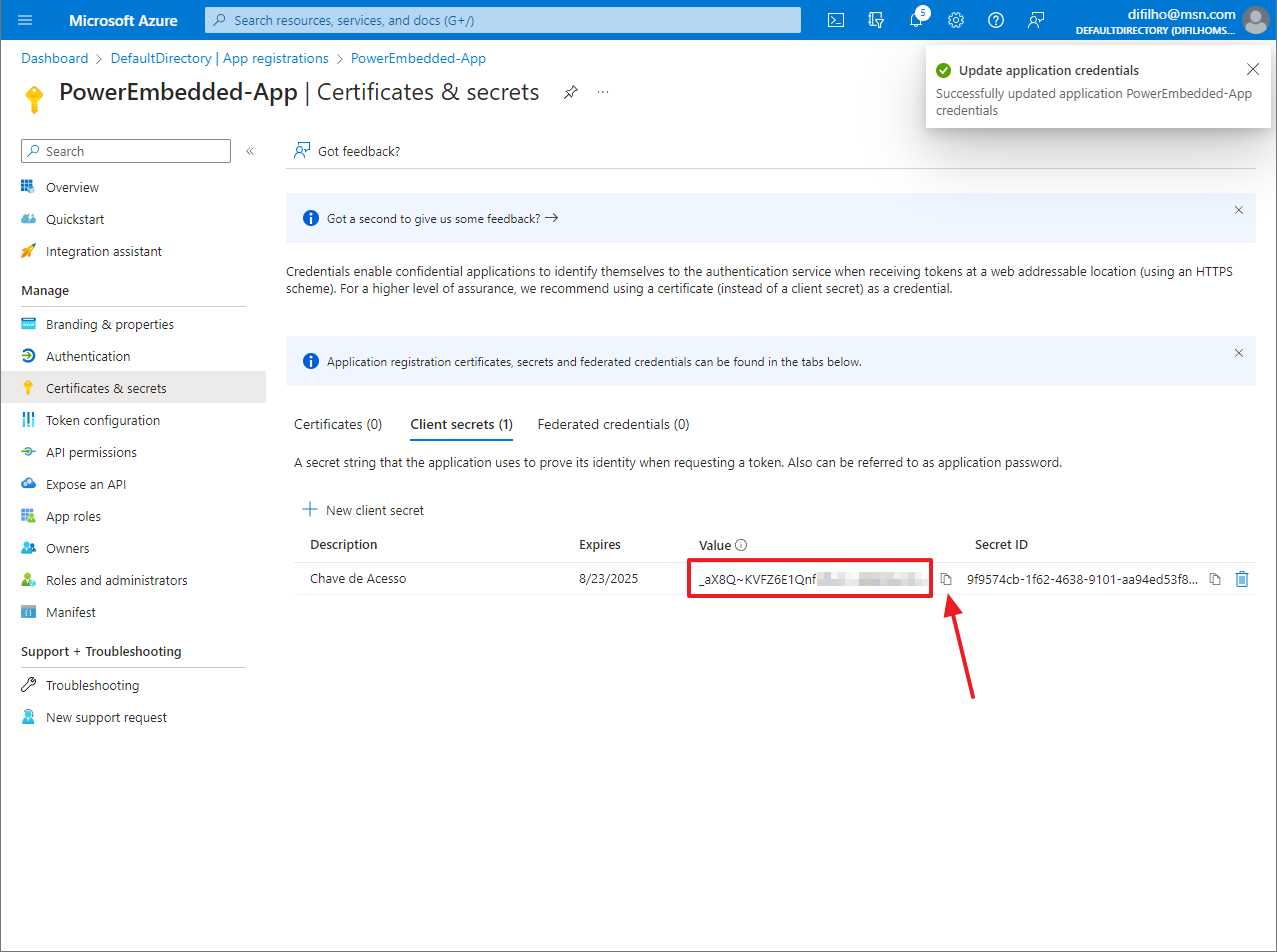
Ahora copie el campo “Value” generado. Hay un botón de copiar junto a esta clave.
Anote y guarde bien esta clave, pues esta será la ÚNICA vez que podrá verla. Si pierde esta clave, no será posible recuperarla: deberá generar un nuevo secreto y actualizarlo en el sistema.
Este valor que resalté y que usted copió, deberá pegarlo en el campo “Clave de acceso del cliente de Power BI” de la pantalla de configuración de Power Embedded
Sincronizar usuarios y grupos de Azure AD (Entra ID)
Para integrar Power Embedded con Azure AD (Entra ID) e importar los usuarios y grupos.
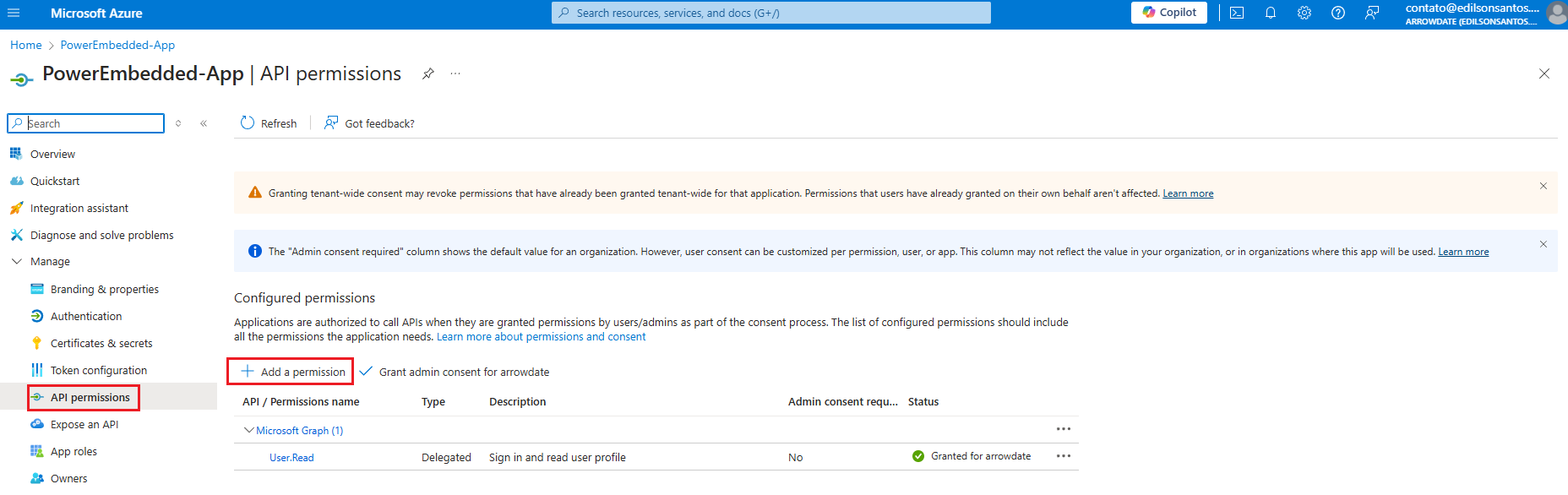
En la misma pantalla de registro de aplicaciones, haga clic en “API permissions” y en “Add a Permission”.
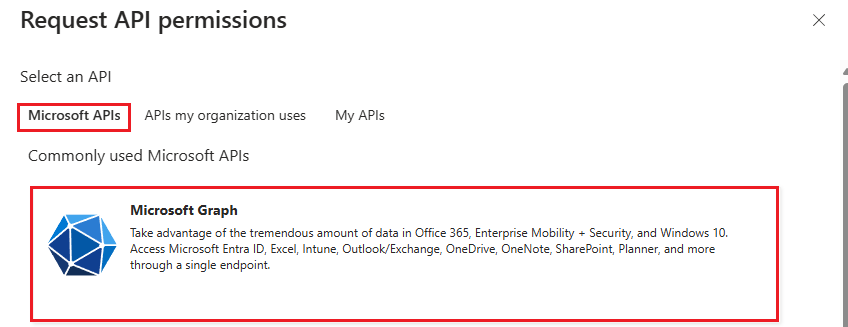
En la siguiente pantalla seleccione la opción “Microsoft Graph”.
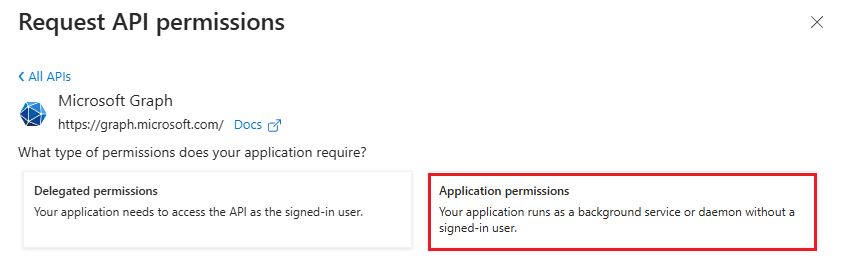
A continuación seleccione la opción “Application permissions”.
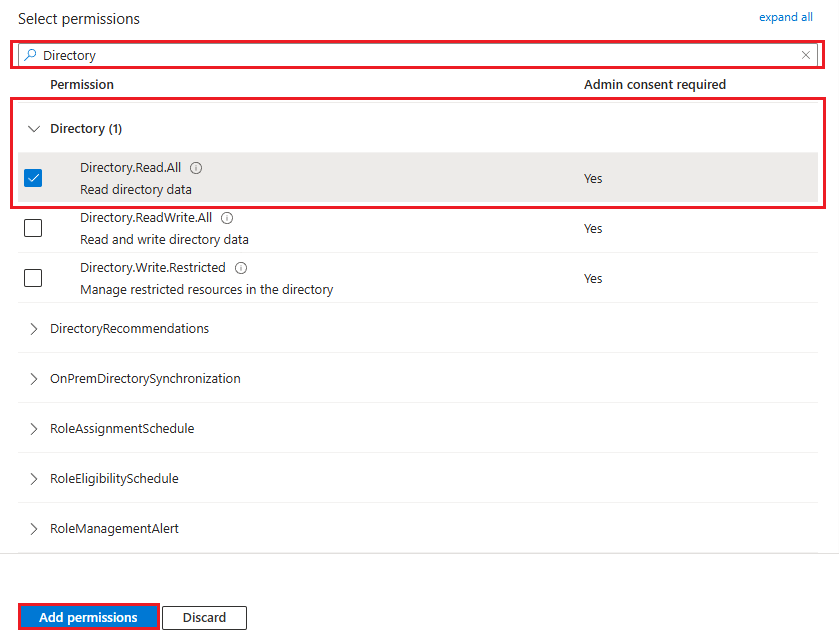
En la pestaña siguiente, busque “Directory”, seleccione la primera opción “Directory.Read.All” y haga clic en “Add permissions”.
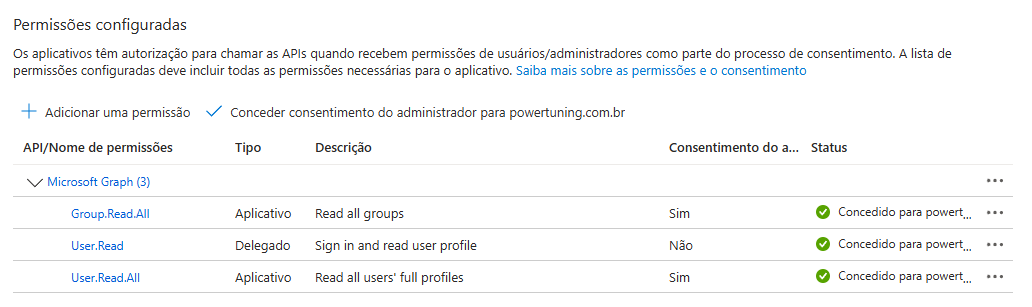
Si desea utilizar un permiso con menos privilegios, puede otorgar únicamente los permisos "User.Read.All" y "Group.Read.All".
Para finalizar, solo debe conceder el consentimiento del administrador haciendo clic en “Grant admin consent for”.
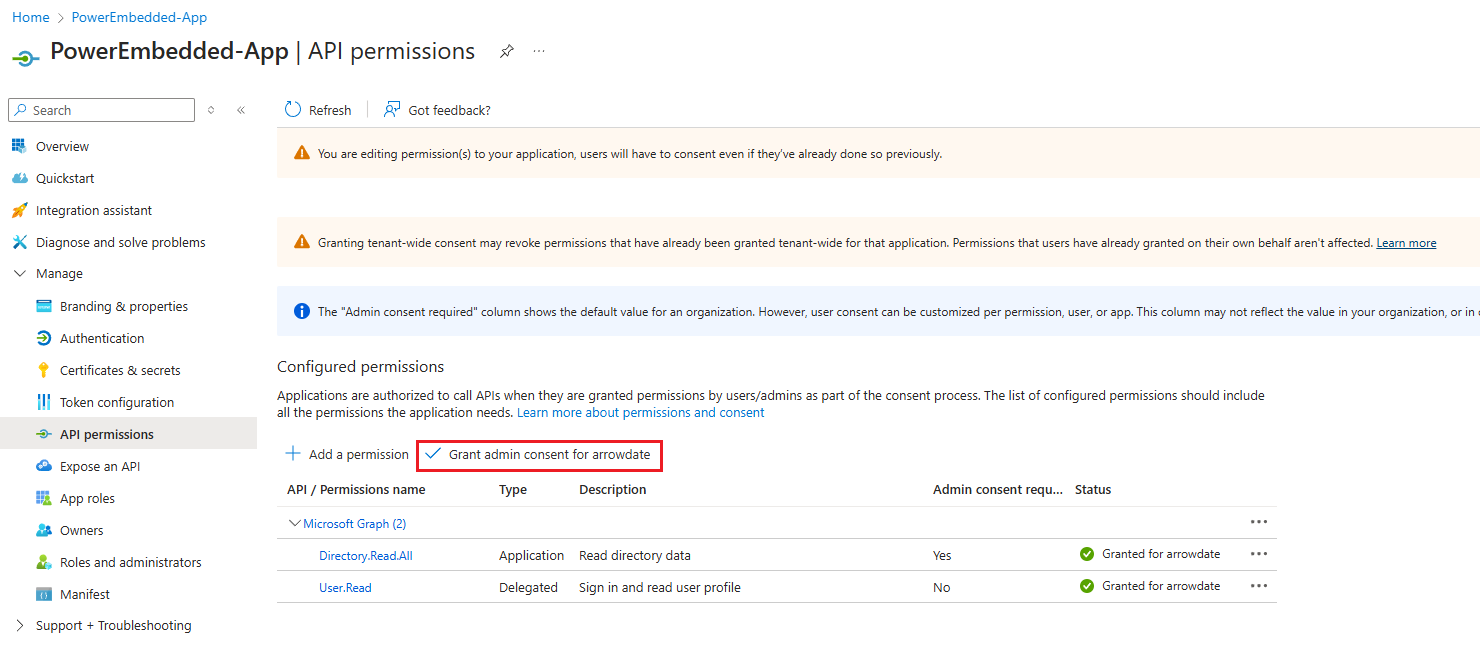
Listo, cuando termine las siguientes etapas ya podrá importar los usuarios y grupos de Azure AD (Entra ID) a Power Embedded.
Agregar el usuario de Power Embedded a un nuevo grupo de AD
Para liberar permisos en el Portal de administración de Power BI para el Service Principal que acaba de crear, este debe formar parte obligatoriamente de un grupo de seguridad de Azure AD (Entra ID).
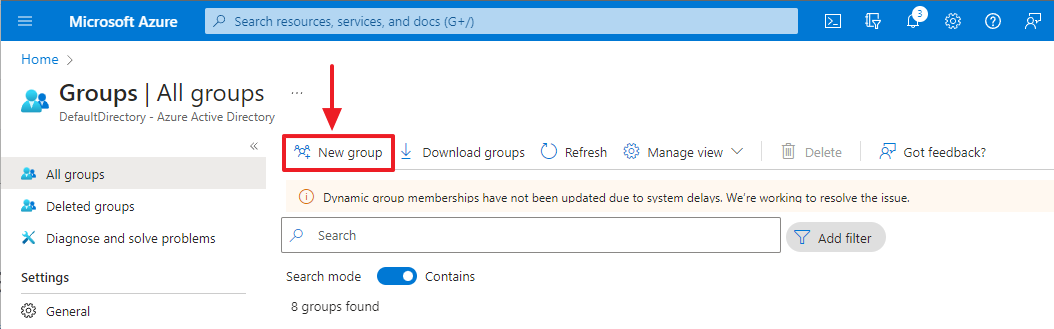
Para hacerlo, acceda a este enlace y haga clic en el botón “New group”
Seleccione la opción “Security” en el campo “Group type” y escriba el nombre de su preferencia para este grupo que estamos creando.
Haga clic en el enlace “Owners” y agregue a las personas que serán responsables de Power Embedded
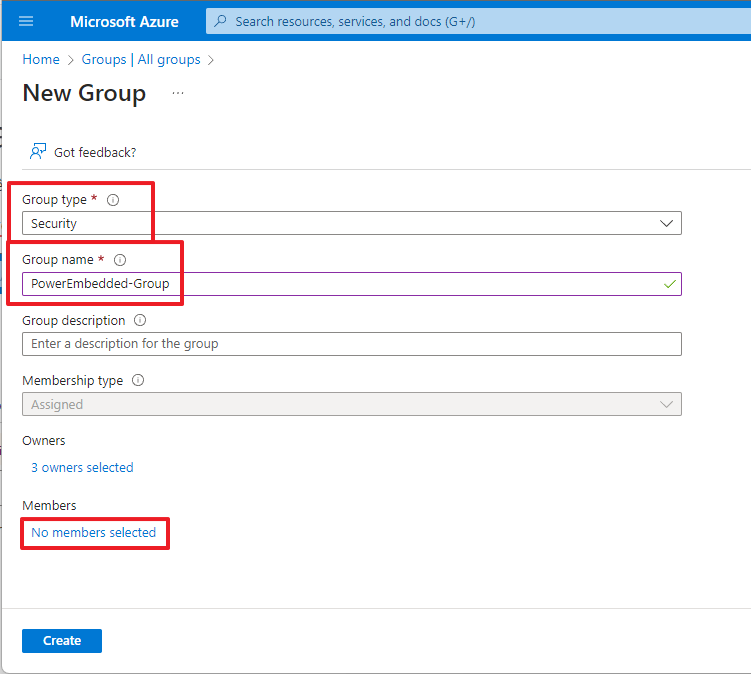
Haga clic en el enlace “No members selected” de la categoría “Members”
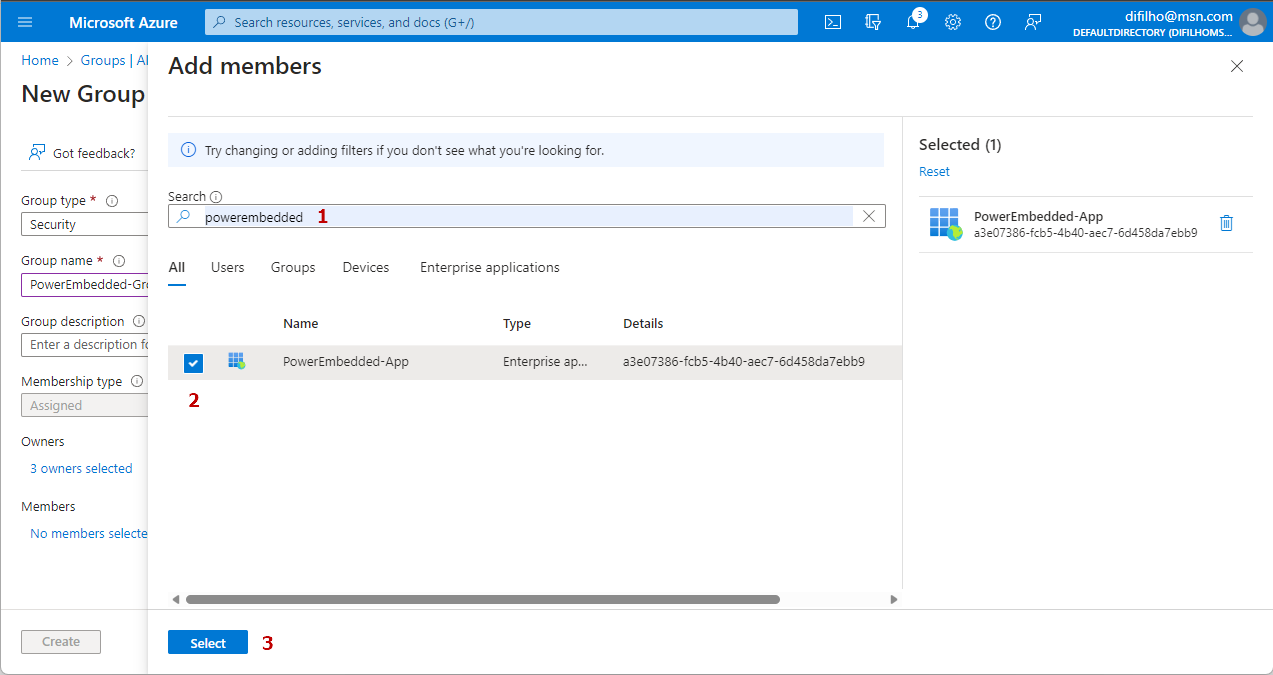
En la pantalla que se abrió, escriba el nombre del Service Principal que creó para filtrar. Seleccione el Service Principal en la lista y haga clic en el botón “Select”, al final de la página
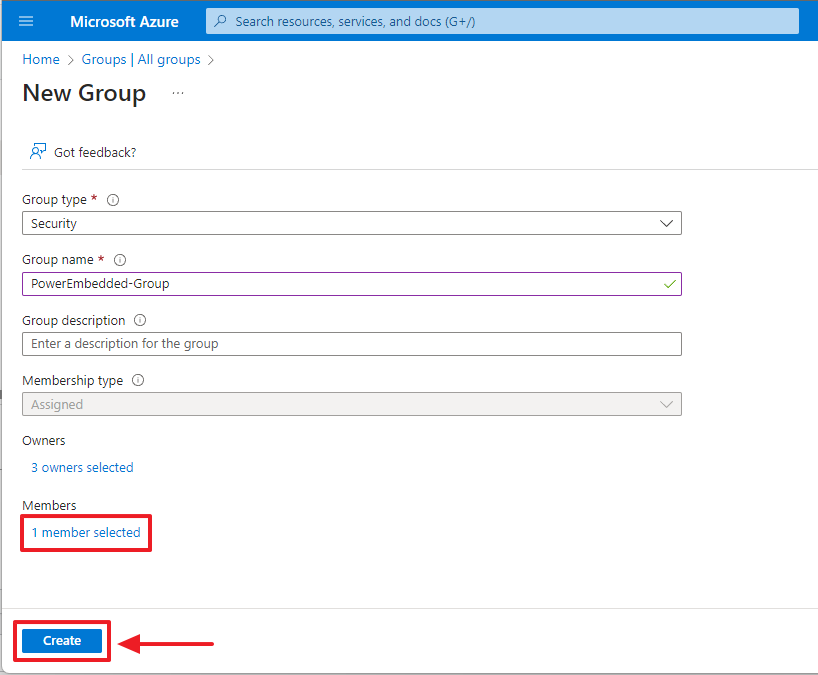
Ahora que seleccionó el miembro que se agregará a este nuevo grupo, haga clic en el botón “Create”, al final de la página
Cómo crear la capacidad de Power BI Embedded
Para crear la capacidad de Power BI Embedded, utilice este enlace.
Seleccione su suscripción, el grupo de recursos que utilizará, dé un nombre a su capacidad de Embedded (recordando que el nombre debe ser único en toda la región seleccionada) y seleccione la región donde se creará el recurso
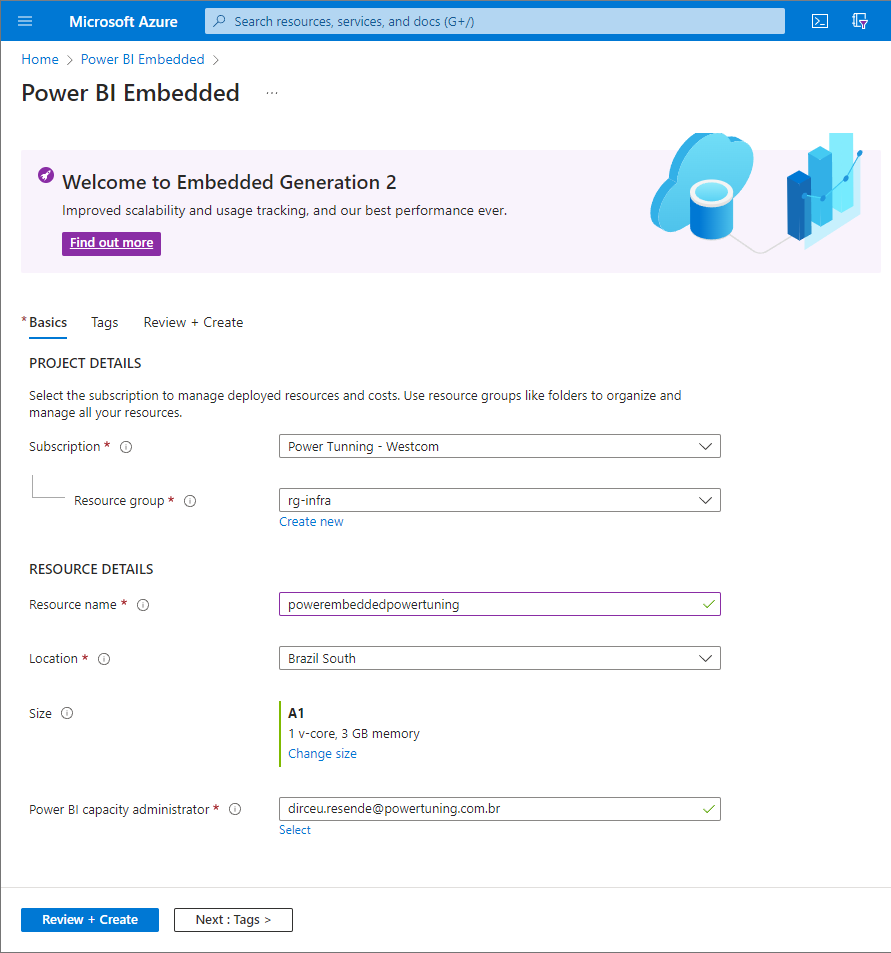
Recuerde especificar el tamaño de la capacidad que va a crear y haga clic en el botón “Review + Create” y luego en el botón “Create”, al final de la página
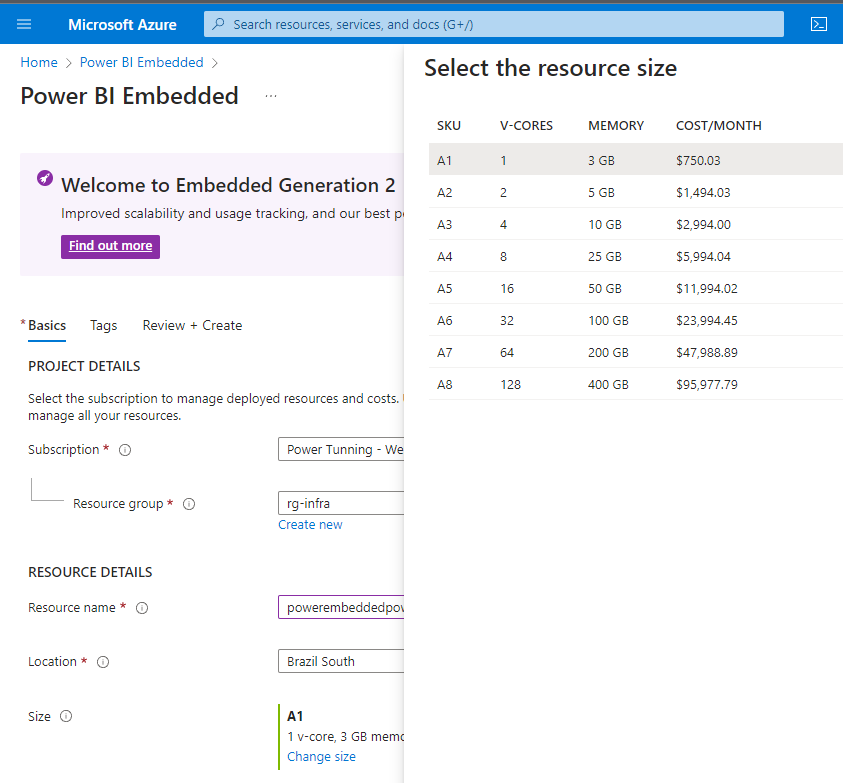
Para que el recurso de optimización de capacidad funcione correctamente, debe agregar los permisos necesarios en la capacidad para el usuario/grupo de Power Embedded.
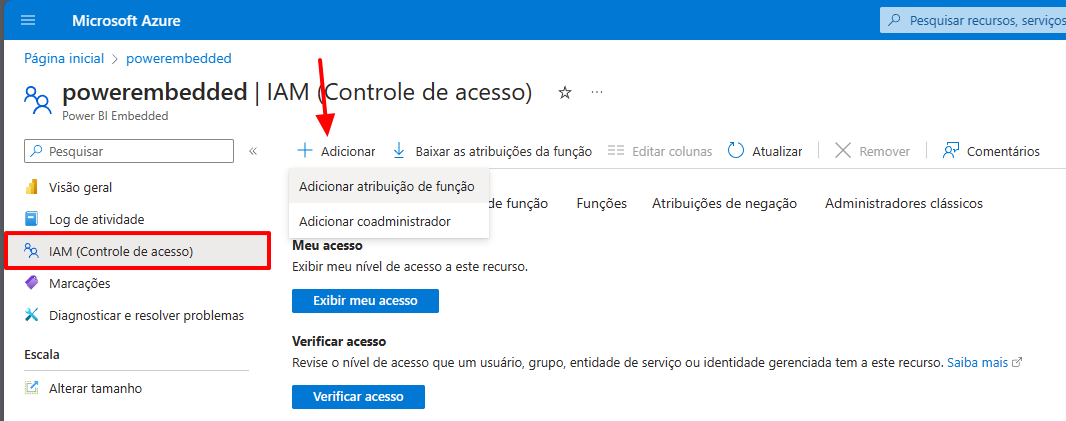
Acceda a su capacidad Embedded o Fabric en el portal de Azure, seleccione el elemento “IAM (Control de acceso)” en el menú izquierdo, luego haga clic en el botón “Agregar” -> “Agregar asignación de roles
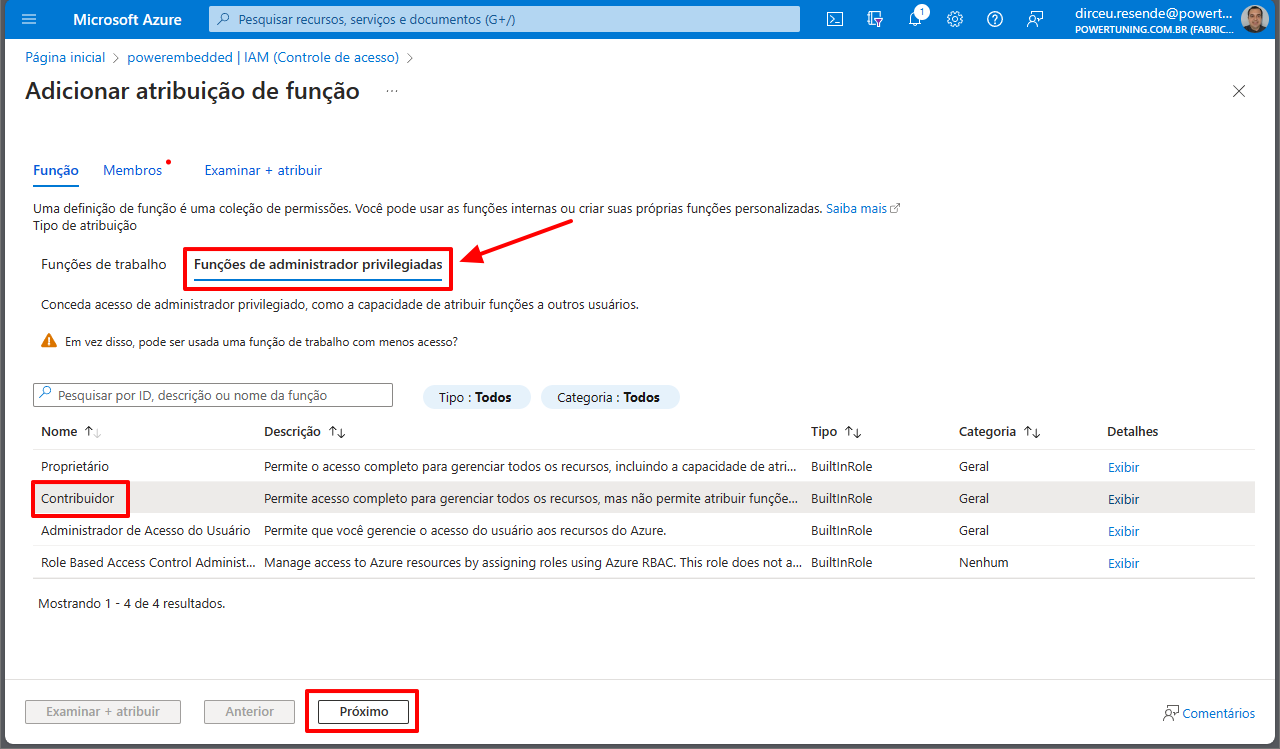
Haga clic en la pestaña “Roles de administrador con privilegios”, marque el rol “Colaborador” y luego haga clic en el botón “Siguiente
Marque la opción “Usuario, grupo o entidad de servicio”, haga clic en el enlace “+ Seleccionar miembros”, localice y seleccione el usuario o grupo de Power BI Embedded que creó y haga clic en el botón “Seleccionar
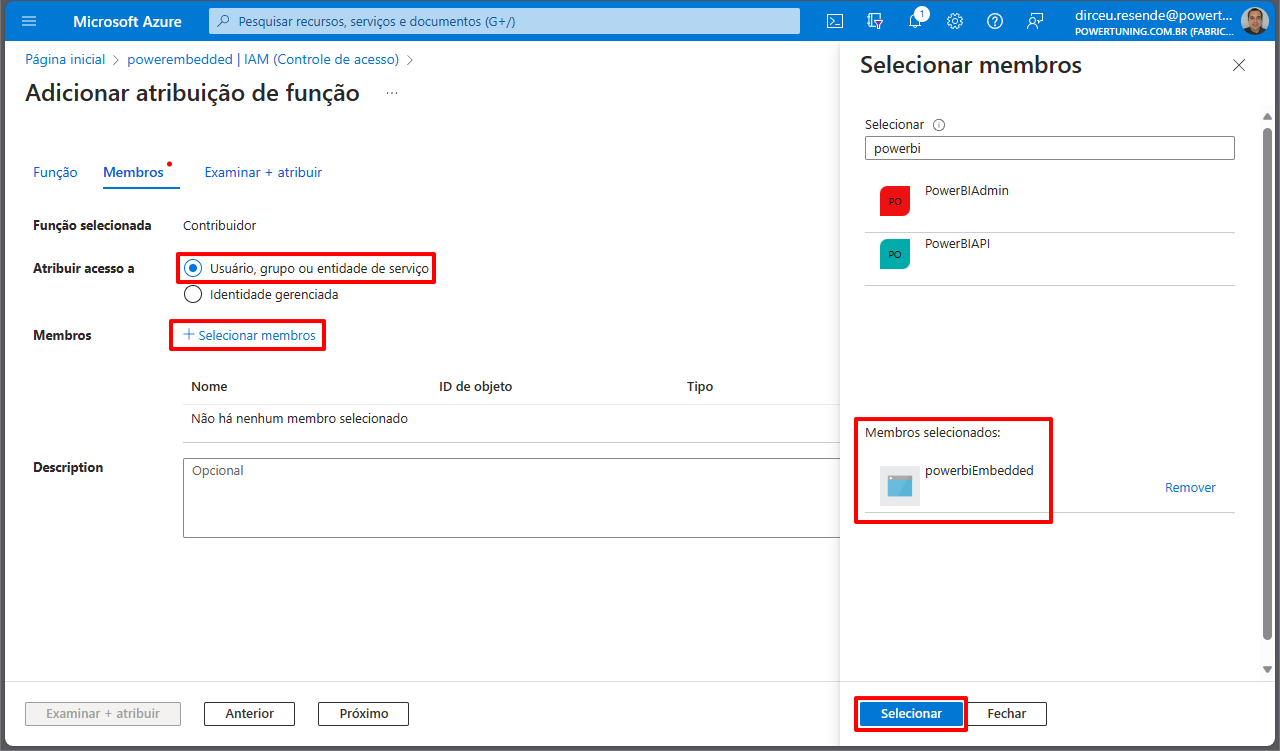
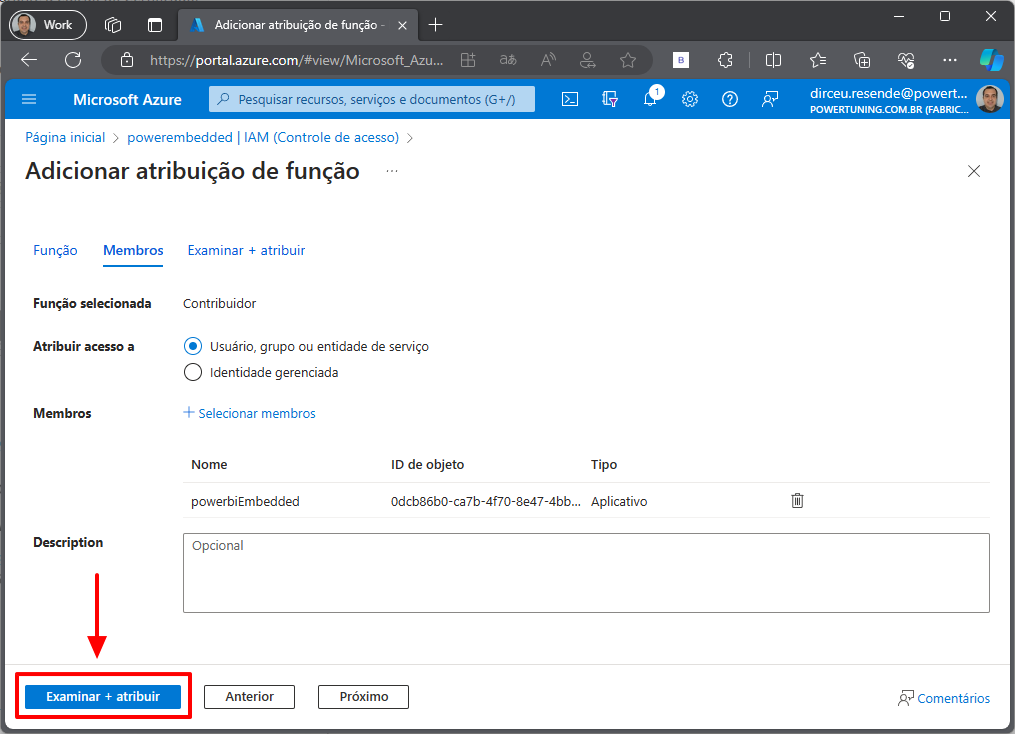
Haga clic en el botón “Revisar y asignar” y, en la siguiente pantalla de resumen de la operación, haga clic nuevamente en ese botón
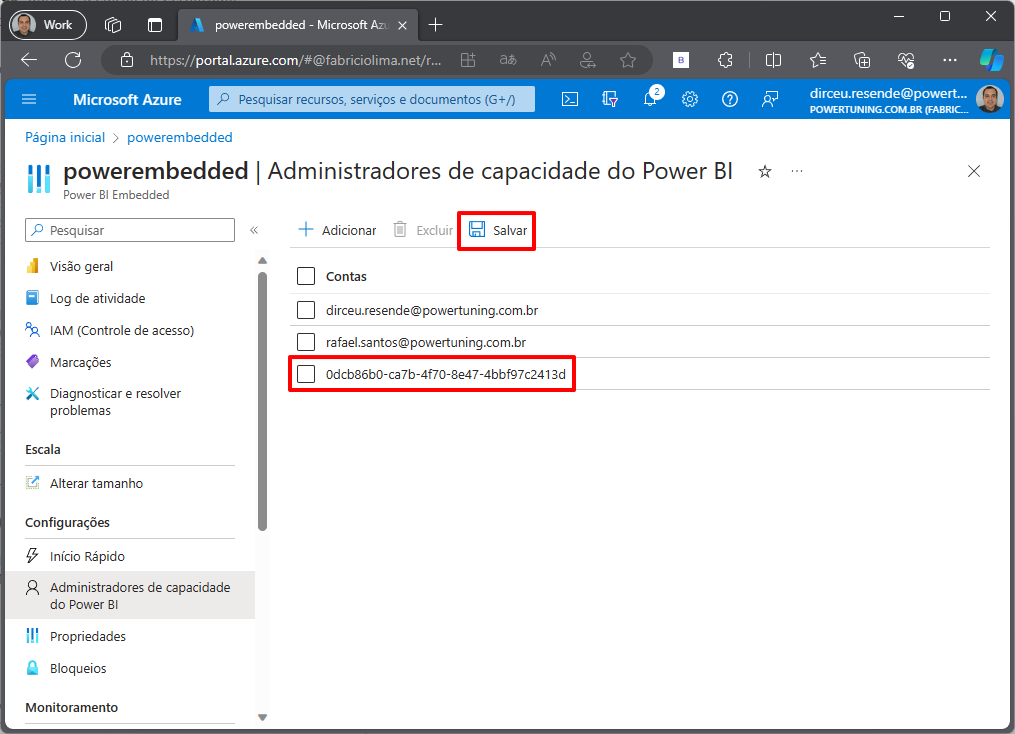
Ahora agregaremos el usuario de Power Embedded como administrador de la capacidad.
Para ello, haga clic en el elemento “Administradores de capacidad de Power BI” en el menú de la izquierda
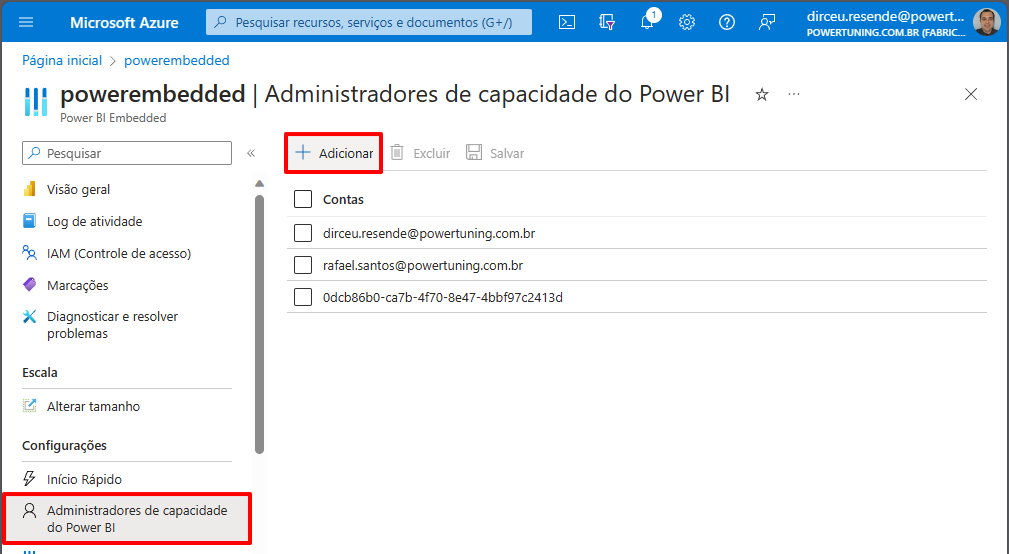
Localice y seleccione el usuario que creó para Power Embedded y luego haga clic en el botón “Seleccionar"
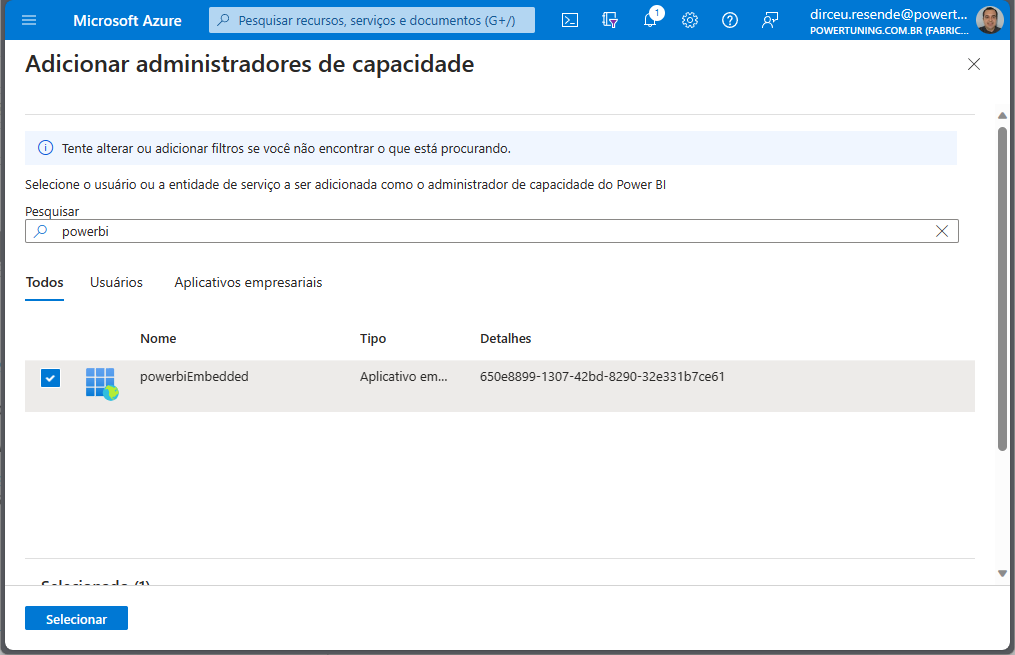
Un nuevo registro que contiene el ID de objeto del service principal de Power Embedded aparecerá en la lista de administradores de la capacidad.
No olvide hacer clic en el botón “Guardar” para confirmar el cambio.
Cómo liberar los permisos necesarios en el Portal de administración de Power BI
Utilizando un usuario con permiso de administrador de Power BI, acceda a este enlace.
Desplácese por la página hasta encontrar la sección “Developer settings” (o presione Ctrl+F y busque “api”)
Marque la opción “Allow service principals to use Power BI APIs”.
Por razones de seguridad, marque la opción “Specific security groups” en la sección “Apply to:” y seleccione el grupo de seguridad que creamos al comienzo de este tema (en mi caso, “PowerEmbedded-Group”)
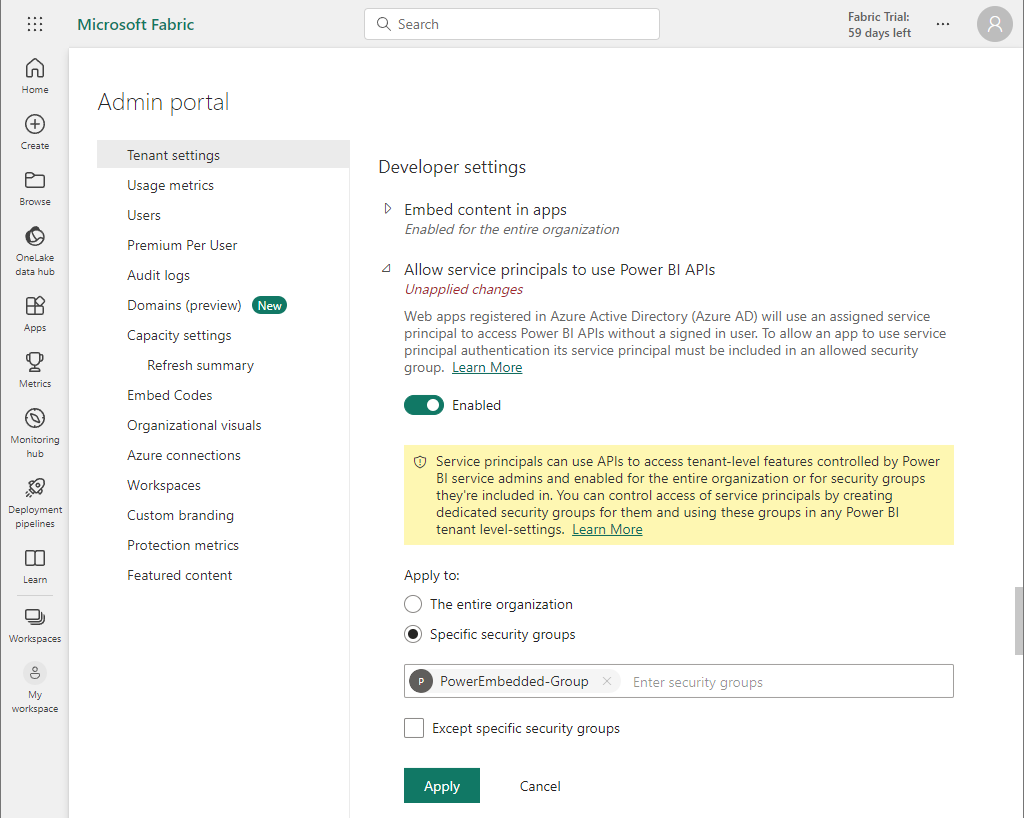
Haga clic en el botón “Apply”.
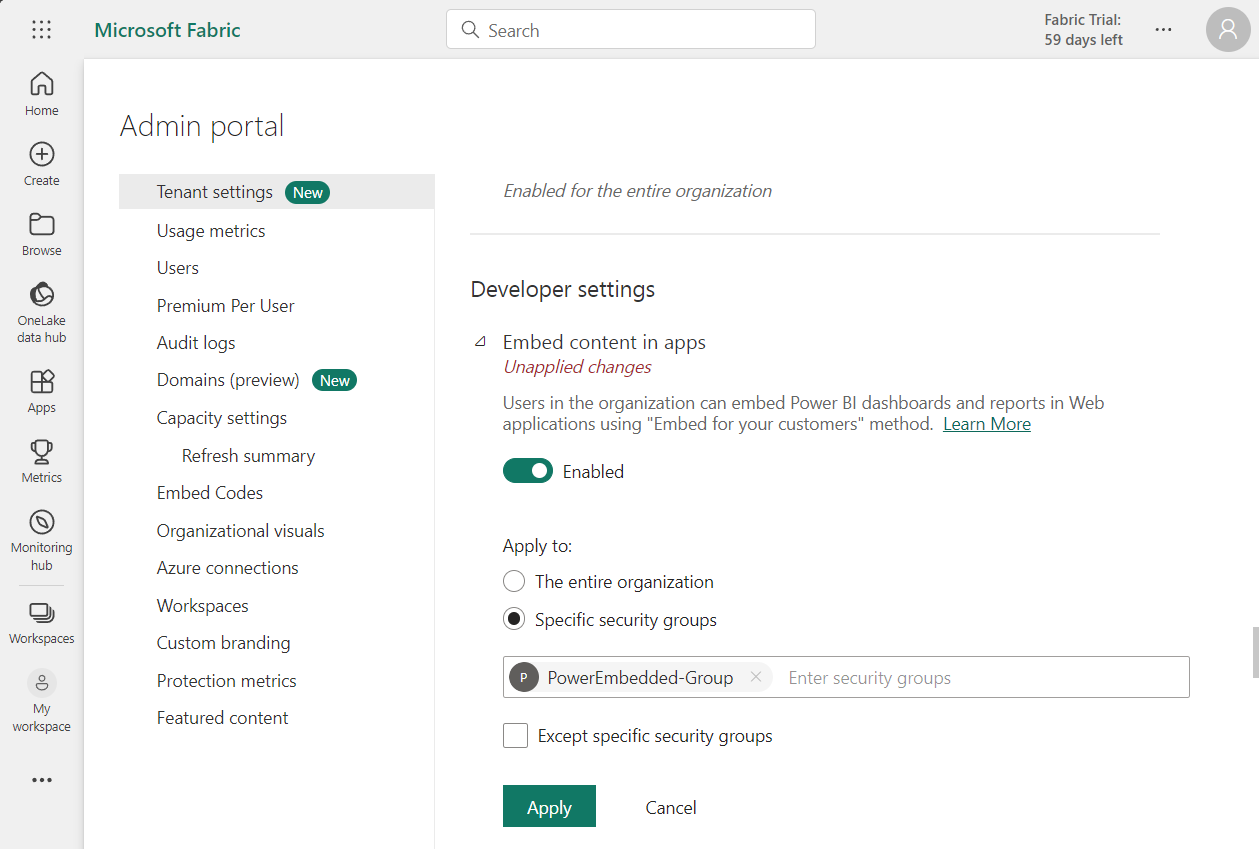
Aún en la categoría “Developer settings”, marque la opción “Embed content in apps” y agregue el grupo de seguridad que creó en el filtro “Specific security groups”, en la opción “Apply to”.
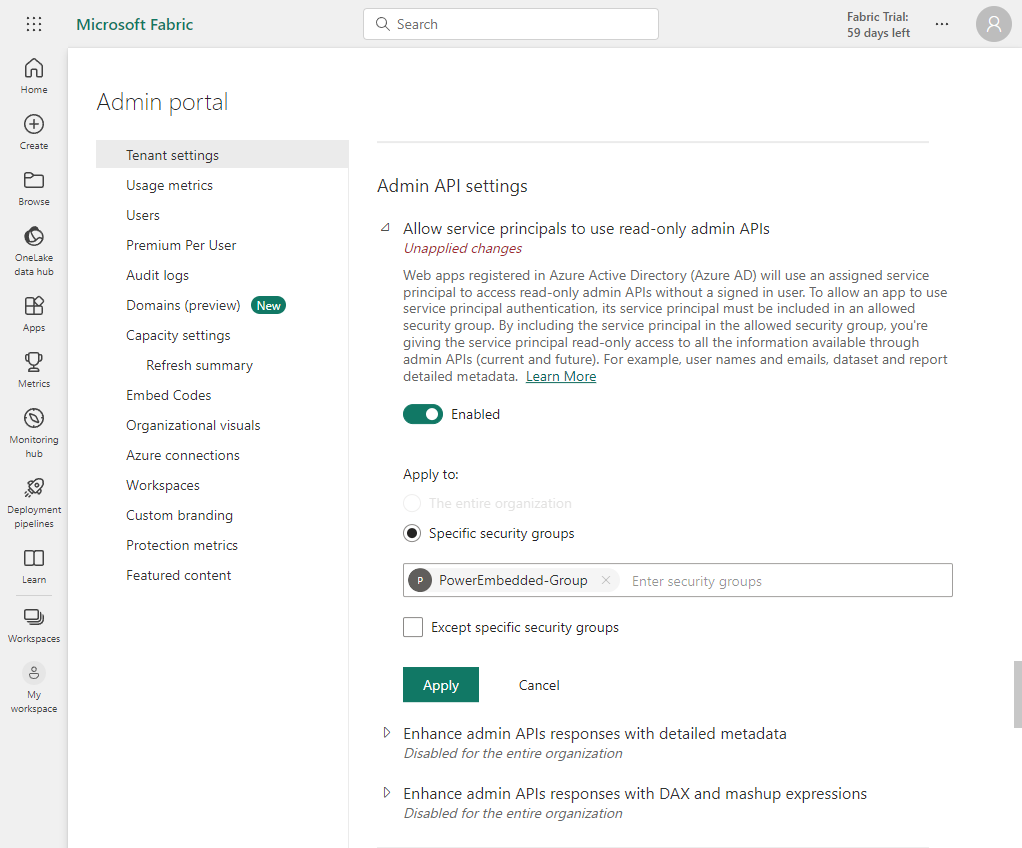
Desplácese un poco más abajo en la página y repita el mismo proceso para el elemento “Allow service principals to use read-only admin APIs”, en la sección “Admin API Settings”.
¡Listo! Ahora el Portal tiene acceso a su entorno de Power BI.
Primer acceso al Portal administrativo
Acceda al área administrativa del Portal mediante este enlace, con sesión iniciada con un usuario con permiso de “Administrador global de Azure”.
Se autenticará en su cuenta Microsoft y, tan pronto como termine de iniciar sesión, verá una pantalla de solicitud de permiso en su Azure AD.
Marque la opción “Consent on behalf of your organization” y haga clic en el botón “Accept”.
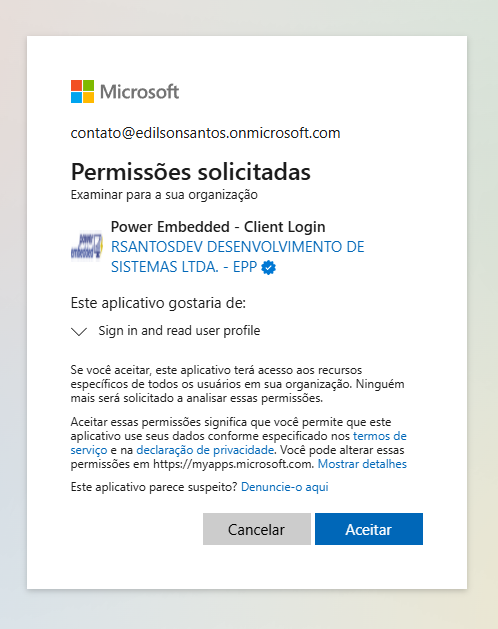
¿Olvidó marcar la opción “Consent on behalf of your organization” o realizó la instalación con una cuenta que no era administradora?
Haga clic aquí para ver cómo liberar el permiso manualmente
Si accedió al portal de administración utilizando un usuario sin los permisos necesarios, es posible que la pantalla anterior no se le muestre y, en su lugar, aparezca la pantalla siguiente cuando usted u otro usuario intente iniciar sesión en el área administrativa.
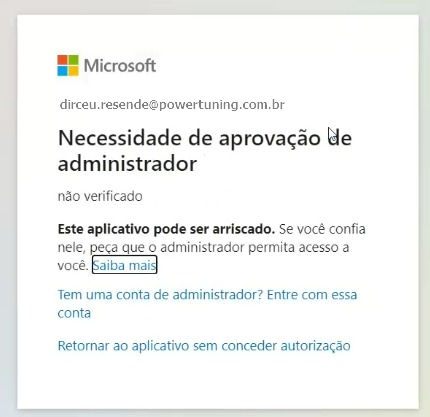
Si esto ocurre, deberá autorizar la aplicación de Power Embedded (powerportal.cloud) en nombre de la organización, utilizando un usuario con permisos globales en Azure AD.
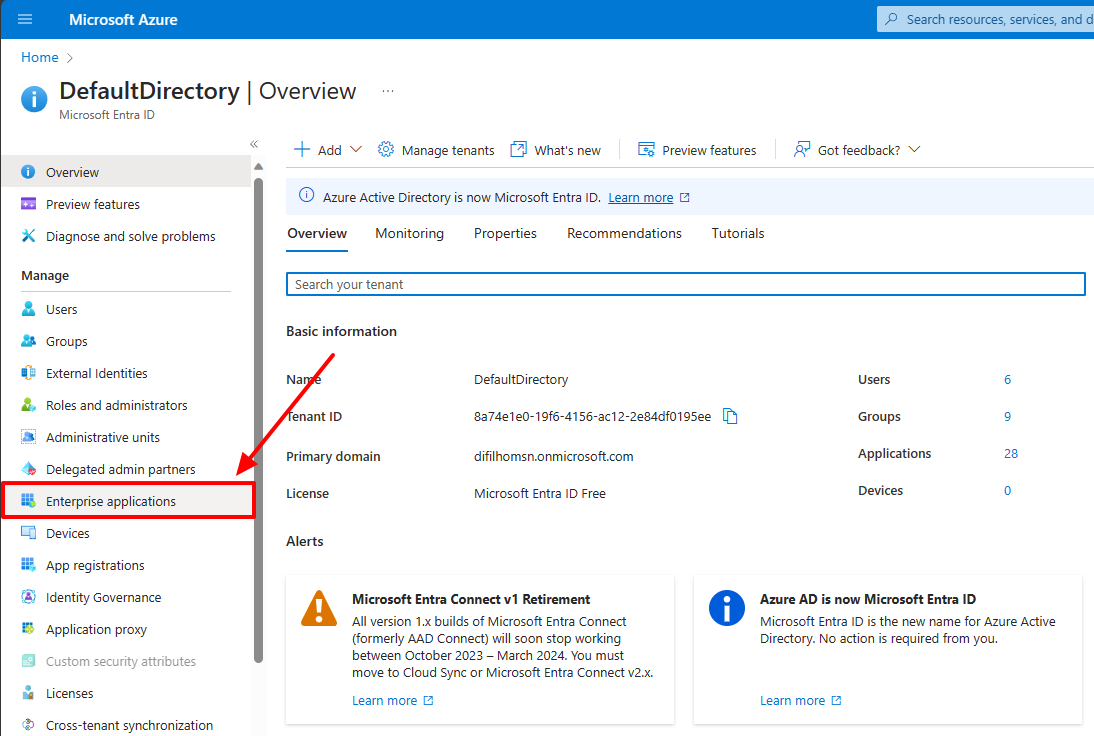
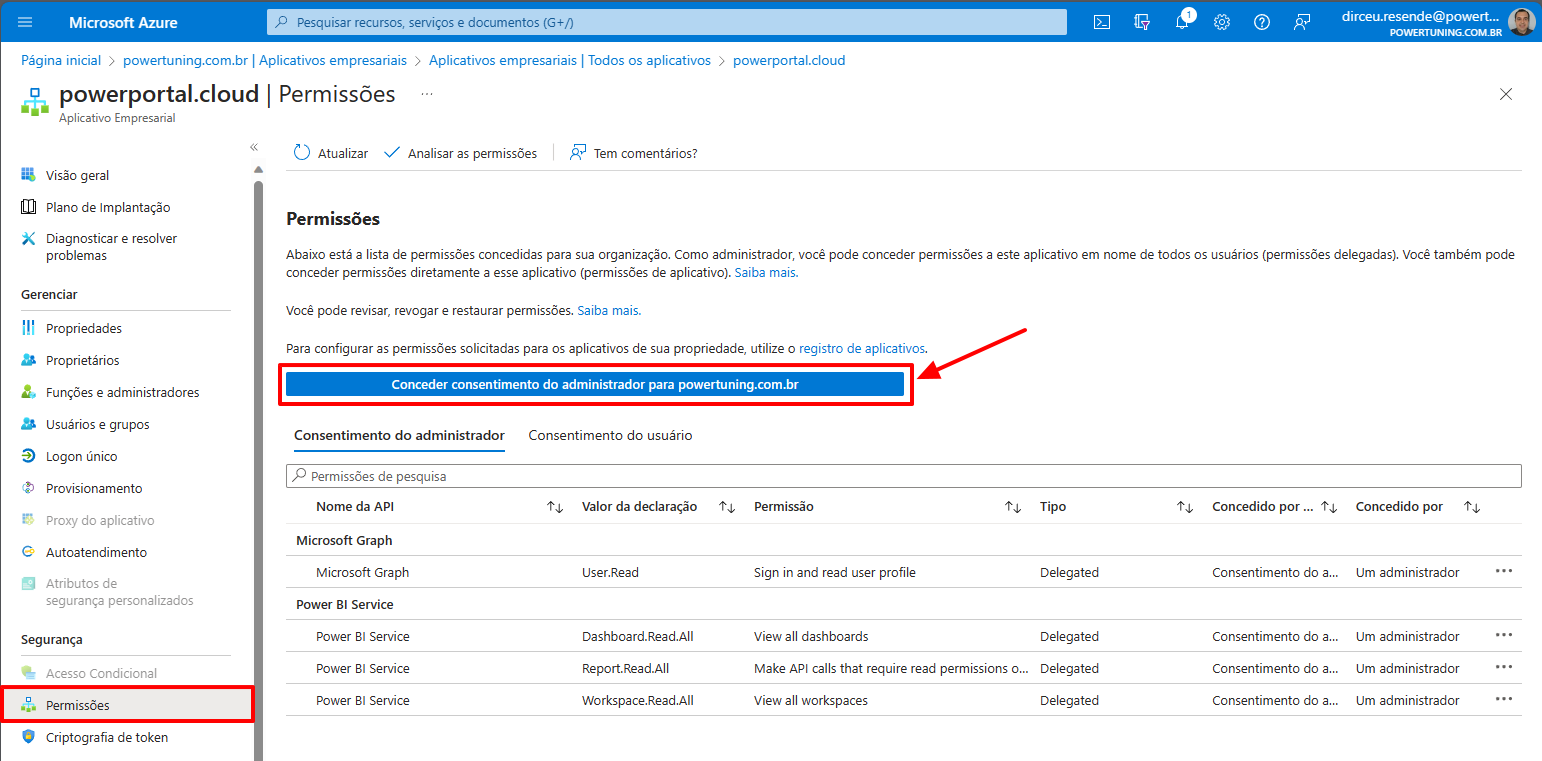
Para hacerlo, haga clic en el enlace “Enterprise Applications” de Azure AD (Entra ID)
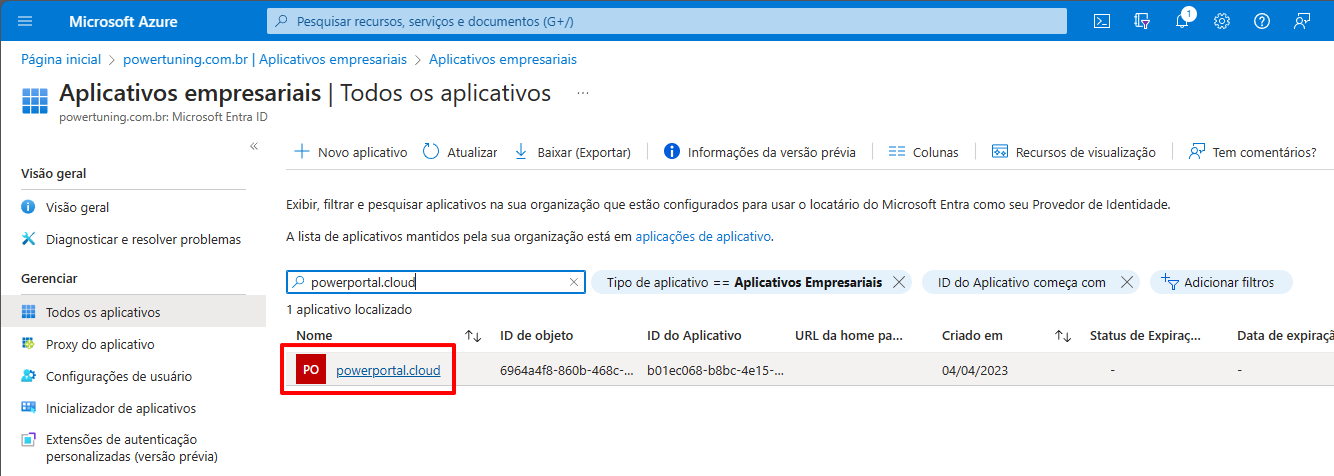
Localice y haga clic en la aplicación “powerportal.cloud”
Haga clic en el menú “Permisos” en el panel izquierdo y luego haga clic en el botón “Conceder consentimiento de administrador para …” y autorice la aplicación.
Después de confirmar los permisos, se le dirigirá al sistema y deberá crear la nueva organización.
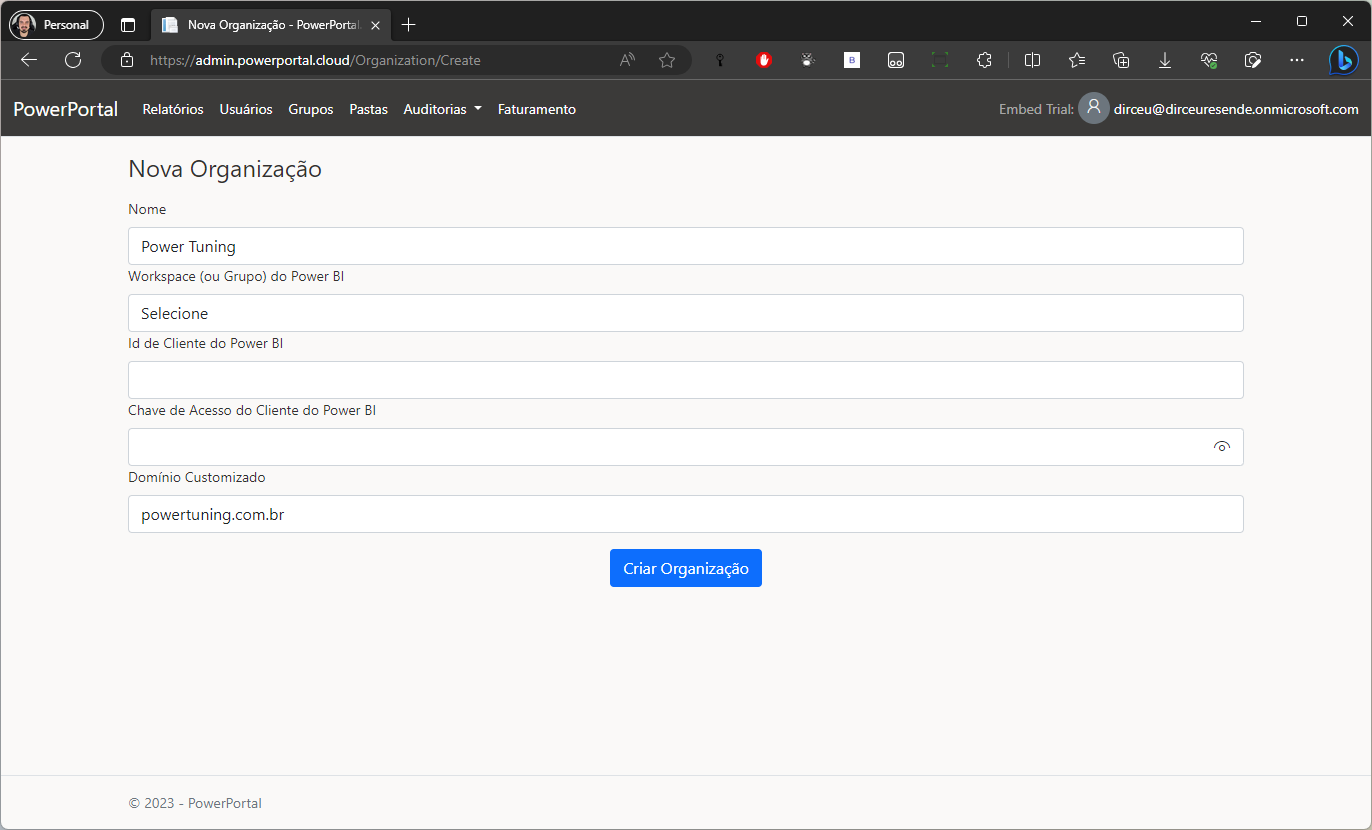
Después de confirmar los permisos, se le dirigirá al sistema y deberá crear la nueva organización.
En esta pantalla, podrá definir las siguientes configuraciones:
- Nombre: Es el nombre de su empresa. El sistema recuperará el nombre registrado en el Tenant de Azure, pero usted podrá cambiarlo en esta pantalla o más adelante, desde la página de configuración del sistema.
- Workspace: Es el workspace inicial del sistema. Puede seleccionar cualquier workspace en este momento, ya que podrá cambiarse posteriormente.
- ID de cliente de Power BI: Es el ID del Service Principal que se creará para integrar Power Embedded con su Azure Active Directory (explicaremos más sobre esto a continuación).
- Clave de acceso del cliente de Power BI: Es el secreto generado para el Service Principal (explicaremos más sobre esto a continuación).
- Dominio personalizado: Es el dominio de su empresa (sin www ni https). Este campo se utilizará para crear una URL de acceso personalizada a los informes (ej.: relatorios.suaempresa.com.br)
Con el Client ID y el Secret Value que obtuvo al inicio de la instalación y anotó en un bloc de notas, ahora los utilizaremos en la pantalla de configuración de la organización de Power Embedded.
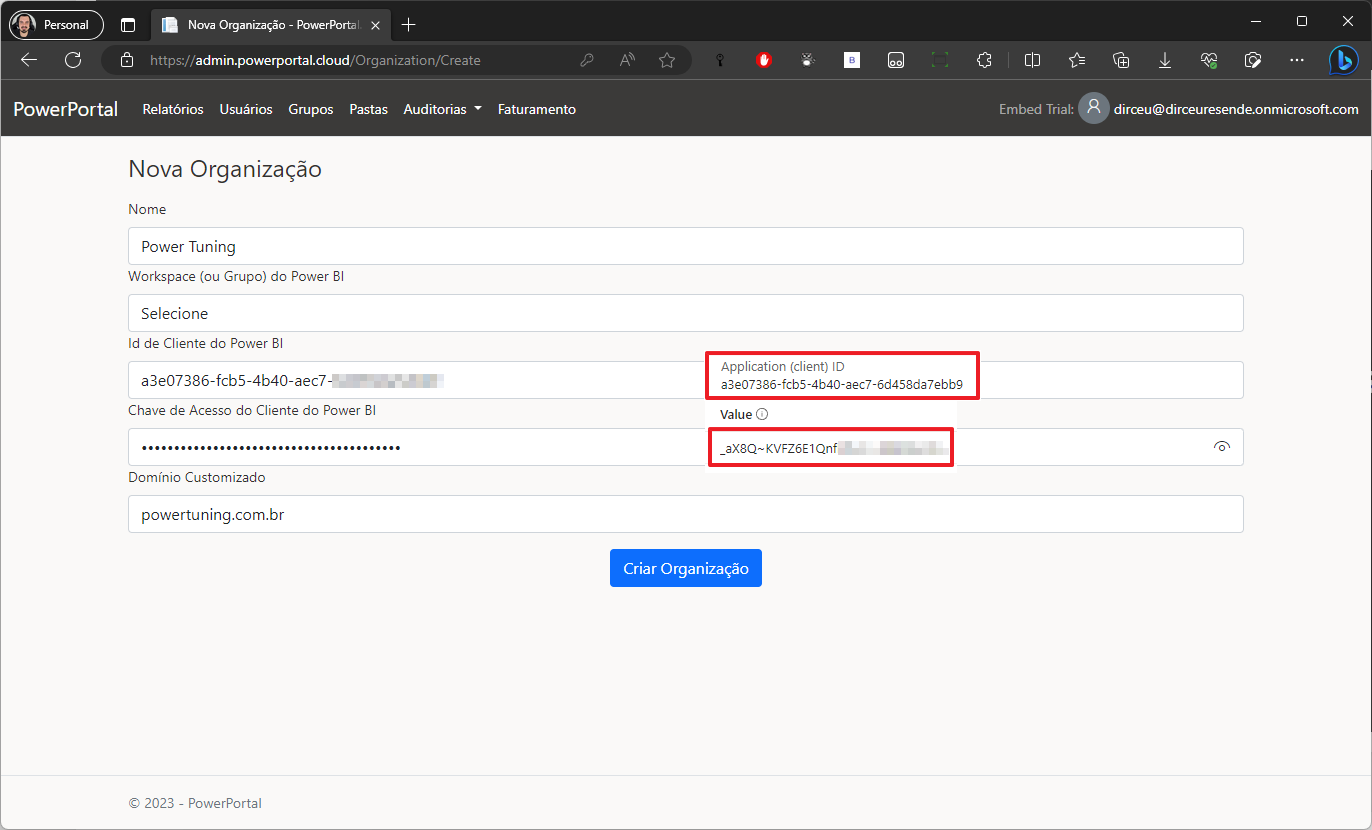
Haga clic en el botón “Crear organización” y ya podrá comenzar a usar el Portal.
¿Cómo integrar el Portal con el workspace de Power BI?
Para poder importar los informes de Power BI a Power Embedded, deberá hacer dos cosas en el workspace:
- Cambiar la capacidad del workspace a capacidad Premium (Embedded).
- Agregar el Service Principal creado (usuario de Power Embedded) como administrador de los workspaces de los que desea importar informes (puede ser más de 1).
Para cambiar la capacidad del workspace a capacidad Premium (Embedded), acceda al workspace, haga clic en los 3 puntos y seleccione la opción “Workspace settings"
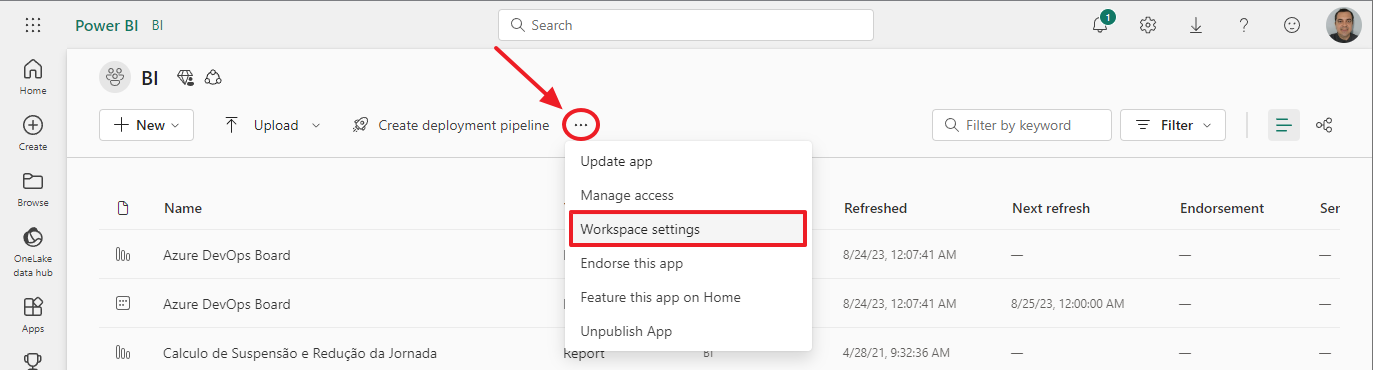
En la pantalla que se abrió, haga clic en el menú “Premium”, luego elija la licencia “Embedded” y, en el campo “License capacity”, seleccione en la lista el recurso Embedded que creó anteriormente.
Haga clic en el botón “Apply”, más abajo.
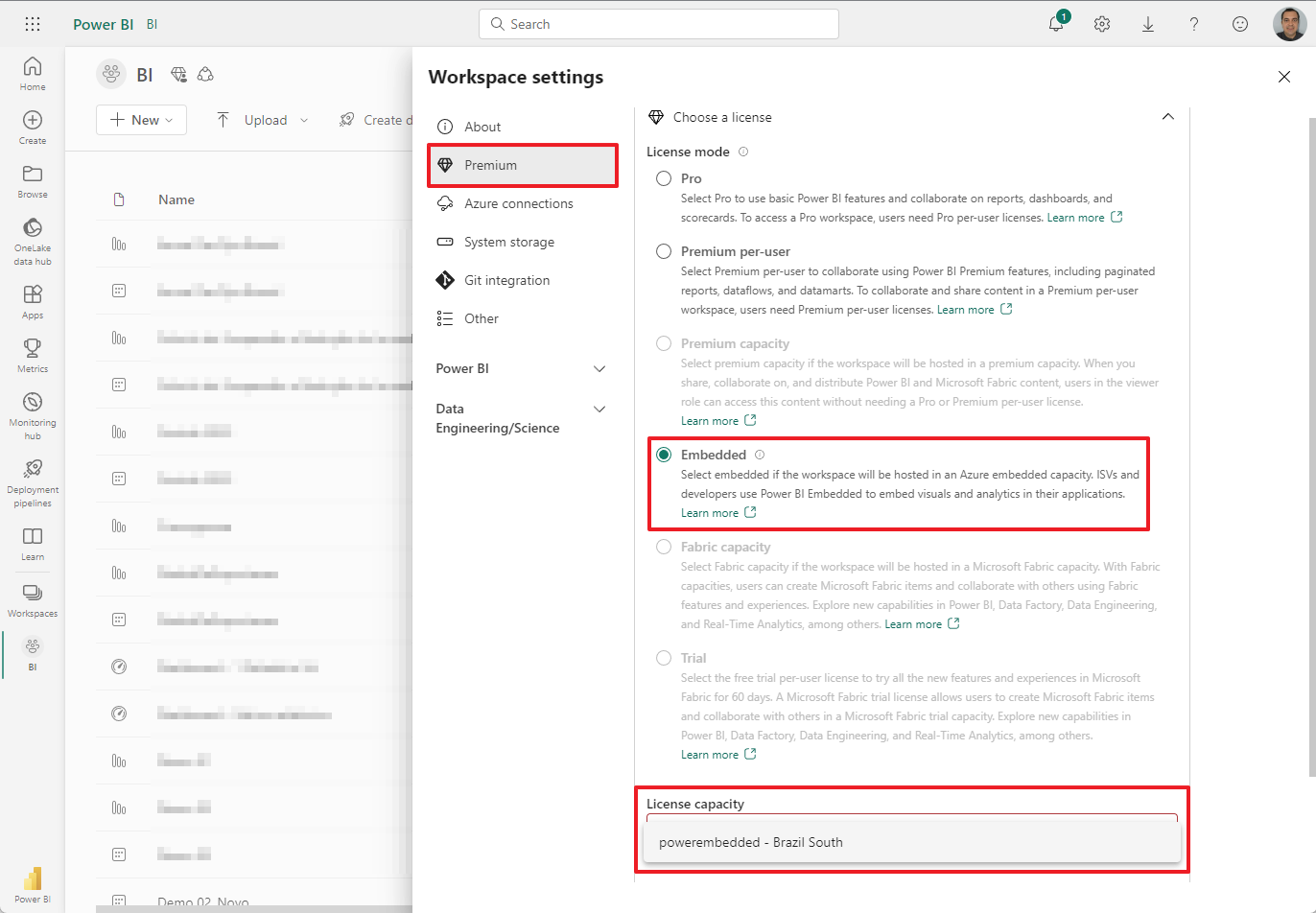
A partir de este momento, este workspace ahora está en la capacidad Premium y asociado al recurso de Power BI Embedded. Si pausa este recurso, el workspace quedará inaccesible, incluso utilizando una cuenta Pro y accediendo directamente desde el portal.
El último paso ahora es agregar el usuario del Service Principal al workspace.
Para agregar el Service Principal creado como administrador de un workspace, acceda al workspace, haga clic en los 3 puntos y seleccione la opción “Manage access"
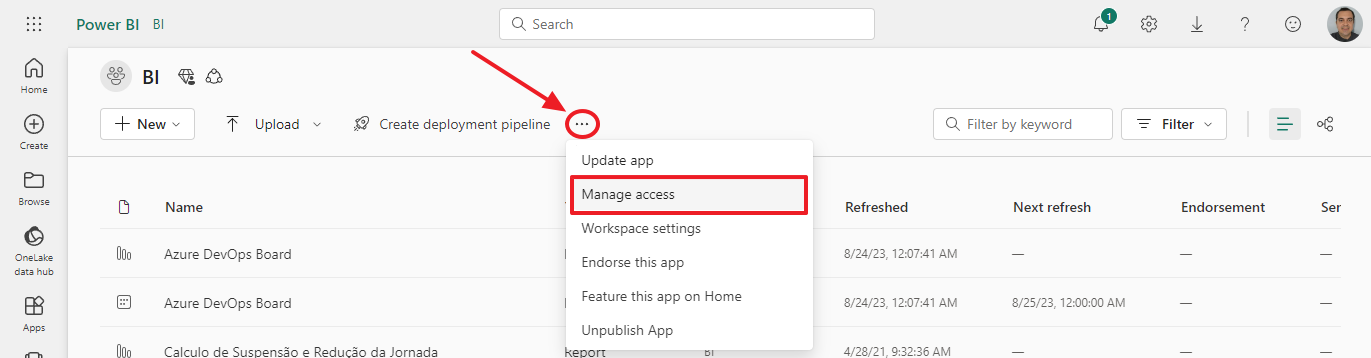
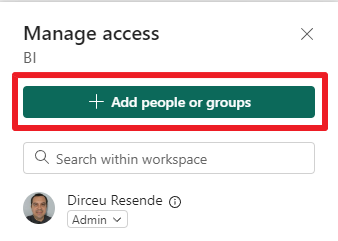
Haga clic en el botón “+ Add people or groups”.
Busque el nombre del grupo que se creó anteriormente y recuerde cambiar el nivel de acceso a “Admin”. Después, haga clic en el botón “Add”.
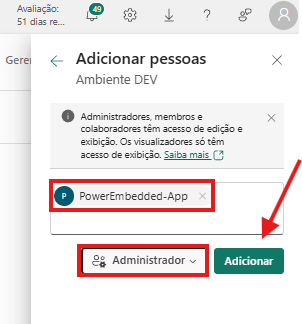
¡Listo! Ahora Power Embedded ya tiene acceso a este workspace. Repita esto para todos los workspaces de los que desee importar informes.