

Utilice esta opción si alguien del equipo de soporte de Power Embedded le indicó realizarlo.
Reiniciar la capacidad desde Azure
Acceda al Portal de Azure.
En el menú inicial, vaya a la barra de búsqueda y busque Microsoft Fabric.
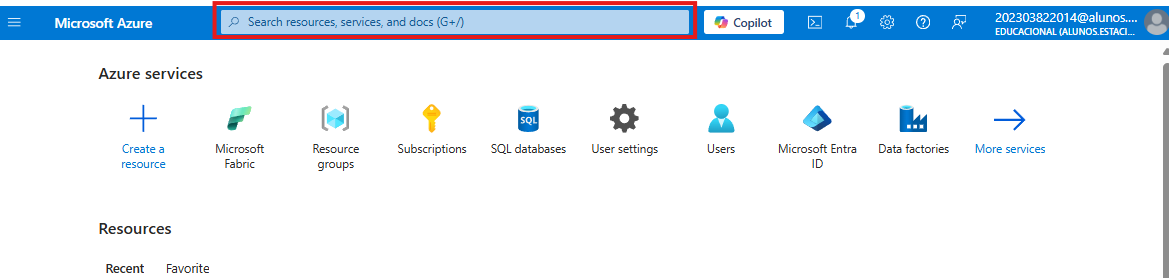
Seleccione el recurso Microsoft Fabric en la lista de resultados.
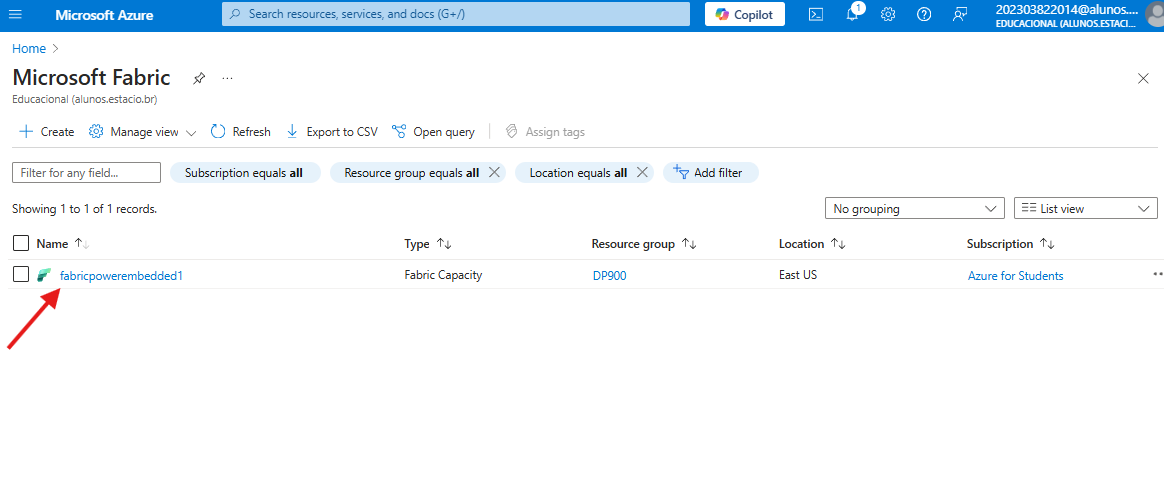
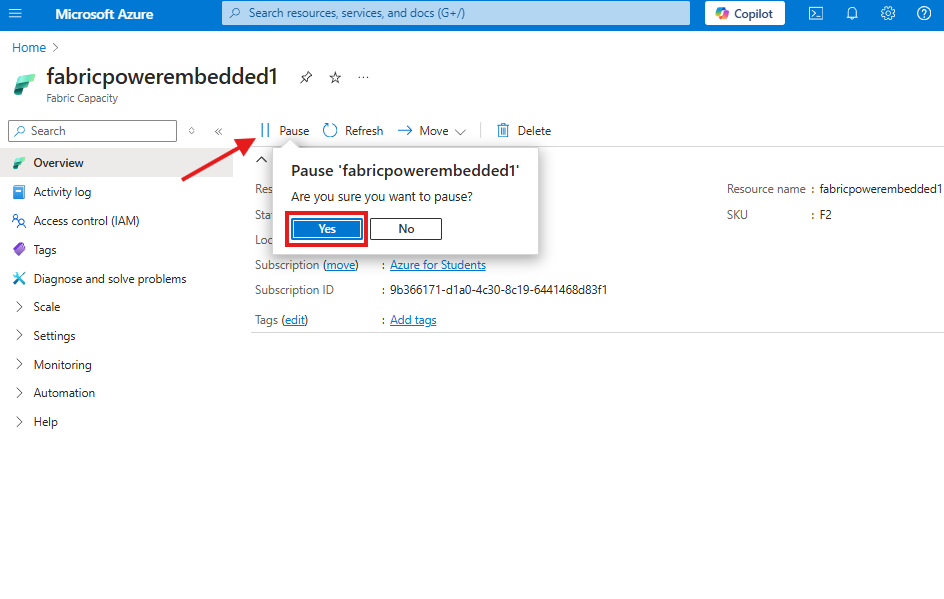
En la pantalla de información general del recurso, haga clic en Pause para pausar el recurso.
Confirme la acción haciendo clic en "Yes" .
Para reiniciar el recurso, haga clic en Resume y confirme la operación haciendo clic en "Yes" .
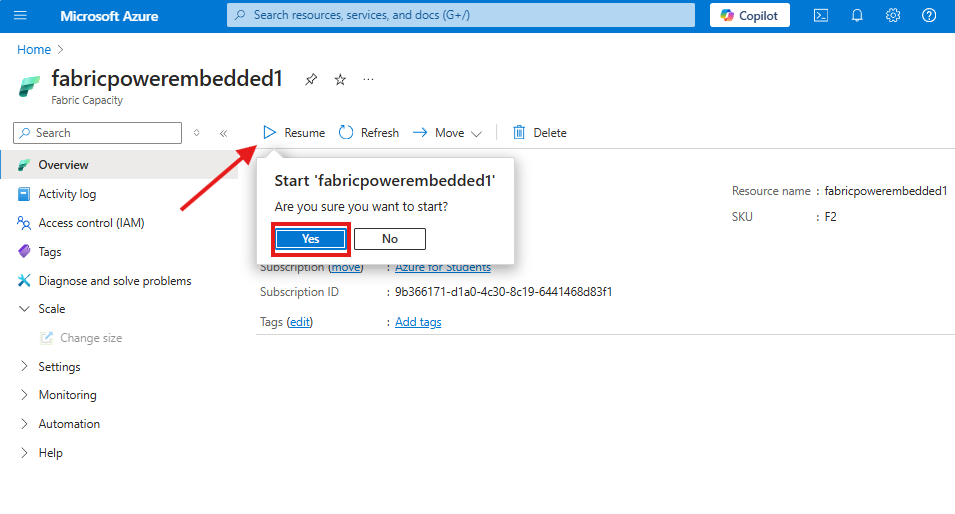
Después de estos pasos, el recurso se activará y sus informes volverán a funcionar normalmente.
En algunos escenarios, puede ser necesario aumentar el SKU de la capacidad. Para realizar este proceso desde Azure, siga el paso siguiente. Es importante recordar que el cambio del SKU de la capacidad impacta en los costos.
Aumentar la capacidad desde Azure
En el Portal de Azure, busque Microsoft Fabric en la barra de búsqueda y seleccione el recurso.
En la pantalla de información general del recurso, vaya a la sección Scale.
Haga clic en Change Size para acceder al menú de selección de SKU.
Seleccione el SKU deseado para aumentar la capacidad.
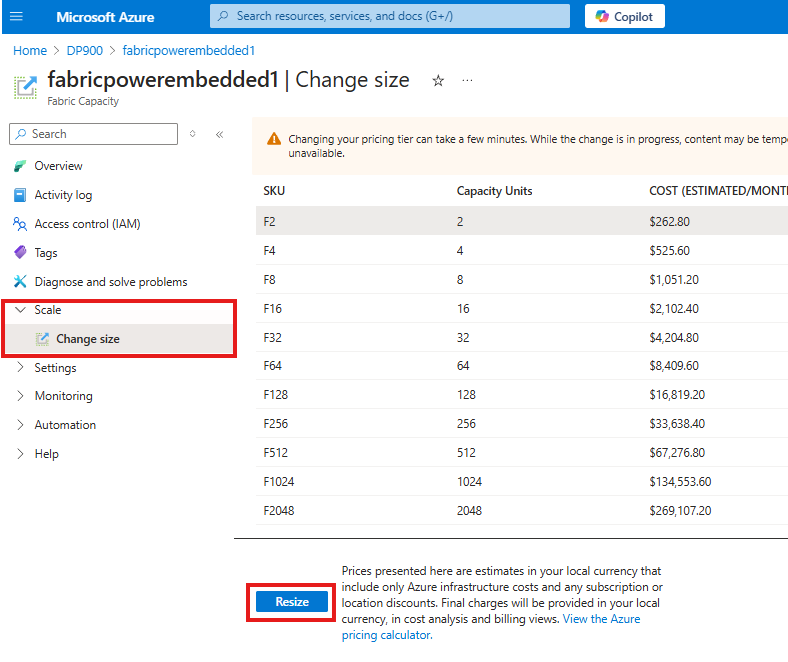
Al realizar este proceso, se modificará el SKU de la capacidad