

Para agendar la instalación de Power Embedded e iniciar el período de evaluación de 30 días, utilice el siguiente enlace:
https://powerembedded.com.br/instalacao
Qué es el proceso de instalación
Para que la instalación se realice con éxito, es necesaria la presencia de una persona con perfil de administrador del portal de Azure (https://portal.azure.com/) y de alguien con acceso a la configuración del inquilino de Power BI (https://app.powerbi.com/admin-portal/tenantSettings).
Todos los pasos descritos a continuación se realizarán en conjunto durante la reunión de instalación. Sin embargo, a modo informativo, a continuación se indican los permisos necesarios y las actividades que se ejecutarán en Azure AD, las cuales deben ser realizadas por un usuario con permiso de Azure Global Administrator:
- Crear una aplicación en AD (Acceder a la pantalla de registros de aplicaciones)
- Crear un nuevo grupo en AD
- Agregar ese usuario a este grupo
- Crear el recurso de Power BI Embedded o Fabric desde Azure (opcional si se va a utilizar la Trial de Fabric)
- Agregar el Service Principal recién creado al rol “Contributor” en el recurso creado (opcional si se va a utilizar la Trial de Fabric o si no se desea que el portal administre la capacidad)
- Agregar el Service Principal recién creado como “Power BI Capacity Administrator” del recurso creado (opcional si se va a utilizar la Trial de Fabric o si no se desea que el portal administre la capacidad)
- Acceder al área administrativa de Power Embedded (admin.powerembedded.com.br), autorizar la aplicación en la organización (se mostrará una ventana emergente en el primer acceso que solicita el consentimiento) y crear los primeros usuarios con perfil de Administrador.
- Iniciar sesión en el portal de visualización de Power Embedded (relatorios.powerembedded.com.br) y autorizar la aplicación en su organización (se mostrará una ventana emergente en el primer acceso que solicita el consentimiento).
A continuación se indican las actividades que se realizarán en el portal de administración de Power BI, las cuales deben ser ejecutadas por un usuario con permiso de Fabric Administrator
:
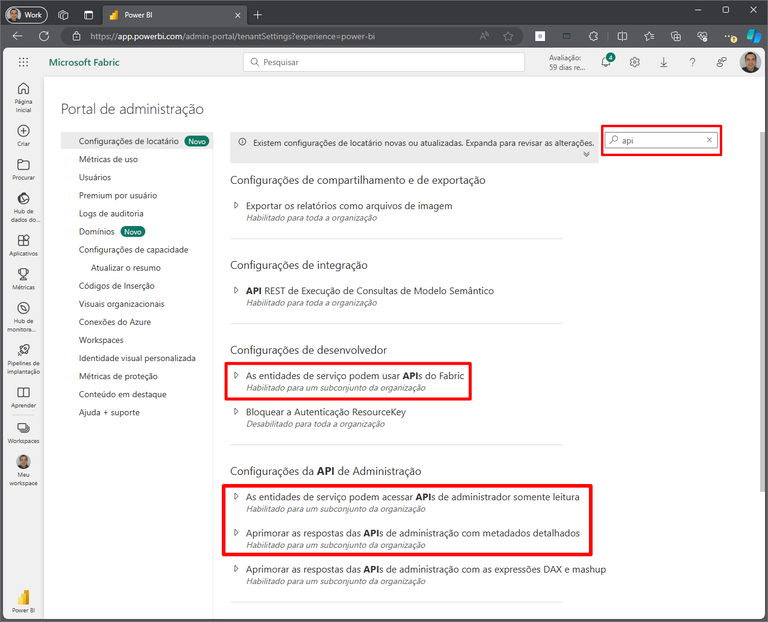
- Habilitar las configuraciones siguientes y permitir que el grupo de AD creado utilice estas configuraciones:
- Insertar contenido en aplicaciones
- Las entidades de servicio pueden usar las API de Fabric
- Las entidades de servicio pueden acceder a las API de administrador de solo lectura
- Mejorar las respuestas de las API de administración con metadatos detallados
- Permitir puntos de conexión XMLA y analizar en Excel con modelos semánticos locales
- Asociar los workspaces al recurso de la capacidad contratada o de evaluación (trial), o crear nuevos workspaces para realizar la migración en paralelo.
- Agregar el grupo de AD creado como administrador de los workspaces
Permisos necesarios de Power Embedded
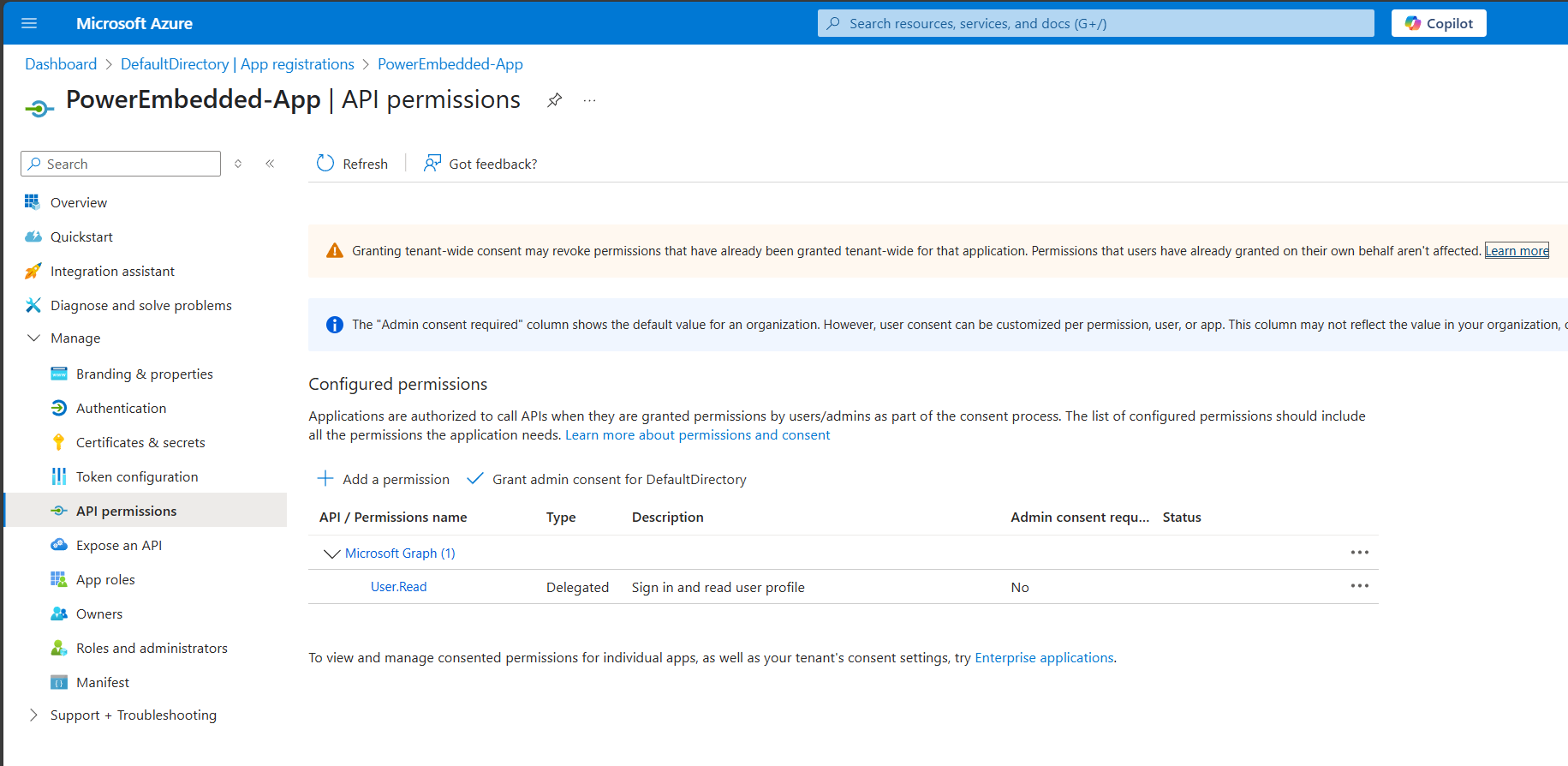
Permisos en Entra ID
Microsoft Graph:
| Permiso | Descripción | Tipo | Consentimiento |
|---|---|---|---|
| User.Read | Permiso estándar para leer los datos del usuario que inició sesión en la aplicación | Delegado | No |
| User.Read.All (Opcional) | Necesario solo si se van a importar/sincronizar usuarios con Entra ID | Aplicación | Sí |
| Group.Read.All (Opcional) | Necesario solo si se van a importar/sincronizar usuarios con Entra ID | Aplicación | Sí |
| Application.Read.All (Opcional) | Necesario solo para monitorear y alertar sobre la vigencia del secret de la aplicación | Aplicación | Sí |
Permisos en el Portal de administración de Power BI
Permisos necesarios:
- Las entidades de servicio pueden usar las API de Fabric
- Las entidades de servicio pueden acceder a las API de administrador de solo lectura
- Permitir puntos de conexión XMLA y analizar en Excel con modelos semánticos locales (activado por defecto)
- Insertar contenido en aplicaciones (activado por defecto)
Permisos opcionales:
- Mejorar las respuestas de las API de administración con metadatos detallados (necesario si desea permitir el uso de la IA generativa del portal)
- Mejorar las respuestas de las API de administración con las expresiones DAX y mashup (necesario si desea permitir el uso de la IA generativa del portal)
- Exportar a Excel (necesario si desea permitir exportar datos del informe a Excel desde el portal)
- Exportar a .csv (necesario si desea permitir exportar datos del informe a CSV desde el portal)
- Exportar informe como presentaciones de PowerPoint o documentos PDF (necesario si desea permitir exportar informes o crear suscripciones por correo electrónico en formato PDF o PowerPoint)
- Exportar los informes como archivos de imagen (necesario si desea permitir exportar informes en formato de imagen/PNG)
Permisos en la capacidad Fabric o Power BI Embedded
Power Embedded cuenta con una funcionalidad que permite encender, apagar y cambiar el SKU de la capacidad de forma manual, según una programación o bajo demanda.
Si desea permitir que los administradores del portal utilicen este recurso, será necesario realizar las siguientes actividades mediante el portal de Azure:
- Agregar el Service Principal al rol “Contributor” de la capacidad (opcional si se va a utilizar la Trial de Fabric)
- Agregar el Service Principal como “Power BI Capacity Administrator” de la capacidad (opcional si se va a utilizar la Trial de Fabric)
Enlaces útiles
Documentación técnica de la instalación
Sitio principal de Power Embedded
Serie de videos sobre Power Embedded
Calculadora de Power Embedded para estimar el costo de la solución para su entorno