

La funcionalidad Avisos y Notificaciones permite que los administradores creen y gestionen comunicados que se mostrarán a los usuarios en el Portal de Visualización. El recurso puede utilizarse para divulgar información importante, comunicados internos, mantenimientos programados, indisponibilidades y otros mensajes relevantes.
Cómo crear un Aviso
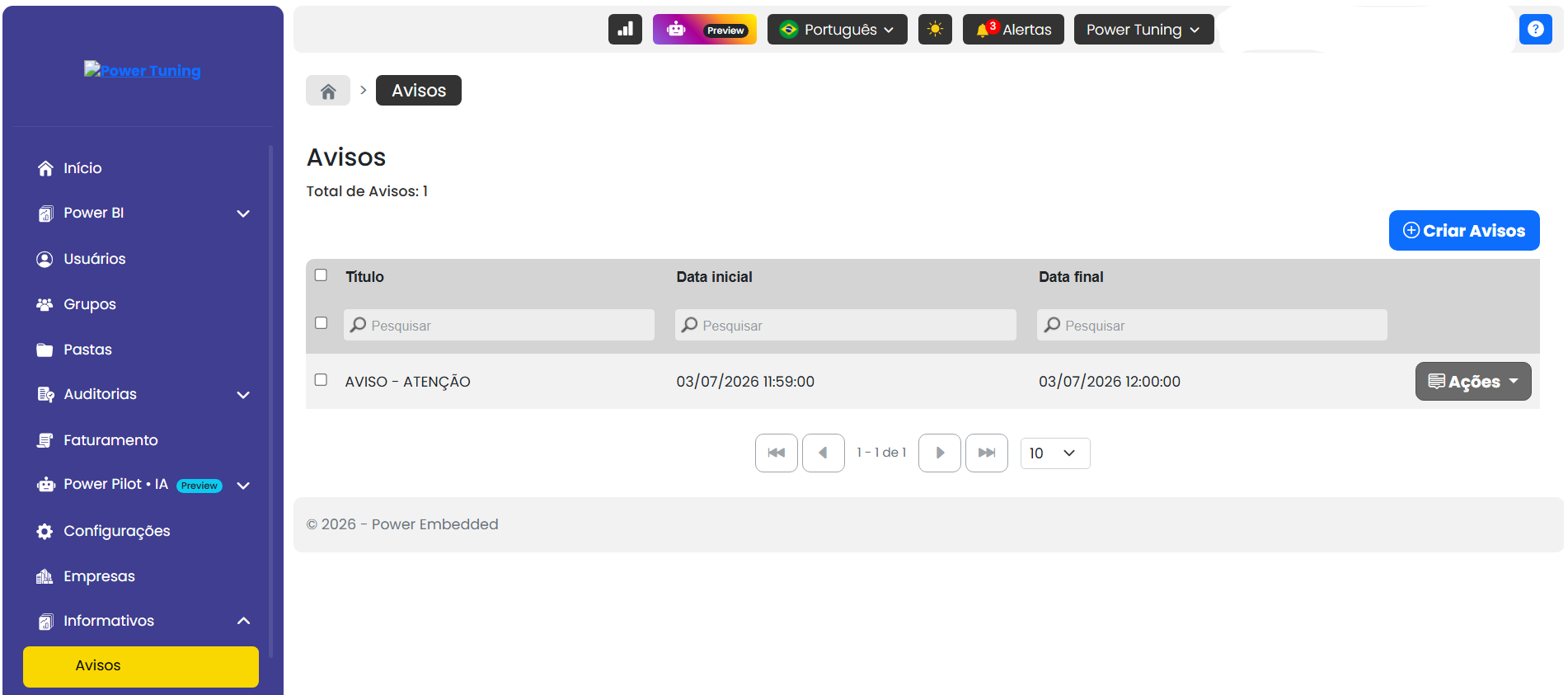
- Acceda al Portal de Administración
- En el menú lateral, acceda a Informativos > Avisos
- Se mostrará la pantalla de Avisos
- Haga clic en el botón azul Crear Avisos
- Será redirigido a la pantalla de configuración, donde podrá completar la información y crear un nuevo aviso.
Configuración del Aviso:
Después de hacer clic en Crear Aviso, se abrirá la pantalla de configuración para que pueda registrar un nuevo aviso.
GENERAL
Título
Ingrese un título para el aviso. Se recomienda utilizar un nombre claro y objetivo, que permita a los usuarios entender rápidamente el propósito de la comunicación.
Descripción
Agregue el contenido del aviso. En este campo es posible insertar información detallada, instrucciones y utilizar recursos de formato, como:
- Negrita;
- Cursiva;
- Listas;
- Imágenes;
- Otros recursos disponibles en el editor de texto.
Fecha y Hora Inicial
Defina la fecha y la hora en que el aviso comenzará a mostrarse en el Portal de Visualización. El sistema publicará el aviso automáticamente en el momento configurado.
Fecha y Hora Final
Defina la fecha y la hora en que el aviso dejará de mostrarse a los usuarios. Después de ese período, el aviso se eliminará automáticamente del Portal de Visualización.
GRUPOS
En la pestaña Grupos, es posible seleccionar qué grupos de usuarios recibirán el aviso.
Si se selecciona uno o más grupos, el aviso se mostrará únicamente a los usuarios pertenecientes a esos grupos. Los grupos que no se seleccionen no recibirán la notificación.
Esta funcionalidad está indicada para la creación de avisos dirigidos, permitiendo que información específica se comunique únicamente a determinados públicos dentro de la plataforma.
Observación: Si no se selecciona ningún grupo, el aviso se mostrará a todos los usuarios del Portal de Visualización.
Después de completar todos los campos y configurar las fechas y horas, haga clic en Guardar para concluir el proceso.
Avisos en el Portal de Visualización
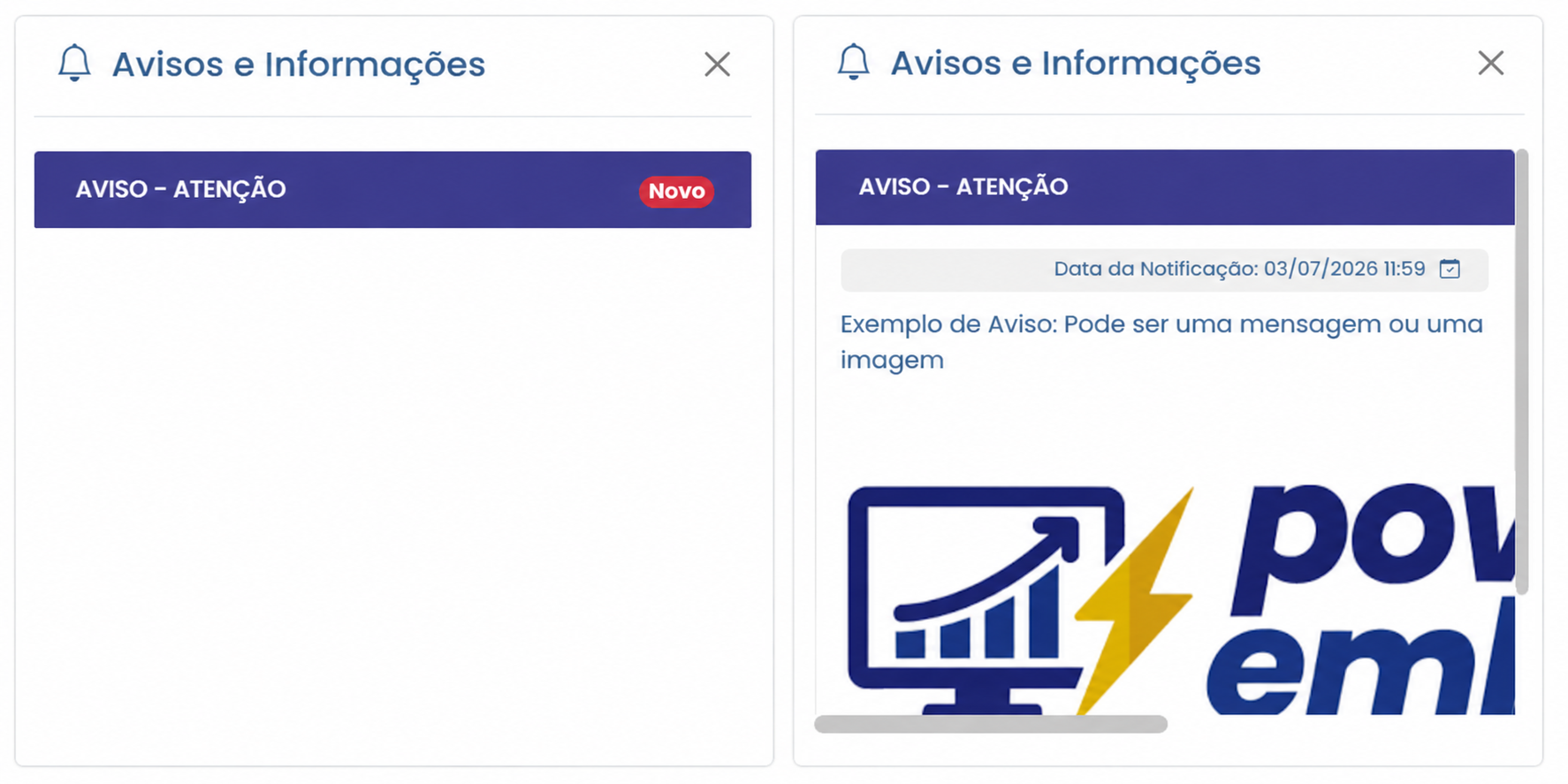
Después de la creación de un aviso, este se mostrará automáticamente en el Portal de Visualización de acuerdo con la fecha y la hora de inicio configuradas.
Los usuarios verán el aviso en cuanto esté vigente y, si se definió una fecha y hora final, el aviso dejará de mostrarse automáticamente después del período configurado.
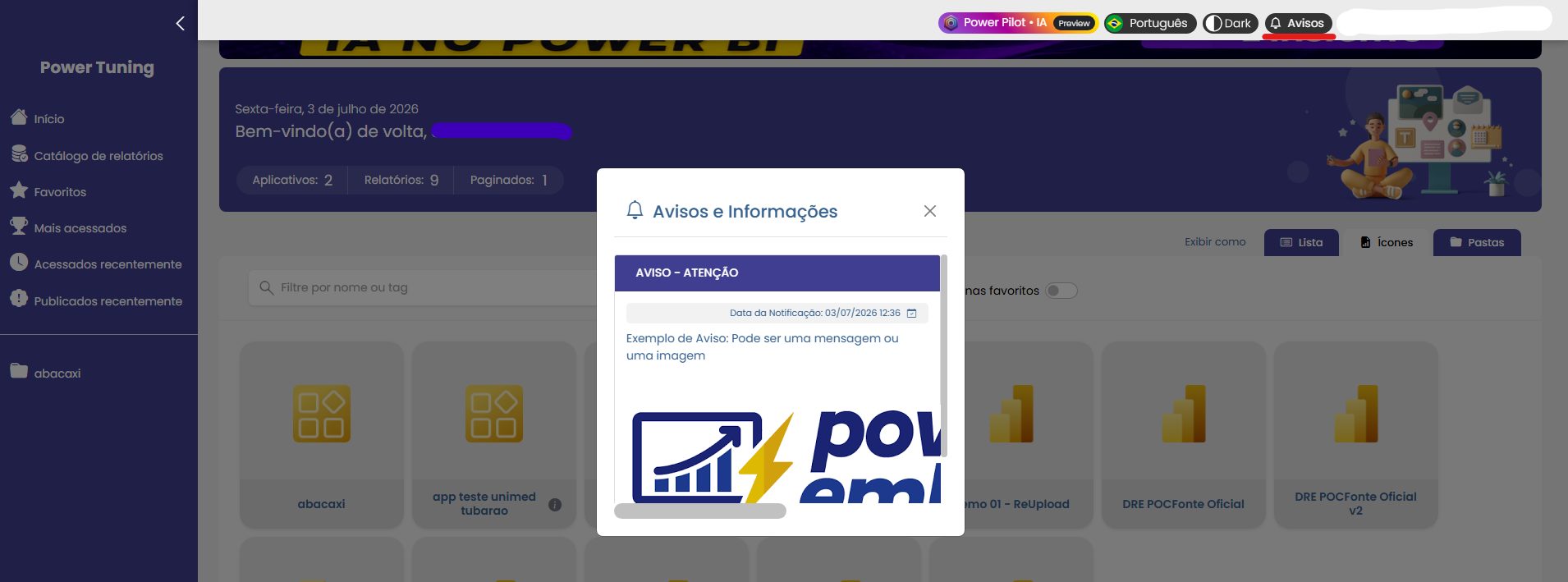
Al hacer clic en un aviso, el mensaje configurado se mostrará en una ventana de notificación y quedará disponible para la lectura del usuario.
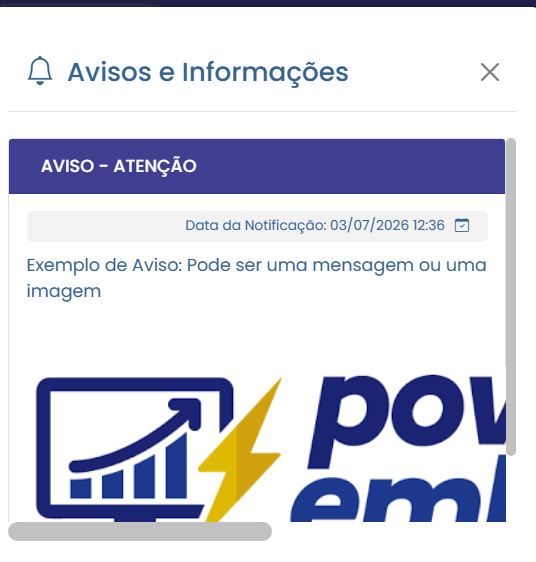
Después de la lectura, el usuario puede cerrar la ventana haciendo clic en la X, en la esquina superior derecha. Si desea consultar el aviso nuevamente, basta con hacer clic en el ícono Avisos, ubicado en la parte superior de la pantalla. La ventana de notificación se abrirá nuevamente, permitiendo releer el mensaje.
El aviso permanecerá disponible para consulta hasta que se alcance la fecha y hora de finalización configuradas. Después de ese período, dejará de mostrarse a los usuarios.