

Error de contraseña expirada o al validar el token de acceso
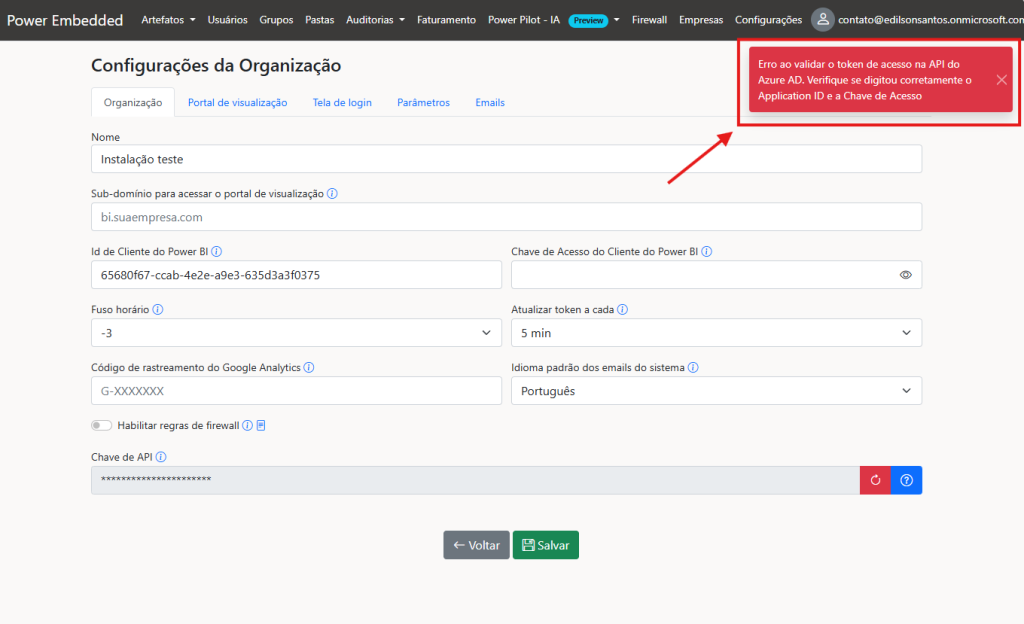
Si encontró el siguiente error al intentar acceder al portal de administración, o un error relacionado con la contraseña del usuario de servicio de Power BI en el portal de informes, no se preocupe. Esto ocurrió porque la contraseña del usuario de servicio de Power BI expiró o fue modificada en el portal de Azure.
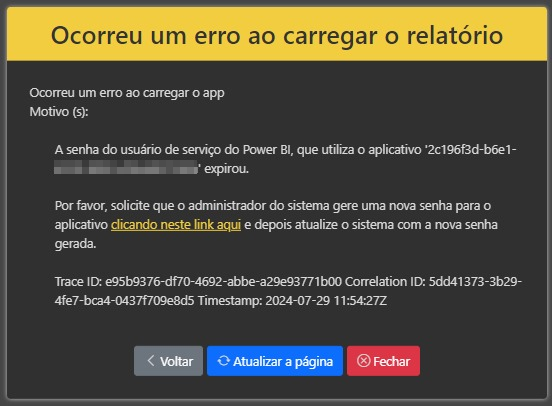
Otro mensaje de error muy común cuando la contraseña expira es cuando un usuario intenta abrir un informe en el portal de visualización y se encuentra con el siguiente mensaje de error:
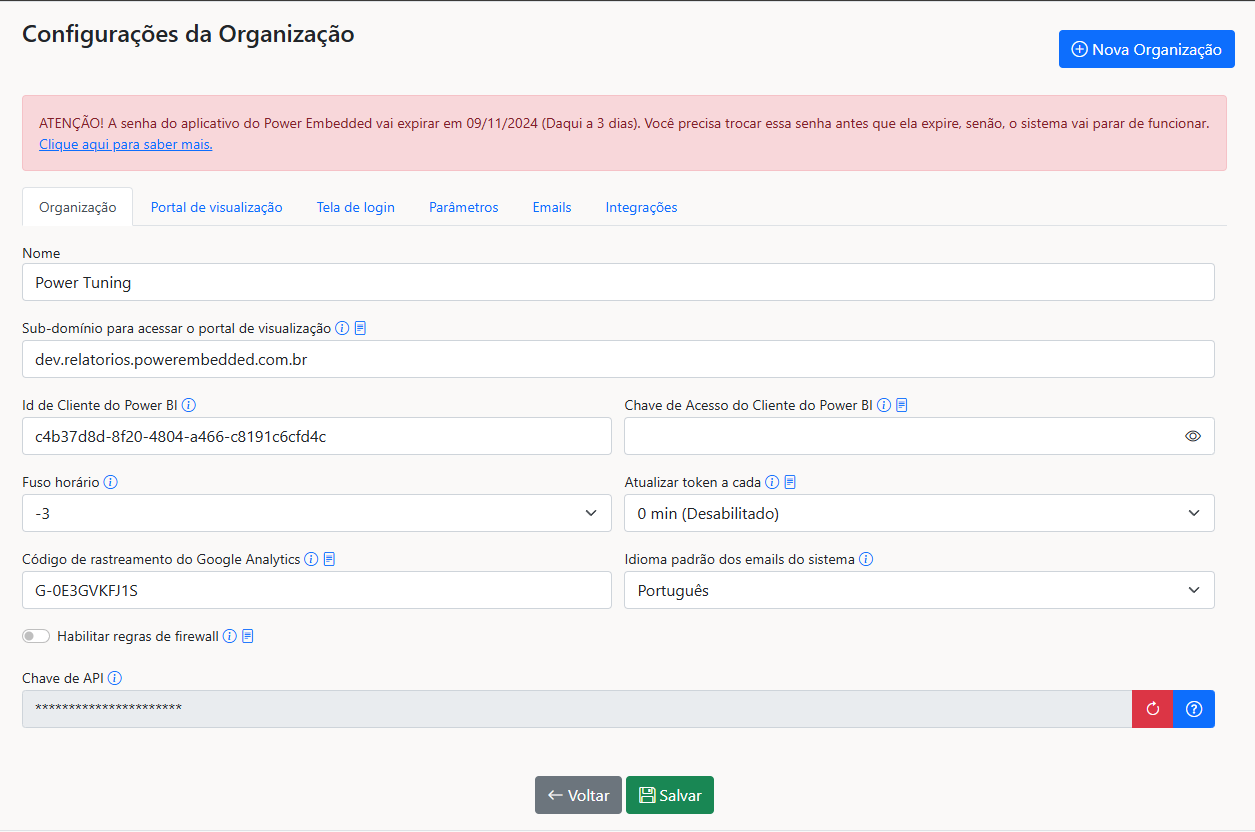
La pantalla de Configuraciones le alertará cuando esta contraseña esté próxima a expirar:
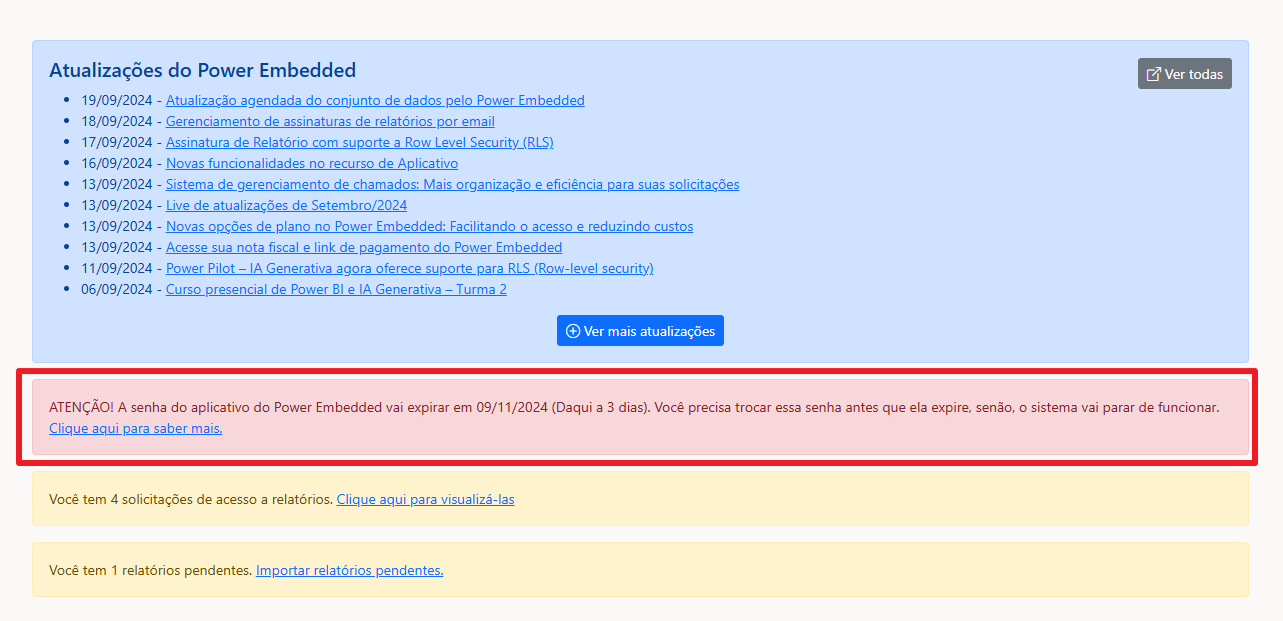
La pantalla de inicio de Power Embedded también muestra una alerta cuando esta contraseña está próxima a expirar:
Para resolver el problema, solo debe generar una nueva contraseña en el portal de Azure y actualizar la contraseña en la pantalla de configuraciones de Power Embedded.
Siga el paso a paso a continuación para completar el proceso:
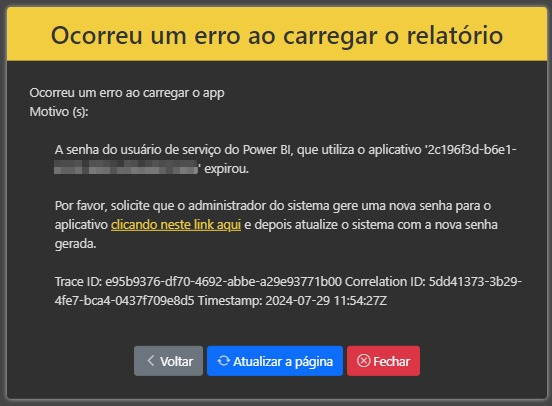
La contraseña del usuario de servicio de Power BI, que utiliza la aplicación 'abc123', expiró.
Para completar este proceso, deberá realizar los siguientes pasos:
- Acceda al portal de Azure haciendo clic en este enlace
- Busque la aplicación de Power Embedded (PowerEmbedded-App)
- Haga clic en el elemento "Certificados y secretos" en el menú lateral y luego haga clic en "Nuevo secreto de cliente"
- Defina una descripción y la fecha de expiración de esta clave
- Copie esta nueva clave y guárdela de forma segura en un gestor de contraseñas, ya que no será posible recuperarla nuevamente
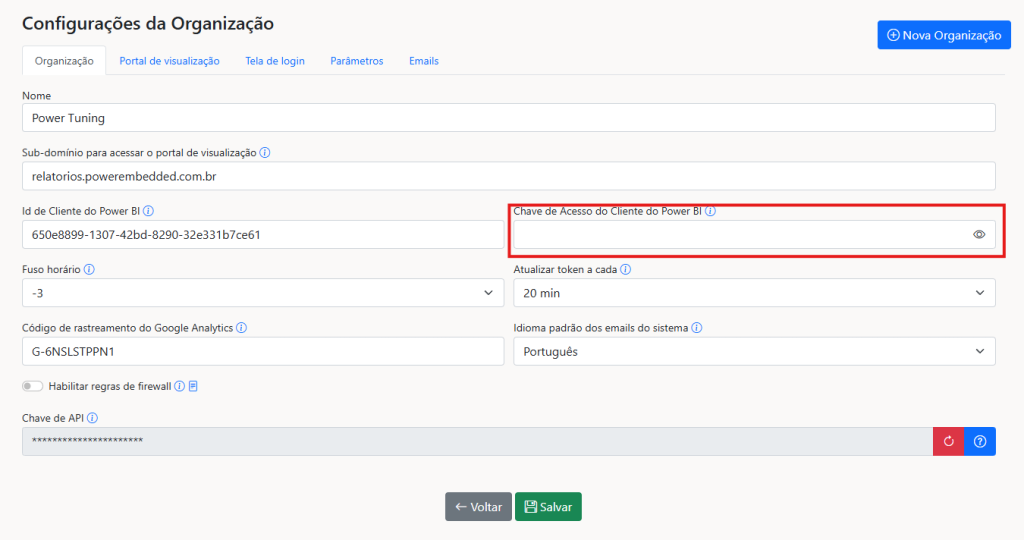
- En Power Embedded, acceda a la página de "Configuraciones", pegue el valor copiado en el campo “Clave de acceso del cliente” y haga clic en Guardar.
Cómo crear la contraseña de la aplicación en el portal de Azure
Paso 1: Con el portal de Azure abierto, en la pantalla de inicio, vaya a ‘App registrations’ y busque el usuario creado durante la instalación.
Por defecto, el nombre sugerido es PowerEmbedded-App. Haga clic sobre él al encontrarlo.
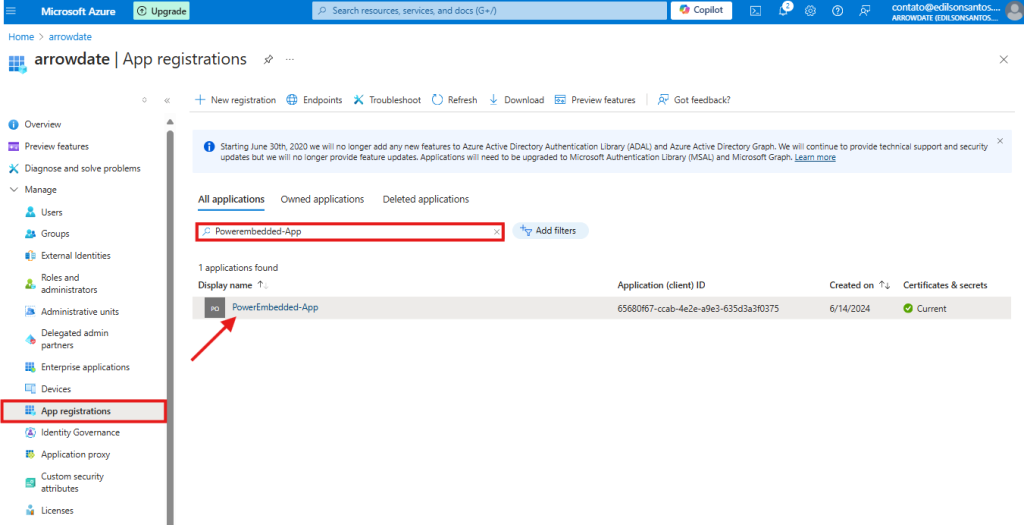
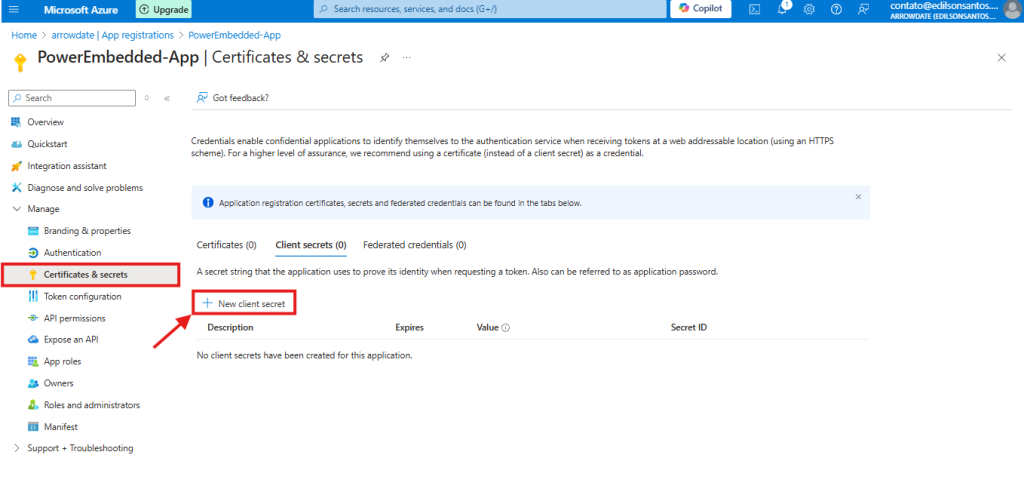
Paso 2: En esta pantalla, haga clic en “Certificates & secrets” y luego haga clic en “New client secret” para crear un nuevo secreto de cliente.
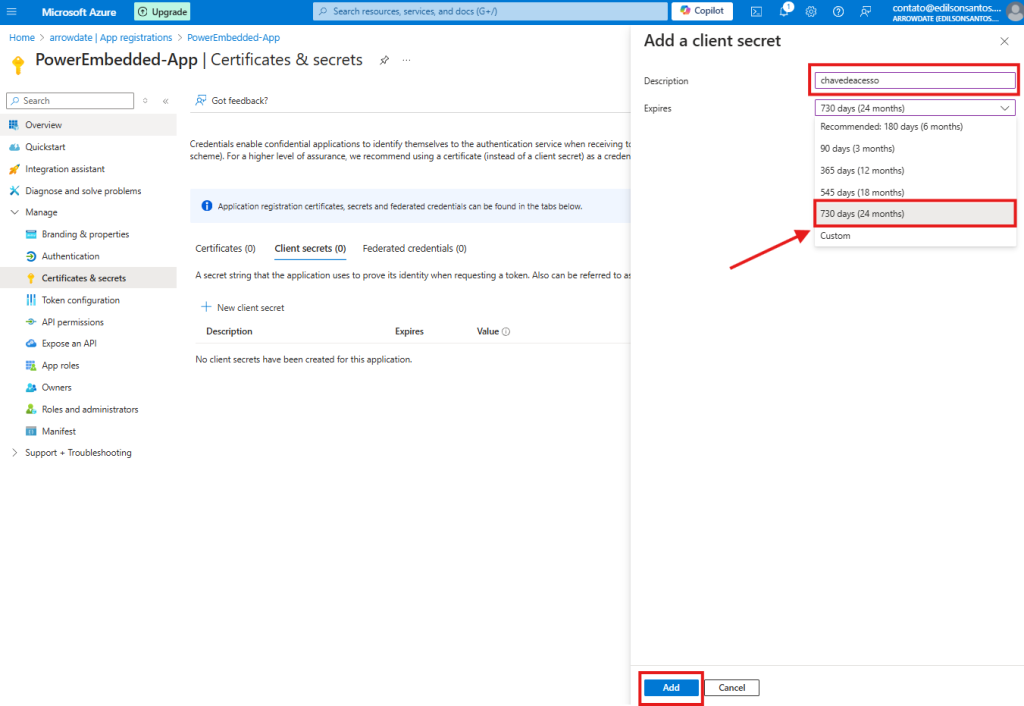
Paso 3: En la nueva pantalla que se abre, escriba una descripción para este secreto (según su preferencia) y seleccione la validez de este secreto.
La recomendación es elegir 24 meses para tener que preocuparse por esta expiración solo después de 2 años (Sí, después del plazo elegido, este secreto expirará y el sistema DEJARÁ de funcionar. Deberá generar un nuevo secreto y actualizarlo en Power Embedded).
Ahora haga clic en el botón Agregar (Add), al final de la página.
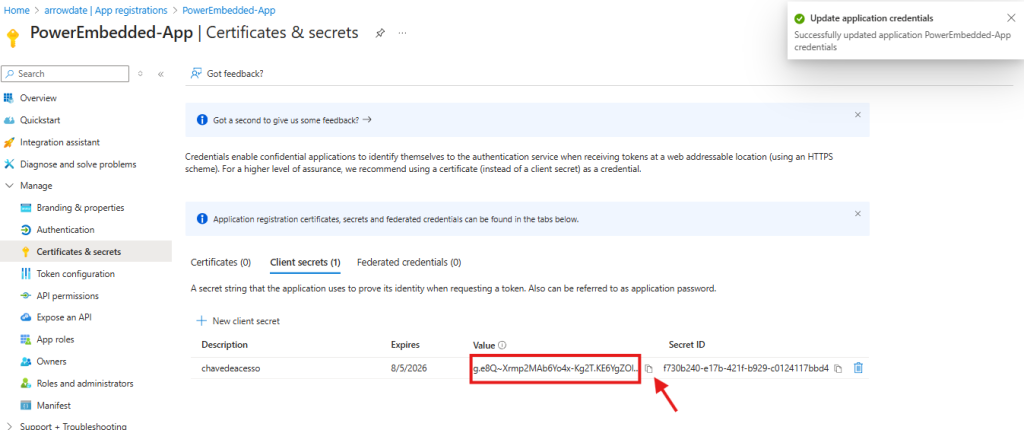
Paso 4: Ahora copie el campo “Value” generado. Hay un botón de copiar junto a esta clave.
Anote y guarde muy bien esta clave, ya que esta será la ÚNICA vez que podrá verla. Si pierde esta clave, no será posible recuperarla: deberá generar un nuevo secreto y actualizarlo en el sistema.
Este valor que destaqué y usted copió, deberá pegarlo en el campo “Clave de acceso del cliente de Power BI” de la pantalla de configuración de Power Embedded.
Configuración de la contraseña de la aplicación en Power Embedded
Paso 5: Vaya al portal de administración y agregue el valor copiado en el campo “Clave de acceso del cliente de Power BI”.
Hecho esto, el portal volverá a funcionar normalmente.