Para personalizar la URL del portal y utilizar su propio dominio, acceda a Configuración de DNS.
Para que la facturación automática del sistema genere los cobros en los vencimientos deseados y los envíe a la lista de personas correcta, o para informar el número de orden de compra, acceda a Configuraciones de Facturación.
Creación de los usuarios
El primer paso para comenzar a utilizar Power Embedded es configurar los usuarios que administrarán la plataforma y los que solo visualizarán los informes.
Para acceder a esta pantalla, haga clic aquí.
Después de crear los usuarios, recuerde definir los permisos de estos usuarios, configurar de qué grupos forman parte, a qué informes accederán y los permisos que tendrán.
Para saber más sobre la creación y la gestión de los usuarios, acceda a la página Gestión de Usuarios.
Puede crear usuarios de varias formas diferentes:
- Crear manualmente los usuarios, completando los campos del formulario de registro
- Importar una lista de usuarios a partir de archivos CSV
- Importar una lista de usuarios a partir de Entra ID (Azure AD)
- Utilizar la API para la integración con cualquier sistema o lenguaje de programación
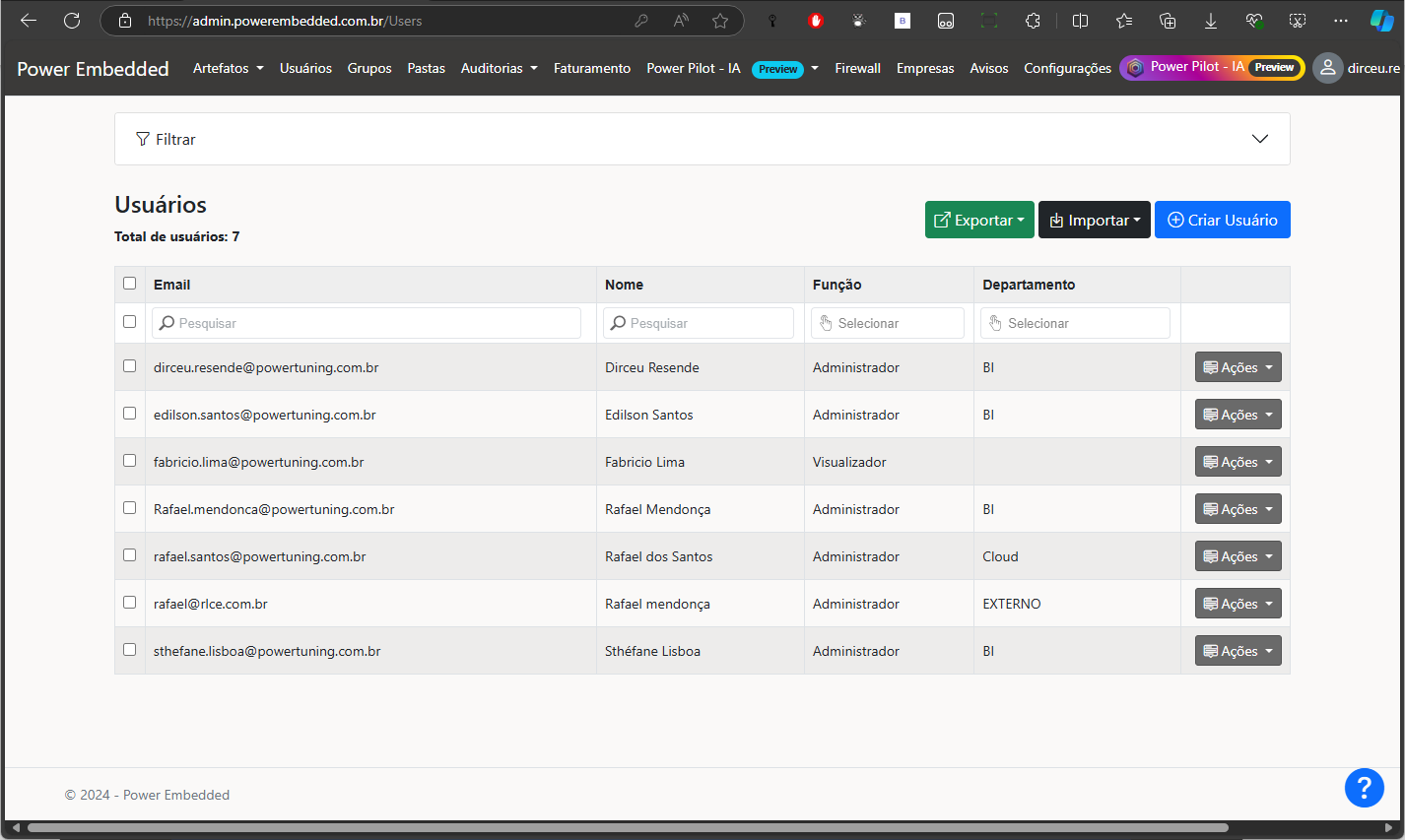
Pantalla inicial del registro de usuarios
Creación de los grupos
Los grupos en Power Embedded son una forma de facilitar la gestión y la gobernanza de los usuarios, agrupándolos para facilitar la administración de los permisos, RLS y accesos a informes.
Para acceder a esta pantalla, haga clic aquí.
Para saber más sobre la creación y la gestión de los grupos, acceda a la página Gestión de Grupos.
Puede crear los grupos de varias formas:
- Crear manualmente los grupos, completando manualmente los campos del formulario
- Importar los grupos a partir de archivos CSV
- Importar los grupos a partir de Entra ID (Azure AD) y, opcionalmente, importar también los usuarios de estos grupos
- Sincronizar los grupos con Entra ID (Azure AD), que creará/eliminará los usuarios en Power Embedded según lo que ocurra en ese grupo en Entra ID.
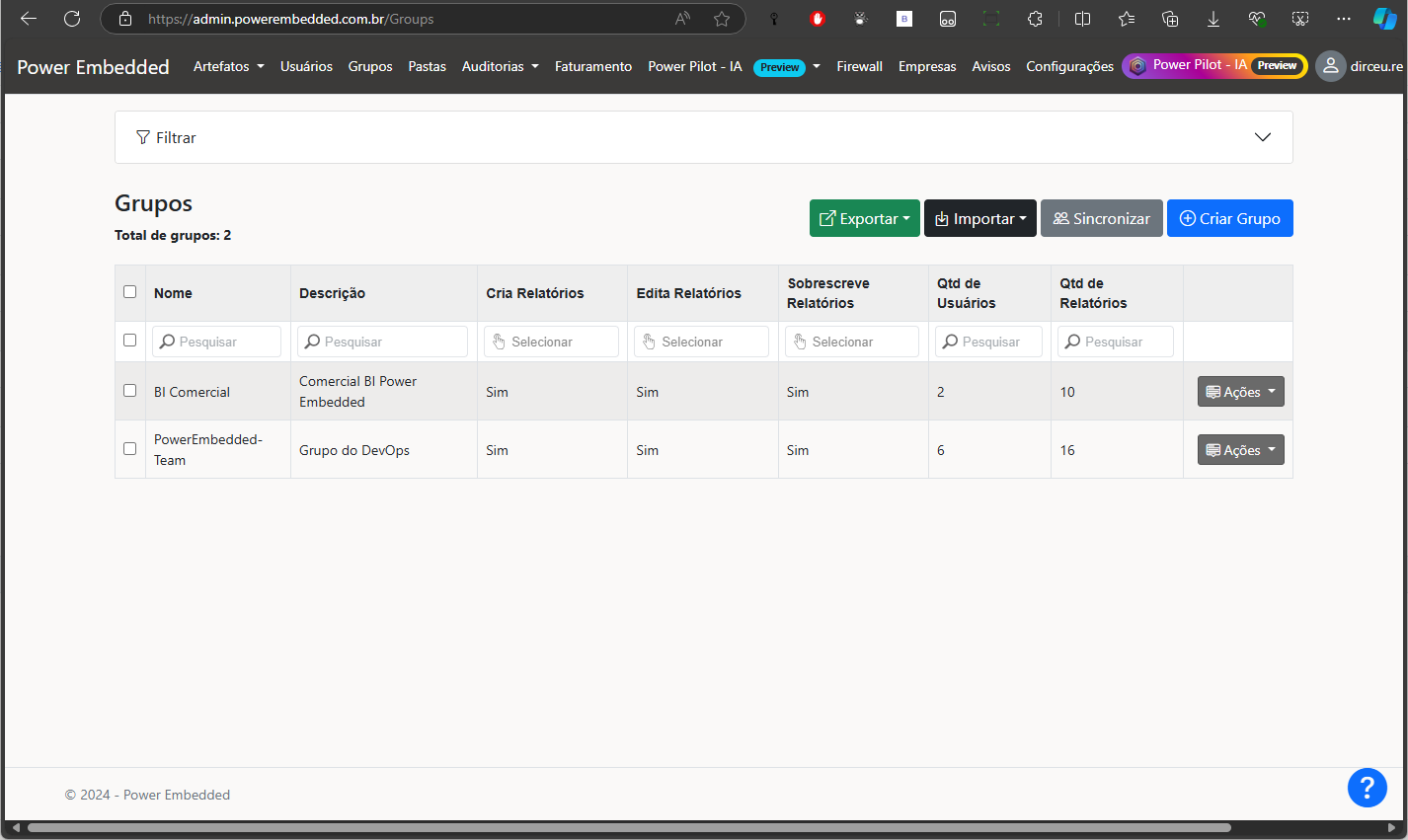
Pantalla inicial del registro de grupos
Importación de los informes
Un paso crucial para que el portal funcione es la importación de los informes a los que se accederá.
Para acceder a esta pantalla, haga clic aquí.
Opciones de importación
Existen tres tipos de importación de informes:
- Informe de Power BI: Esta opción permite importar informes que ya existen en Power BI.
- Informe Web: Es posible importar informes de diversas fuentes en línea, como Google Data Studio, documentos en OneDrive, Tableau, etc., además de informes presentes en los Workspaces de Power BI.
- Archivo de Power BI: Con esta funcionalidad, puede publicar archivos PBIX directamente en Power BI sin necesidad de utilizar Power BI Desktop.
Informe de Power BI
En esta opción, puede visualizar los workspaces en los que Power Embedded tiene administración e importar esos informes.

Al seleccionar el workspace, se listarán todos los informes asignados a él. Puede optar por importarlos manualmente uno a uno o importarlos todos de una vez.

Informe Web
En Power Embedded, puede incorporar informes de la Web o documentos almacenados en SharePoint, OneDrive, entre otros. Por ejemplo, si tiene un dashboard en Google Data Studio y necesita visualizarlo aquí, basta con insertar el enlace y será reconocido automáticamente como un informe externo en el portal.
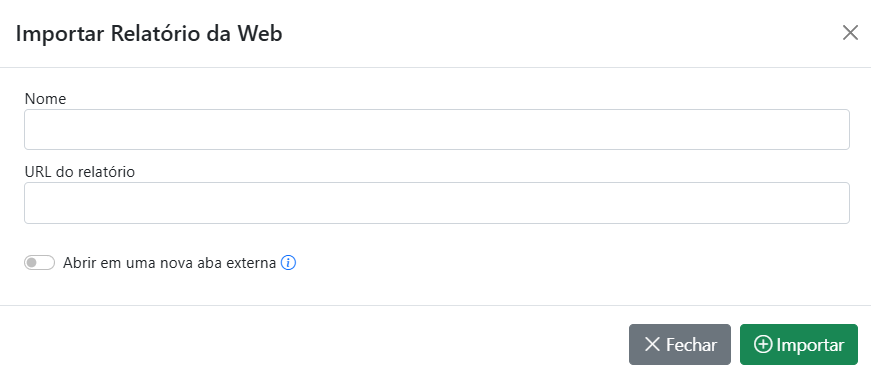
Como algunos sitios no permiten este proceso de incorporación directa, ofrecemos la opción “Abrir en una nueva pestaña externa” para facilitar esta integración.
Archivo de Power BI
También es posible publicar los informes de Power BI que se encuentran localmente en sus computadoras en los workspaces del servicio Power BI, brindando mayor libertad y autonomía a los usuarios.
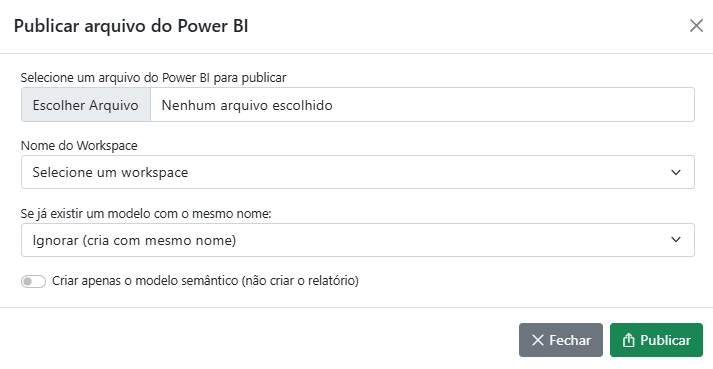
Para saber más sobre esta funcionalidad, acceda a la página Publicando informes en Power BI desde Power Embedded.
Personalización del portal
Como Power Embedded es un sistema white-label, totalmente personalizable, en esta pantalla se configura toda la personalización para una experiencia más acorde con la identidad visual de su empresa.
Para ver más detalles sobre esta pantalla, acceda a la página Configuraciones.
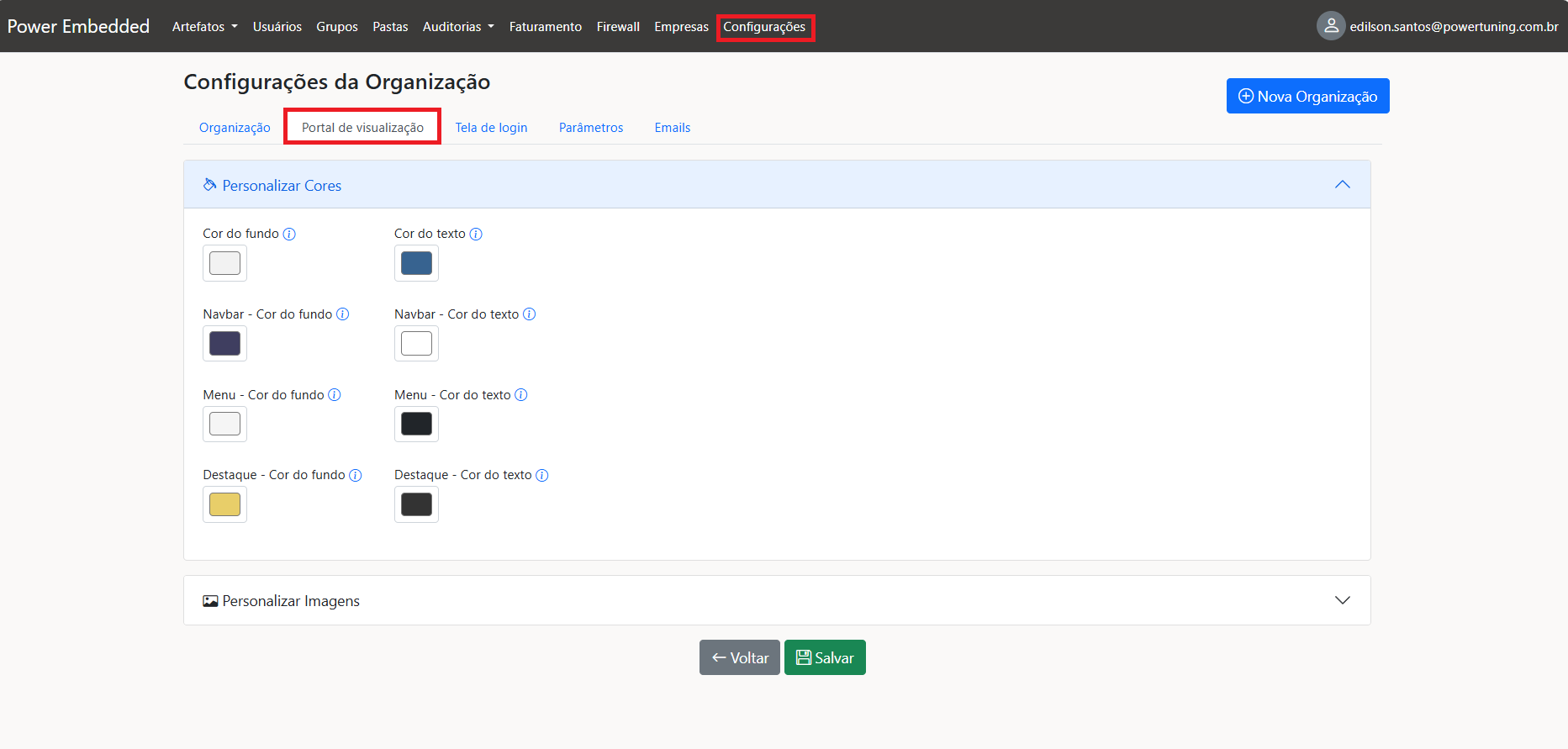
En la pestaña "Portal de visualización" podrá definir los colores y las imágenes del portal de visualización.
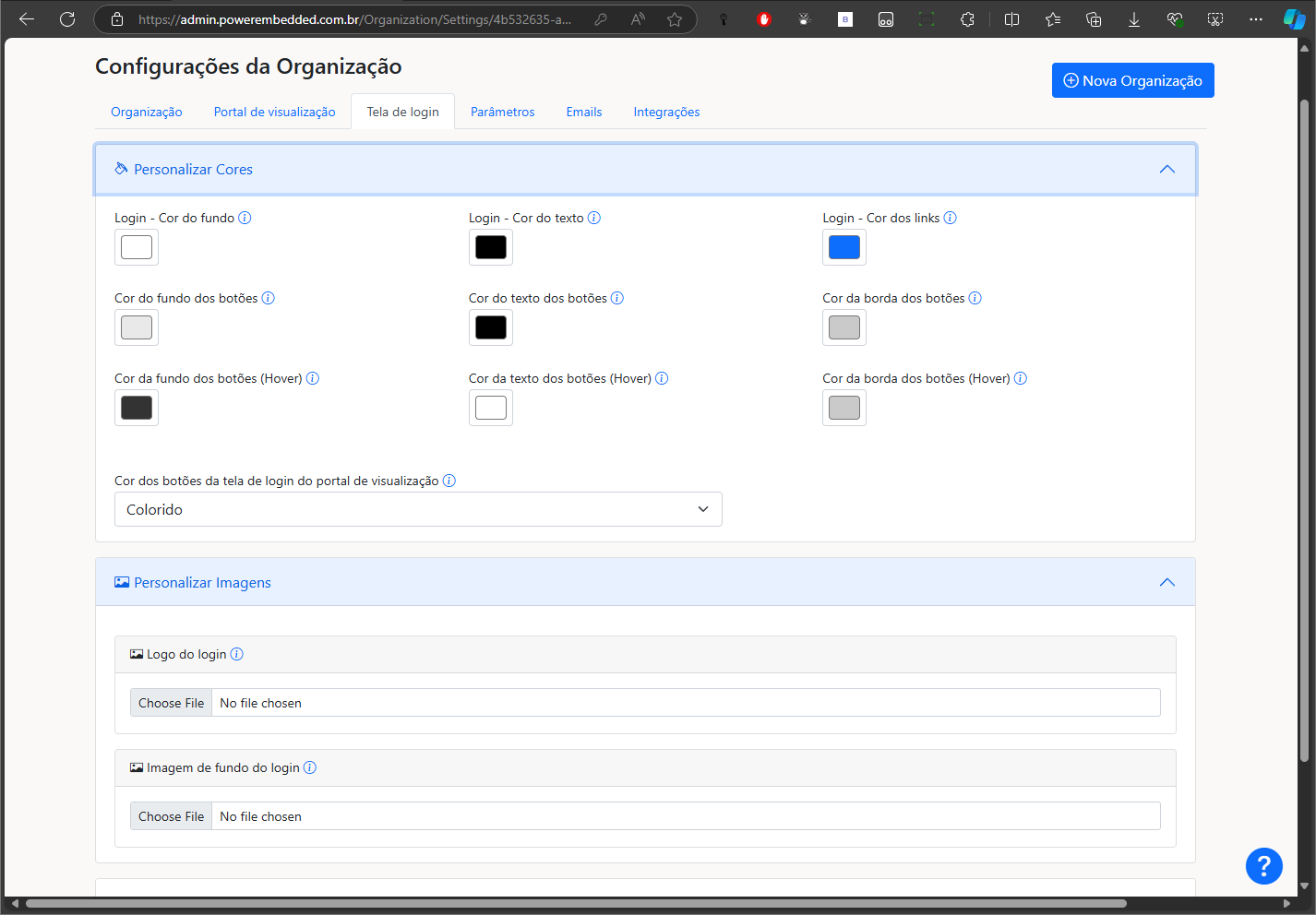
En la pestaña "Pantalla de inicio de sesión", podrá definir los colores y las imágenes de la pantalla de inicio de sesión del portal de visualización.
También podrá personalizar los métodos de autenticación admitidos por la plataforma y configurar otras personalizaciones de la pantalla de inicio de sesión
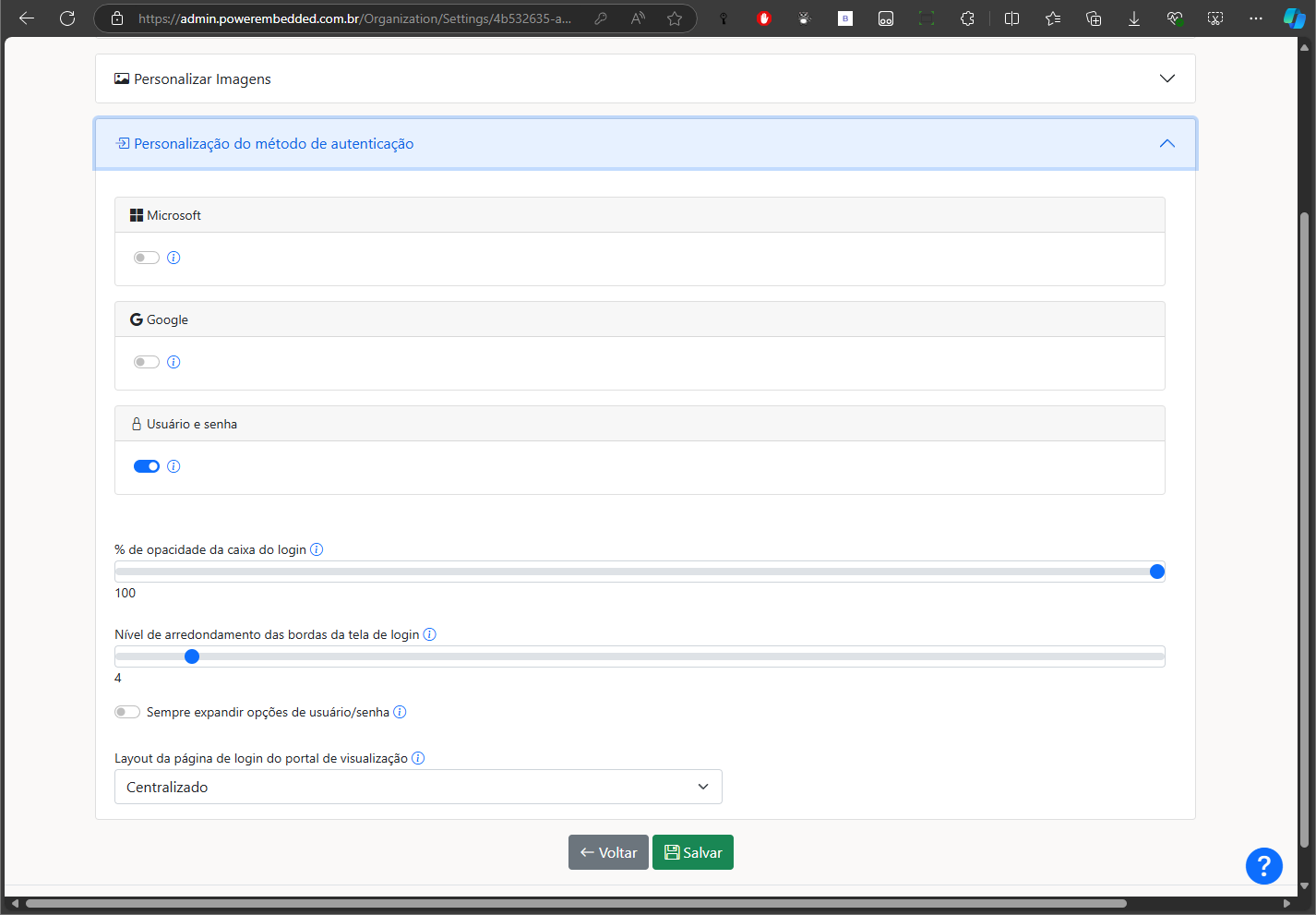
Si bloquea algún método de autenticación, ningún usuario podrá autenticarse utilizando ese método de inicio de sesión y este no se mostrará en la pantalla de inicio de sesión.
Si ese método de autenticación está activado, se mostrará en la pantalla de inicio de sesión, pero podrá bloquearlo a nivel de usuario, para que ese usuario específico no pueda utilizar ese método de autenticación.
Principales documentaciones








Sacando el máximo provecho de Power Embedded