

Cómo configurar Power Pilot (IA) en Power Embedded
Para contar con un asistente en el portal, es necesario realizar la configuración de los siguientes pasos:
- Validar los requisitos previos en el Portal de Administración de Power BI.
- Contratar el modelo en Azure OpenAI u OpenAI (ChatGPT)
- Crear un modelo en Power Embedded
- Crear un asistente en Power Embedded (usted está aquí)
¿Qué es un asistente?
Un asistente es una aplicación de inteligencia artificial diseñada para ayudar a los usuarios a responder preguntas y proporcionar información de manera eficiente y personalizada.
El asistente utiliza modelos avanzados de lenguaje natural, como GPT (Generative Pre-trained Transformer), para comprender y generar texto de forma que imite la interacción humana.
Creación de un asistente de IA de Power Pilot
El siguiente paso es crear un asistente para que los usuarios a quienes usted otorgue permiso puedan visualizarlo y hacer sus respectivas preguntas.
Este menú es de suma importancia, ya que es allí donde se realiza toda la configuración y se define qué usuarios o grupos accederán y a qué conjunto de datos tendrá acceso este asistente.
Para crear un asistente, es necesario ir al menú Power Pilot – IA > Asistente > Crear asistente.
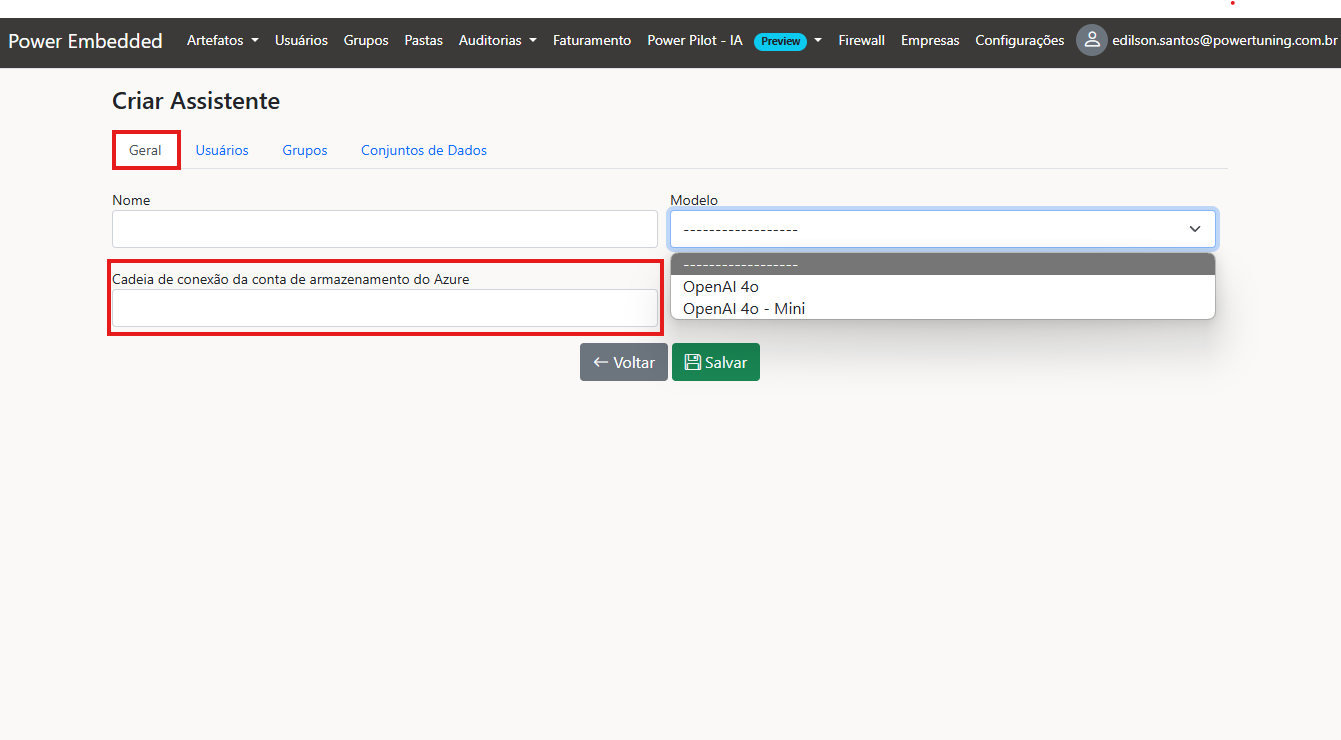
En esta pantalla, podrá definir las siguientes configuraciones:
- General: En este menú es necesario definir un nombre para su asistente y elegir a qué modelo estará vinculado; este modelo se refiere al modelo de IA creado anteriormente.
Se destaca el campo Cadena de conexión de la cuenta de almacenamiento de Azure o Azure storage account connection string. Para utilizar la funcionalidad de generar un archivo .CSV, es necesario contar con una Storage Account en Azure para gestionar el tráfico de archivos.
Si ya cuenta con esta cuenta, solo debe completar el campo con el valor de la “connection string”, que se encuentra en la pestaña “Clave de acceso” dentro de su Storage Account. No es necesario tener una Storage Account para crear un asistente, solo si desea tener la opción de descargar un archivo. - Usuarios: En este menú, definirá qué usuarios tendrán acceso al asistente creado. Si un usuario no está asociado a ningún asistente, el asistente no estará disponible para él. Recuerde que, si el usuario forma parte de un grupo al que usted otorgue acceso, el usuario también podrá visualizar el asistente.
- Grupos: En este menú, definirá qué grupos tendrán acceso al asistente creado. Si un grupo no está asociado a ningún asistente, el asistente no estará disponible para los usuarios de ese grupo.
- Conjunto de datos: Aquí elegirá el conjunto de datos con el que el modelo asociado responderá las preguntas de los usuarios.