

Desde su lanzamiento, Power Pilot ha sido un verdadero éxito, transformando la manera en que nuestros clientes toman decisiones con eficiencia y agilidad.
¡Imagine tener todo este poder directamente en la palma de su mano, con respuestas rápidas y precisas en cualquier lugar!
Presentamos Power Pilot-WhatsApp, la inteligencia artificial desarrollada para brindar aún más facilidad y comodidad en sus decisiones diarias.
Con Power Pilot WhatsApp, no solo optimizará su tiempo, sino que también simplificará el acceso a la información esencial dondequiera que esté, todo desde su dispositivo móvil.
Cómo habilitar Power Pilot WhatsApp en Power Embedded
Para habilitar el envío de mensajes mediante Power Pilot IA a través de WhatsApp, el proceso es simple y rápido.
Siga los pasos a continuación:
- Acceda a Configuraciones > Integraciones > WhatsApp y active la opción Habilitar WhatsApp.
- Después de activar y guardar, los campos necesarios se completarán automáticamente con las propiedades adecuadas.
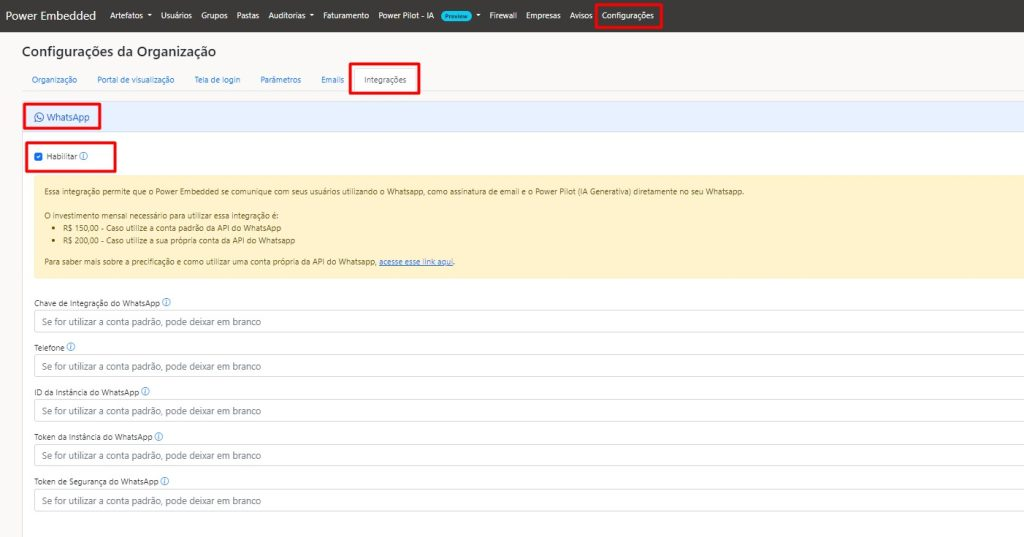
Si va a utilizar la cuenta estándar, no será necesario completar los campos anteriores.
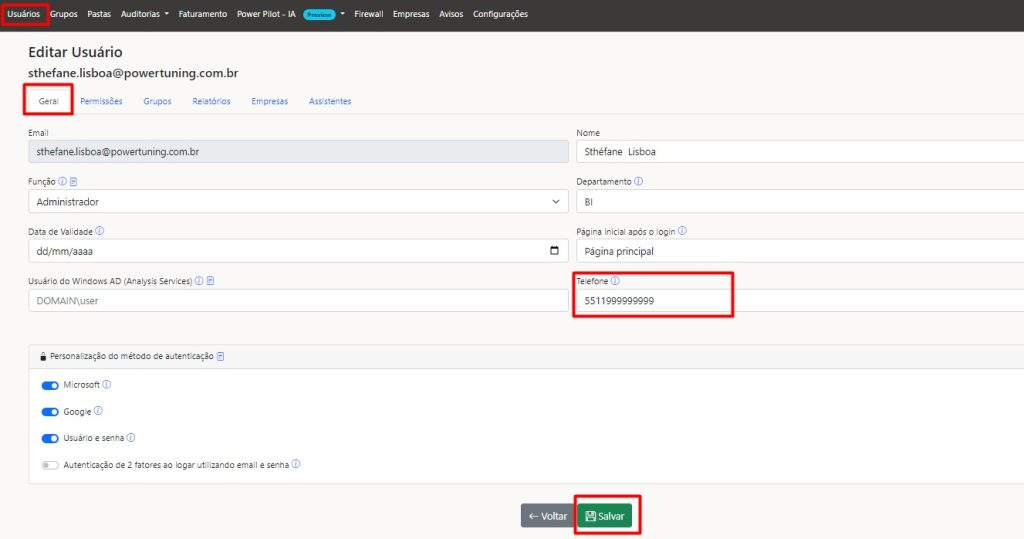
3. Con la configuración guardada, vaya a la página de Usuarios y seleccione el o los usuarios que tendrán acceso al asistente de IA mediante WhatsApp. Agregue el número de teléfono del usuario en la pantalla Editar usuario.
Asociación del usuario al asistente
Después de habilitar la opción de WhatsApp y agregar el número de teléfono del usuario, el siguiente paso es asignar el acceso del usuario al asistente mediante WhatsApp.
Pasos para hacerlo:
- Acceda a Power Pilot > Asistentes.
- Seleccione el asistente que desea asociar.
- En el menú Usuarios, marque la casilla del campo WhatsApp para permitir el acceso del usuario a través de esta plataforma.
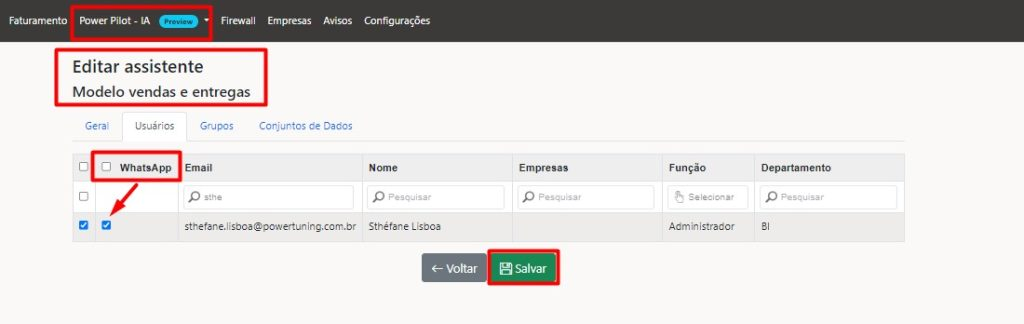
¡Listo! Ahora su usuario ya puede interactuar con el asistente directamente desde WhatsApp, de forma práctica y eficiente.
Funcionamiento de Power Pilot en WhatsApp
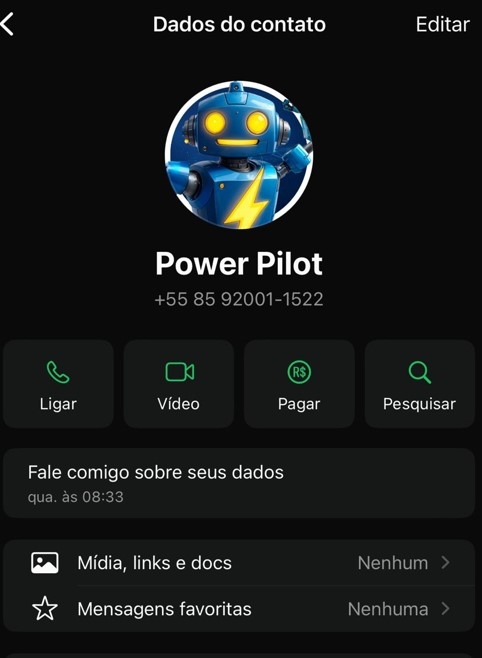
Power Pilot WhatsApp funciona como si fuera un contacto normal en su celular. Al enviar el mensaje inicial, recibirá un mensaje de bienvenida que le solicitará elegir el asistente con el que desea interactuar. Además, se ofrecerá la opción de escribir “salir” o “cambiar” en caso de que desee cambiar a otro asistente disponible.
Si no hay interacción durante un período de 5 minutos, la sesión se cerrará automáticamente. Si retoma la conversación después de ese tiempo, se enviará nuevamente el mensaje de bienvenida, reiniciando el proceso.
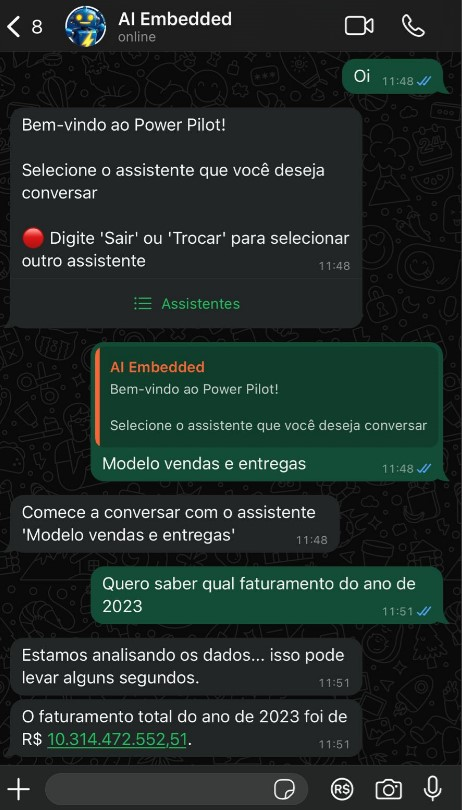
Disponibilidad del asistente: El asistente estará disponible para un usuario únicamente si cuenta con los permisos adecuados, ya sea a nivel de grupo o de usuario. Esto garantiza el control sobre quién puede utilizarlo, permitiéndole definir qué usuarios tienen acceso al asistente. Si el usuario no tiene permiso para acceder a ningún asistente, el contacto simplemente no se mostrará.
Usabilidad: El asistente ayudará a los usuarios a realizar análisis más precisos y rápidos sobre el conjunto de datos al que está vinculado. Con solo algunos comandos, los usuarios tendrán las respuestas en la palma de la mano.