

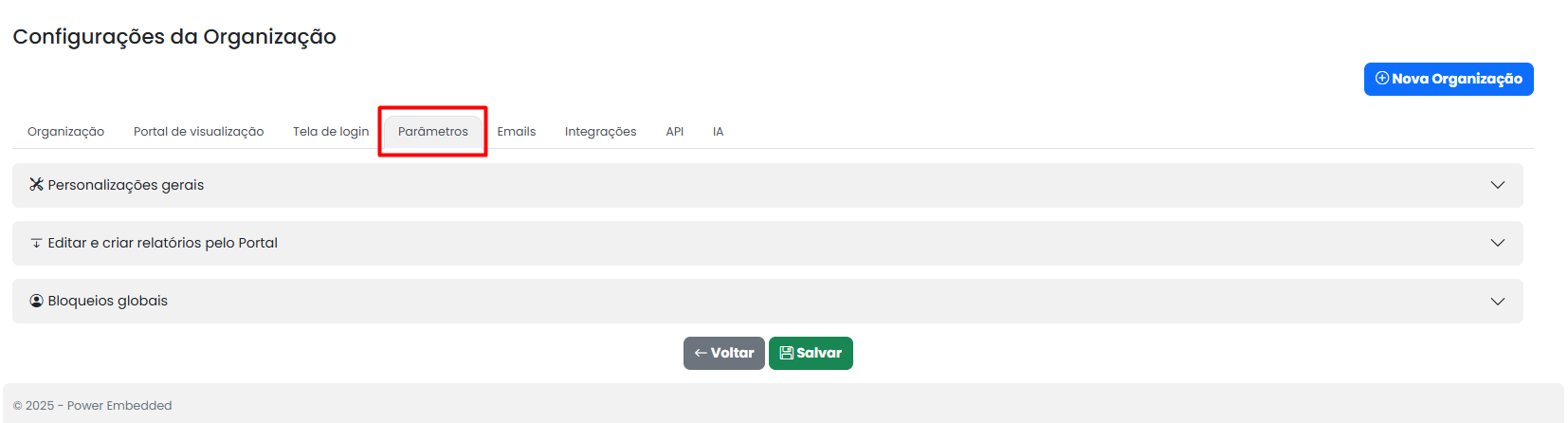
Personalizaciones generales:
Botones de ayuda:
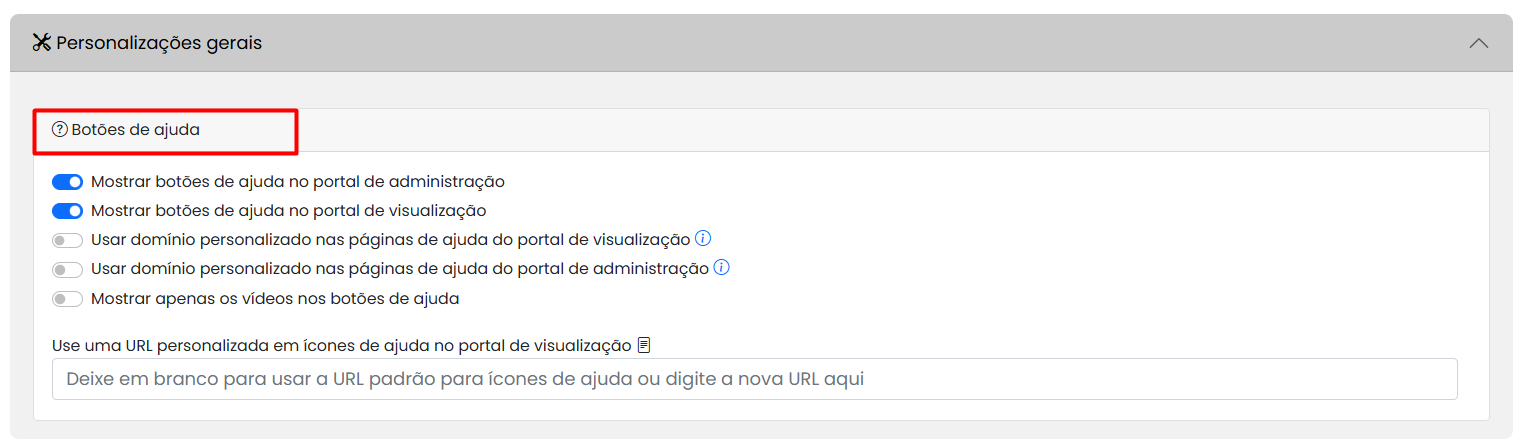
Para ofrecer una experiencia de usuario aún más mejorada, el portal incluye un botón de ayuda disponible en cada página. Este botón proporciona acceso a una documentación completa y detallada sobre Power Embedded.

Si desea redirigir al usuario a una página específica, es posible configurar un enlace para ello. Al ingresar una URL en un enlace de ayuda, puede garantizar que, al hacer clic en ese enlace, el usuario sea dirigido automáticamente a la página deseada, como, por ejemplo, una página interna de la empresa
Ambos portales cuentan con un botón de ayuda en todas las pantallas para que los usuarios lo utilicen en caso de dudas.
Sin embargo, el cliente también puede controlar cómo utilizar mejor estas funcionalidades. Siempre pensando en ofrecer una solución personalizada para el cliente, ofrecemos redirección a nuestro portal de ayuda.
Además, el cliente puede configurar un dominio para ello.
Editar y crear informes desde el portal:
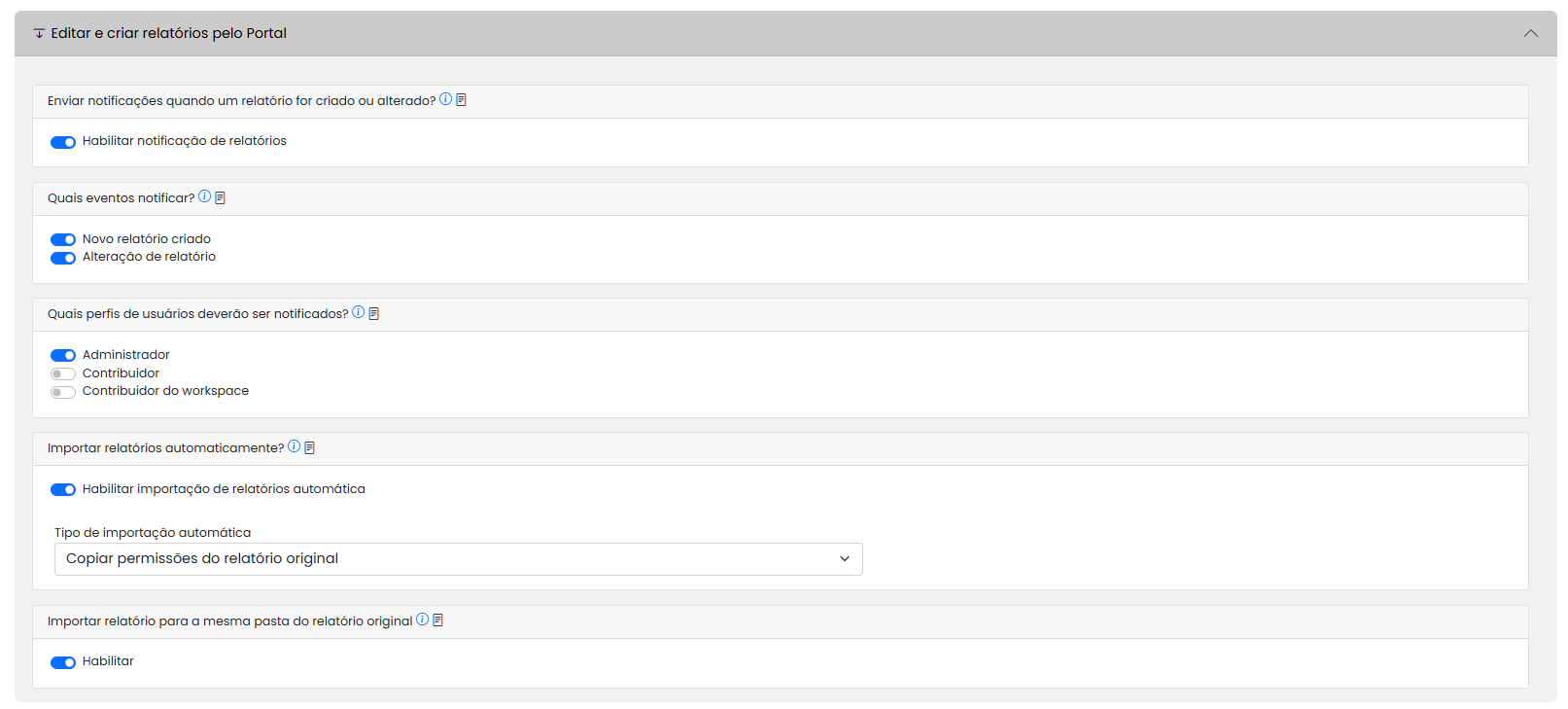
Enviar notificaciones cuando se cree o modifique un informe
Si habilita esta opción, todos los informes que se creen o modifiquen serán notificados por correo electrónico.
Qué eventos notificar
Como se mencionó anteriormente, es posible seleccionar de qué acciones desea ser notificado, pudiendo elegir entre crear o solo en caso de modificación, o ambas.
Qué perfiles de usuarios deberán ser notificados
Para dirigir mejor la información, también es posible elegir qué perfiles serán notificados, pudiendo elegir los tres, si lo desea. Esta notificación se envía tanto por correo electrónico como en el propio portal de administración.
Importar informes automáticamente
Con esta opción activada, si un usuario crea o modifica un informe y guarda una copia, la copia se importará automáticamente al portal.
Por defecto, esta copia se guarda en el Workspace del informe original y, sin este permiso habilitado, sería necesario realizar la importación manualmente.
En ese caso, se enviará una notificación por correo electrónico y en el portal informando sobre informes pendientes.
Al hacer clic en la notificación, será redirigido a una pantalla de importación y análisis del informe, como se muestra en la imagen a continuación.

A partir de esto, usted puede tener una gobernanza para analizar y verificar lo que el usuario creó o editó, pudiendo importar o rechazar estos informes. Además, en este mismo permiso, existen otras funcionalidades relacionadas.
En esta opción, existen tres posibilidades:
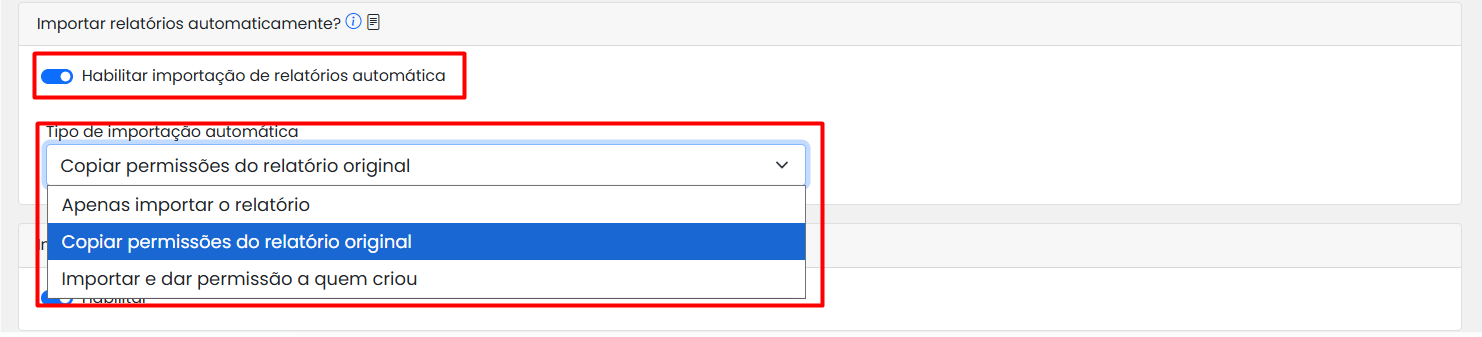
- ¿Solo importar el informe? El informe se importará sin ningún permiso y será necesario asignar qué usuarios lo visualizarán.
- Copiar permisos del informe original: Esta copia hereda los mismos permisos que tiene el informe de origen.
- Importar y dar permiso a quien lo creó: El informe se importa automáticamente con acceso solo para quien lo creó.
Importar informe a la misma carpeta del informe original
Si esta opción está habilitada, el informe se importará automáticamente a la misma carpeta del informe original.