

En esta etapa, se habilitarán los permisos necesarios para que Power Embedded pueda utilizar las API de Power BI/Fabric y consultar información del entorno.
Requisito previo: esta etapa debe ser realizada por un usuario con permiso de administrador de Power BI.
Acceda al Portal de administración de Power BI y abra Configuración del inquilino.
- En el campo "filtrar por palabra clave", ubicado en la esquina superior derecha, busque API.
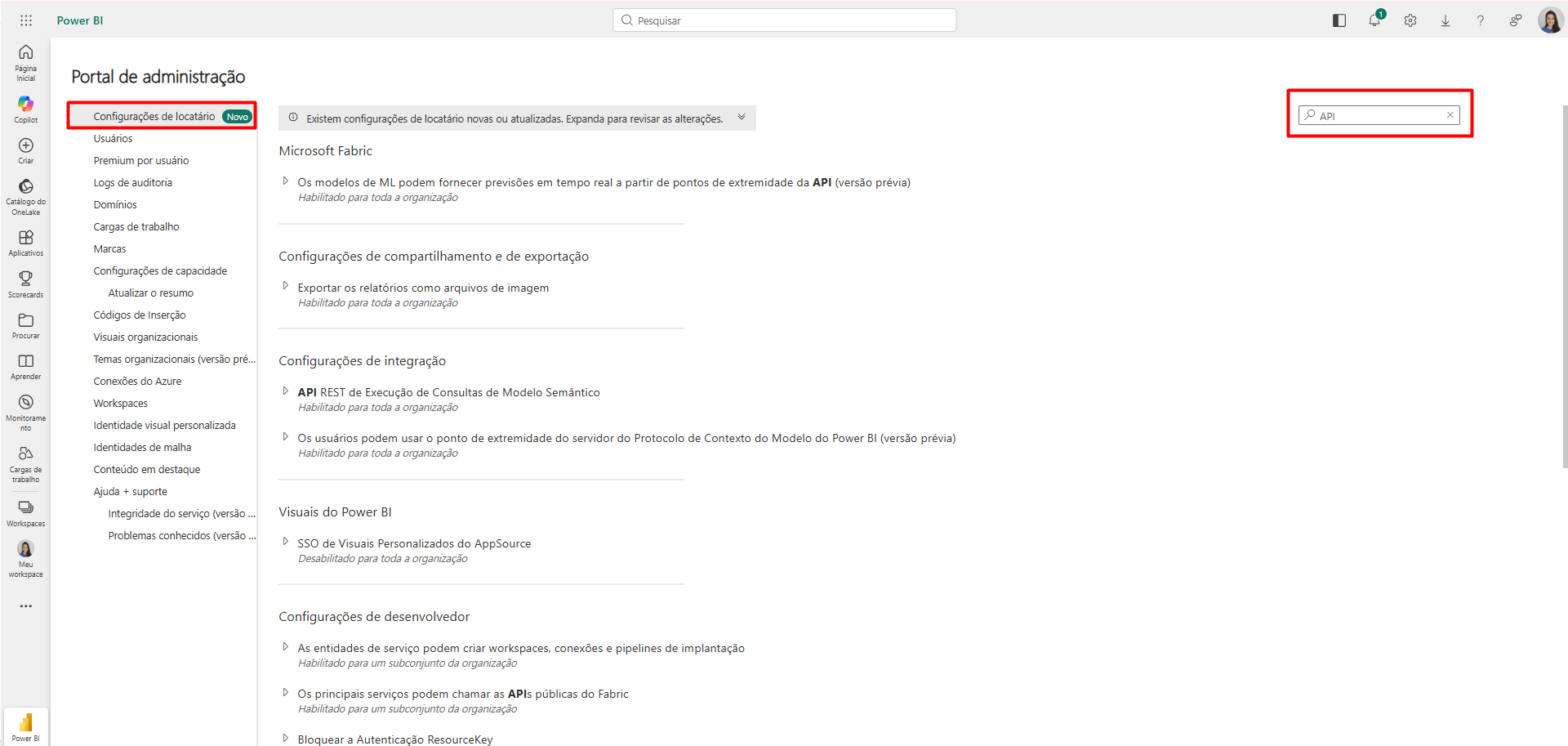
- Configuración de desarrollador: Habilite la configuración "Las entidades de servicio pueden llamar a las API públicas de Fabric"
En "Aplicar a", seleccione "Grupos de seguridad específicos" y seleccione el grupo de seguridad creado anteriormente, en este tutorial, PowerEmbedded-Group. Haga clic en Aplicar.
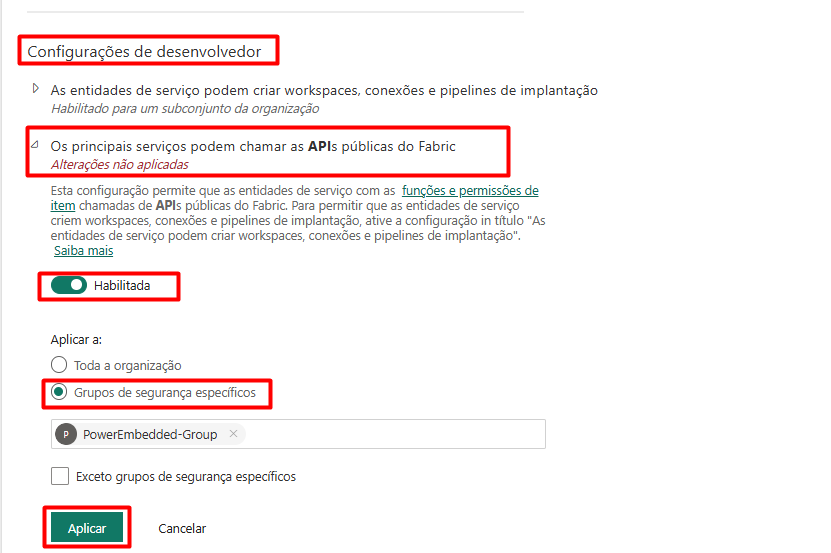
- Aún con la palabra clave API filtrada, desplácese hasta "Configuración de la API de administración". En este menú será necesario habilitar las 4 opciones para el grupo de seguridad específico Power Embedded-Group.
- Las entidades de servicio pueden acceder a las API de administrador de solo lectura;
- Las entidades de servicio pueden acceder a las API de administrador usadas para actualizaciones;
- Mejorar las respuestas de las API de administración con metadatos detallados;
- Mejorar las respuestas de las API de administración con expresiones DAX y mashup.
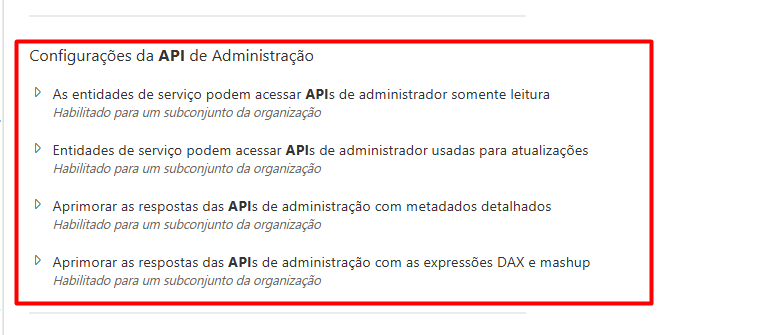
Importante: algunas configuraciones del Portal de administración pueden quedar disponibles solo después de la aplicación o actualización de una configuración anterior. Si una opción no aparece de inmediato, actualice la página y verifique nuevamente.
- Aún en la categoría “Configuración de desarrollador”, o busque la palabra clave “insertar” en la barra de búsqueda, marque la opción “Insertar contenido en aplicaciones”, agregue el grupo de seguridad "PowerEmbedded-Group" y haga clic en la opción “Aplicar”.
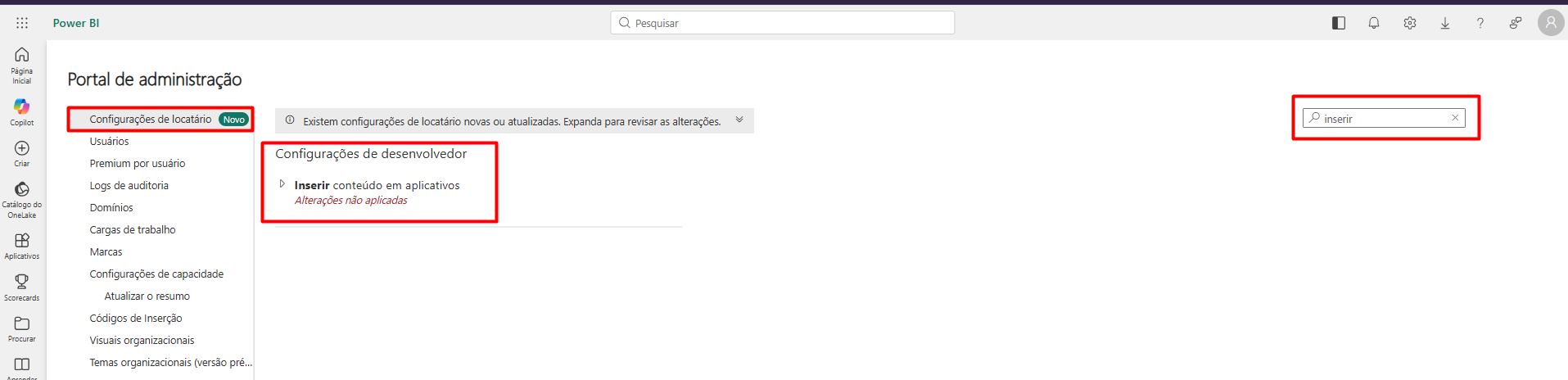
Si esta configuración ya está activada y permitida para toda la organización, que es el estándar de Power BI, puede dejarla así, siempre que el cliente esté de acuerdo. Cambiarla puede causar problemas en otros procesos, en caso de que estén utilizando algo que requiera este permiso.
- En la sección “Configuración de integración”, realice el mismo proceso para la configuración “Permitir puntos de conexión XMLA y analizar en Excel con modelos semánticos locales”, que sirve para permitir el listado de los roles de RLS de forma automática.
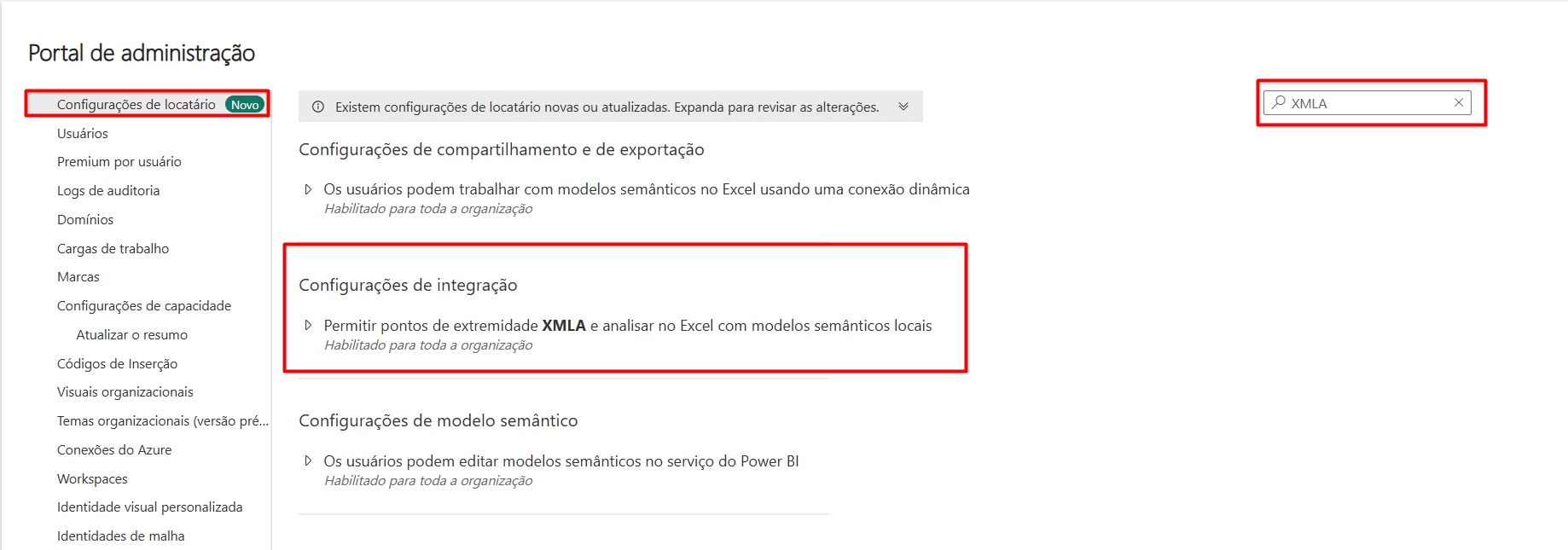
Si esta configuración ya está activada y permitida para toda la organización, que es el estándar de Power BI, puede dejarla así, siempre que el cliente esté de acuerdo. Cambiarla puede causar problemas en otros procesos, en caso de que estén utilizando algo que requiera este permiso.
- Y por último, busque ahora la palabra "Exportar" en la barra de búsqueda por palabra clave. Localice la sección "Configuración de uso compartido y exportación"
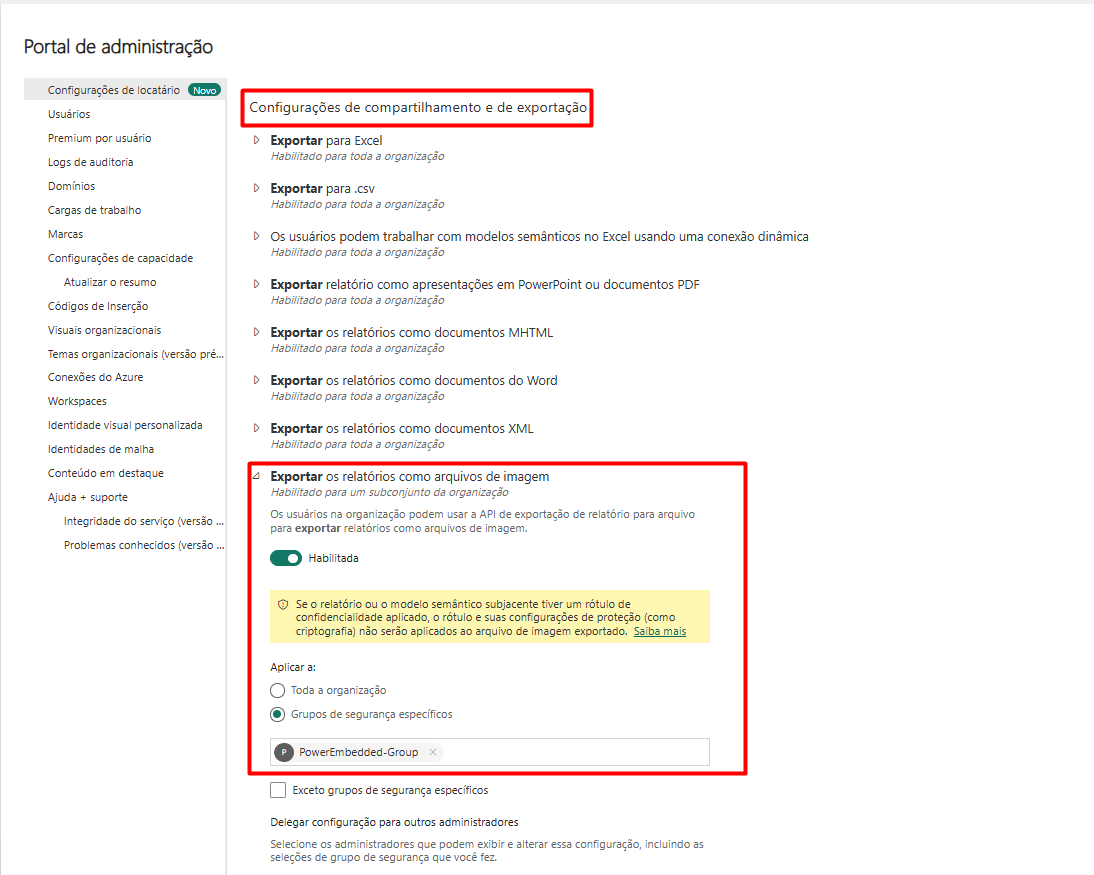
Verifique también que las configuraciones siguientes de Power BI permitan las exportaciones indicadas:
- Exportar a Excel (Usado por el menú "Exportar datos" en el visual)
- Exportar a .csv (Usado por el menú "Exportar datos" en el visual)
- Exportar informe como presentaciones de PowerPoint o documentos PDF (Botón Exportar)
- Exportar los informes como archivos de imagen (Botón Exportar)
Si esta configuración ya está activada y permitida para toda la organización, que es el estándar de Power BI, puede dejarla así, siempre que el cliente esté de acuerdo. Cambiarla puede causar problemas en otros procesos, en caso de que estén utilizando algo que requiera este permiso.
Activar la Trial de Fabric
La Trial de Microsoft Fabric permite utilizar temporalmente una capacidad de Fabric para realizar pruebas y configurar el entorno antes de la contratación de una capacidad dedicada.
1. Activar la Trial de Fabric
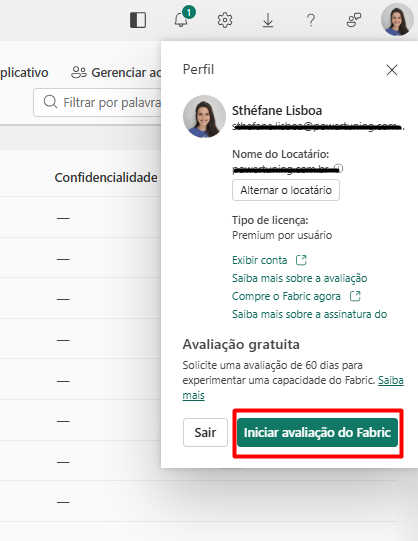
Para iniciar el período de evaluación, acceda a Power BI y haga clic en su foto de perfil, ubicada en la esquina superior derecha.
A continuación, seleccione Iniciar evaluación de Fabric, si esta opción está disponible para su usuario.
Al iniciar la evaluación, seleccione la Región de capacidad de la evaluación en la que se creará la Trial.
⚠️ Atención a la región de la capacidad
La región elegida durante la activación de la Trial debe definirse con atención, ya que la migración posterior a otra región puede presentar limitaciones.
Ejemplo: si la Trial se crea en la región Brazil South y, posteriormente, la organización contrata una capacidad dedicada en la región East US, el cambio de región podrá generar complicaciones en la asociación de los recursos.
Antes de iniciar la Trial, confirme qué región deberá utilizarse en el entorno definitivo
Importante: Disponibilidad de la Trial
Microsoft actualizó la política de disponibilidad de la Trial de Microsoft Fabric, y la opción Iniciar evaluación de Fabric puede no estar disponible para todos los usuarios u organizaciones.
Si la opción no está disponible para el usuario que realiza la instalación, recomendamos verificar si otro usuario de la organización tiene disponibilidad para iniciar la Trial.
Si ningún usuario de la organización tiene esta opción disponible, recomendamos utilizar una capacidad dedicada de Microsoft Fabric para realizar las pruebas. En este escenario, la F2 es la capacidad dedicada más pequeña de Fabric y puede utilizarse para la etapa de evaluación.
Asociar los workspaces a la capacidad de Fabric
Después de activar la Trial, es necesario asociar los workspaces que utilizará Power Embedded a la capacidad de Fabric.
En el menú lateral de Power BI, acceda a Workspaces y seleccione el workspace que se configurará.
A continuación:
- Acceda a Configuración del workspace.
- En la sección Tipo de workspace, haga clic en Editar.
- Seleccione Evaluación de Fabric.
- En Detalles, seleccione el recurso de proceso correspondiente a la evaluación creada anteriormente.
- Guarde la configuración.
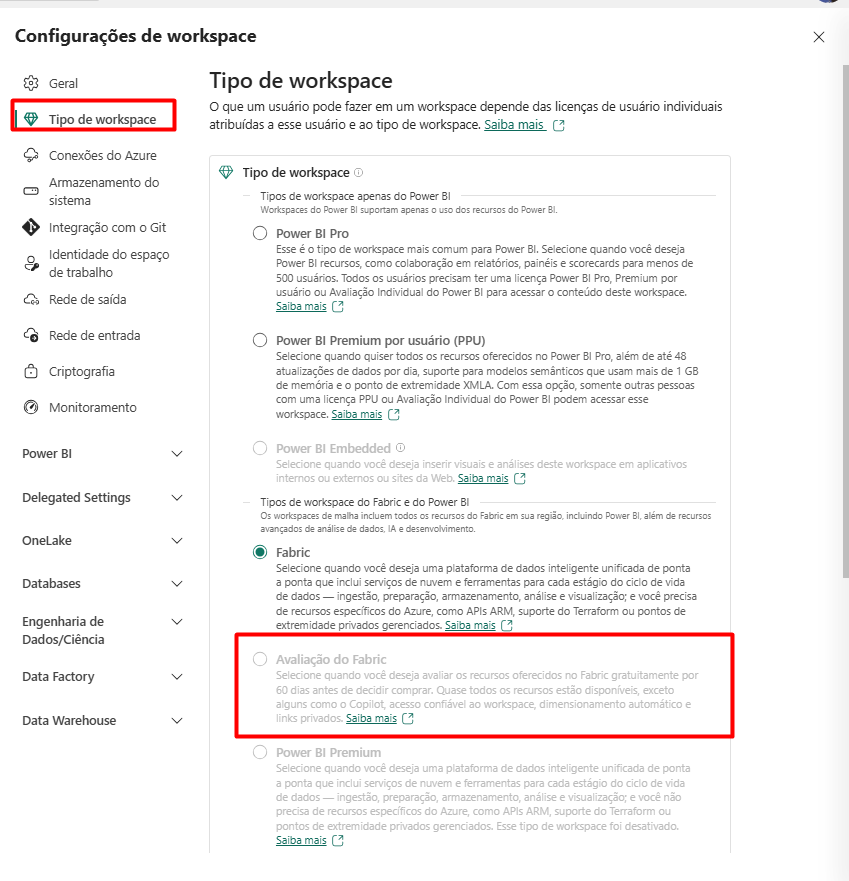
Después de esta configuración, el workspace quedará asociado a la capacidad de Fabric.
Importante: si hay otros workspaces que se utilizarán en Power Embedded, este procedimiento deberá realizarse individualmente en cada uno de ellos.
Agregar el Service Principal al workspace
Además de asociar el workspace a la capacidad, es necesario conceder al Service Principal de Power Embedded acceso al workspace.
En la configuración del workspace, acceda a Administrar acceso.
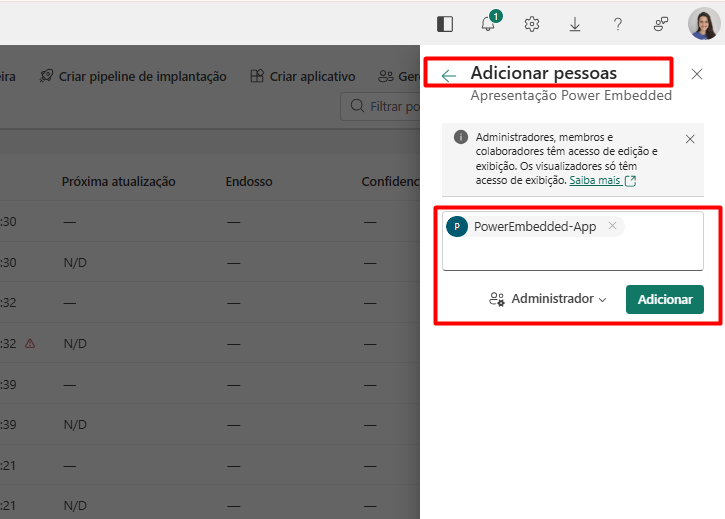
Haga clic en Agregar personas o grupos y busque el Service Principal creado anteriormente. En este tutorial, utilizaremos POWEREMBEDDED-APP.
Seleccione la aplicación y asigne el rol de Administrador en el workspace.
Importante: este procedimiento debe realizarse en todos los workspaces que se pondrán a disposición en Power Embedded.