

Al expandir este menú, es posible visualizar algunas funcionalidades y parámetros para modificar el comportamiento de Power Embedded. A continuación detallaremos mejor sus funciones.
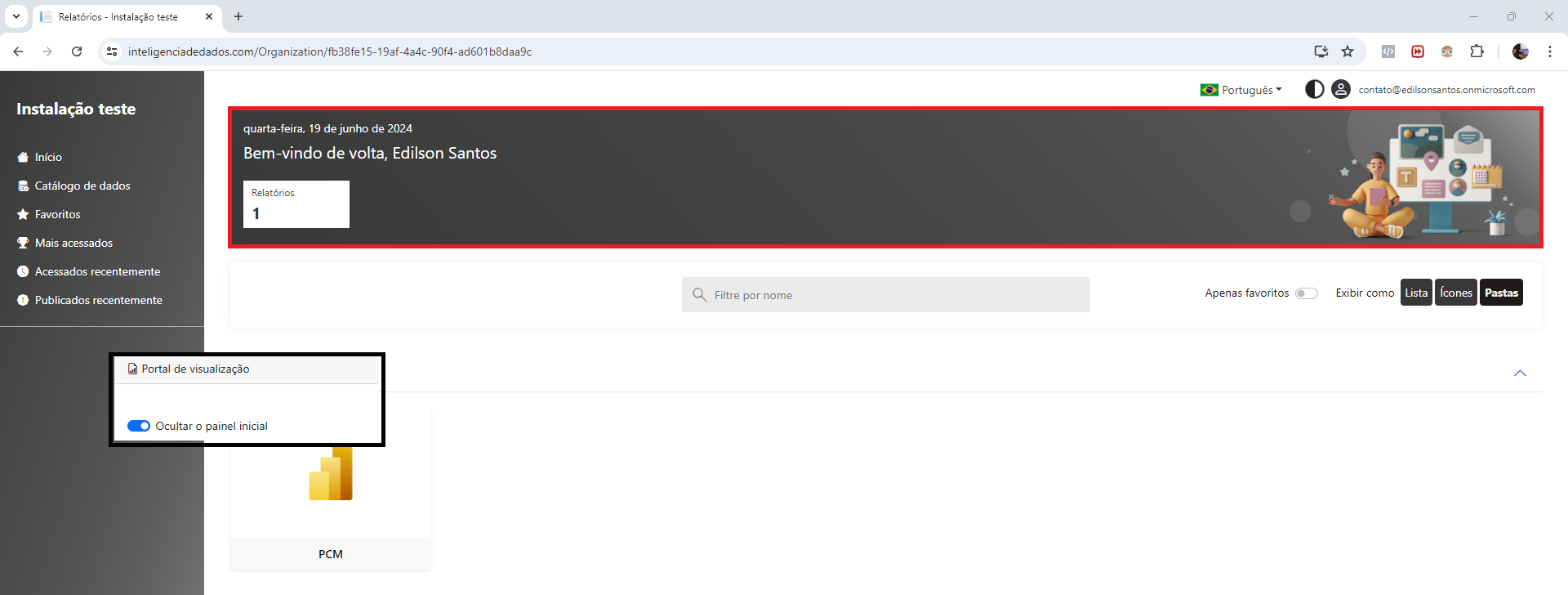
Ocultar el panel inicial
Al habilitar esta funcionalidad, el panel de vistas con el mensaje de Bienvenida queda oculto.
Abrir los informes en una nueva pestaña
Al habilitar esta funcionalidad, su informe se abrirá por defecto en otra pestaña del navegador.
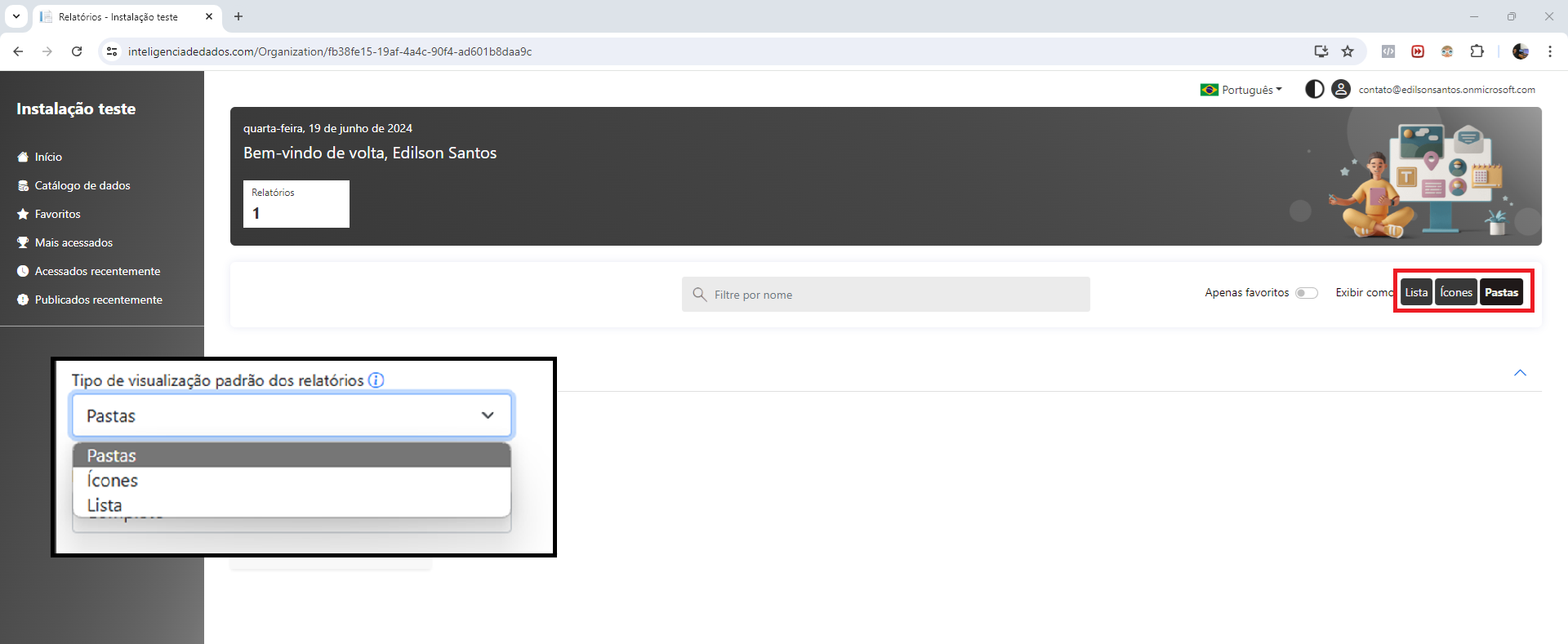
Tipo de visualización predeterminada de los informes
Power Embedded permite definir la visualización predeterminada que tendrá el usuario al acceder al portal, que puede tener 3 opciones:
- Carpetas: Muestra los informes organizados y agrupados por carpeta y tipo, permitiendo la navegación en carpetas y subcarpetas para una mejor organización. Este modo muestra la miniatura de los informes.
- Íconos: Muestra todos los informes en una sola pantalla, sin paginación e independientemente de la carpeta, workspace o tipo. Es una vista más simple para quienes tienen informes en muchos workspaces y carpetas y tienen dificultad para localizarlos. Este modo muestra la miniatura de los informes.
- Lista: Modo de visualización similar al de Power BI y, al igual que la visualización de Íconos, también muestra todos los informes en una sola pantalla, sin paginación e independientemente de la carpeta, workspace o tipo. Es una vista más simple para quienes tienen informes en muchos workspaces y carpetas y tienen dificultad para localizarlos y, al no mostrar la miniatura de los informes, termina cargando más rápido en conexiones lentas.
A continuación se muestra un ejemplo para demostrar la diferencia entre cada uno de los tipos de visualización.
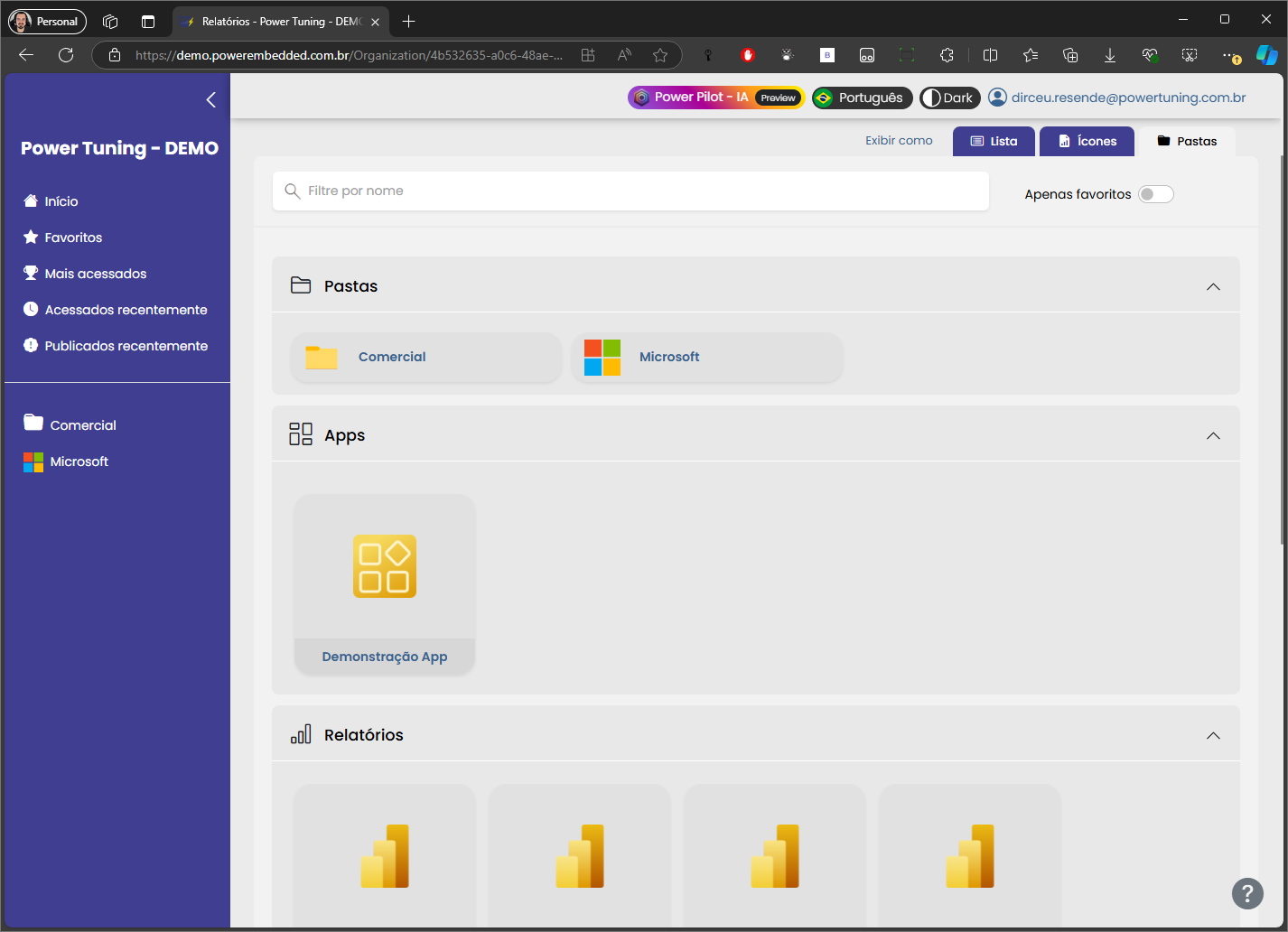
Visualización de Carpetas
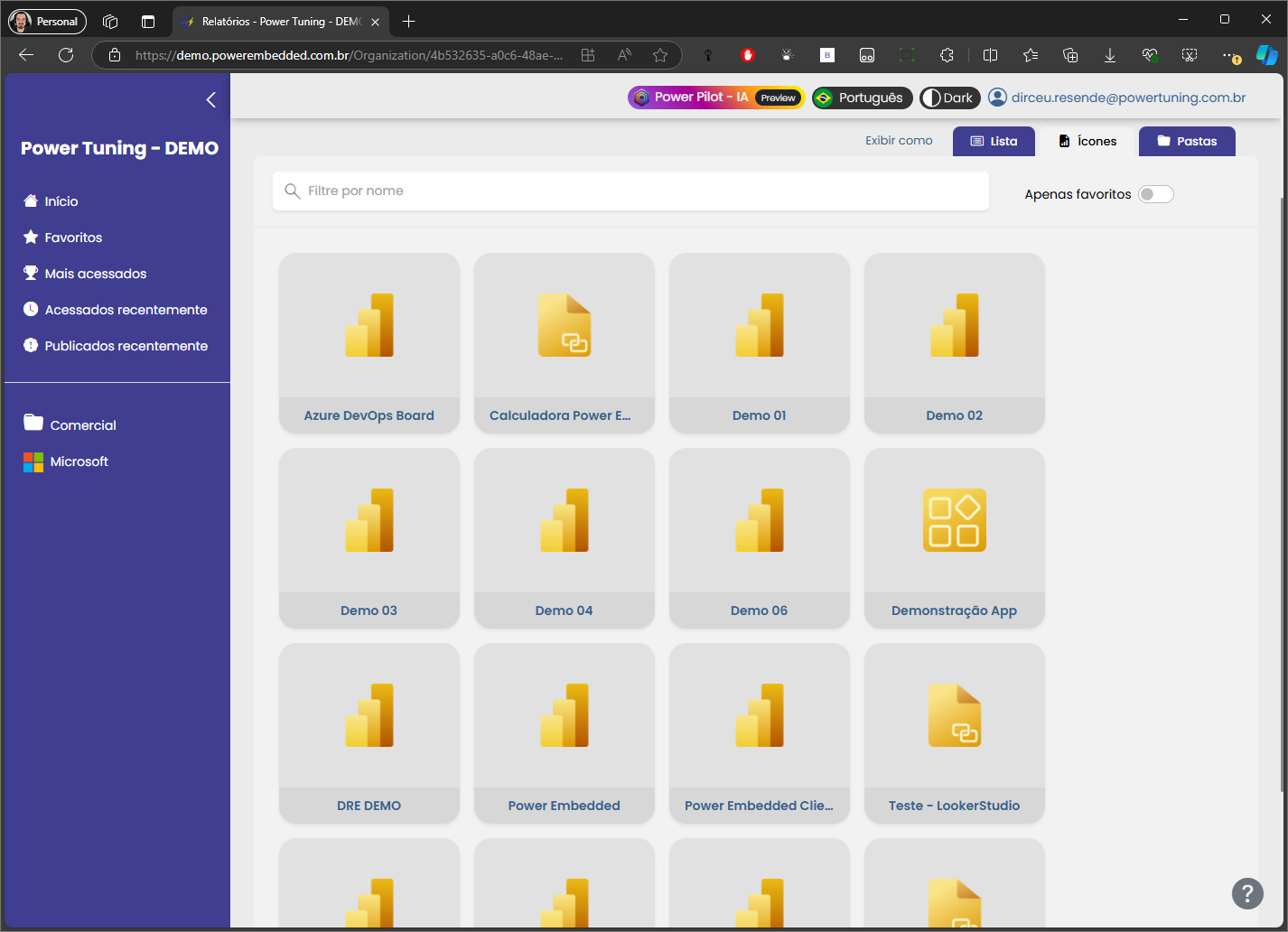
Visualización de Íconos
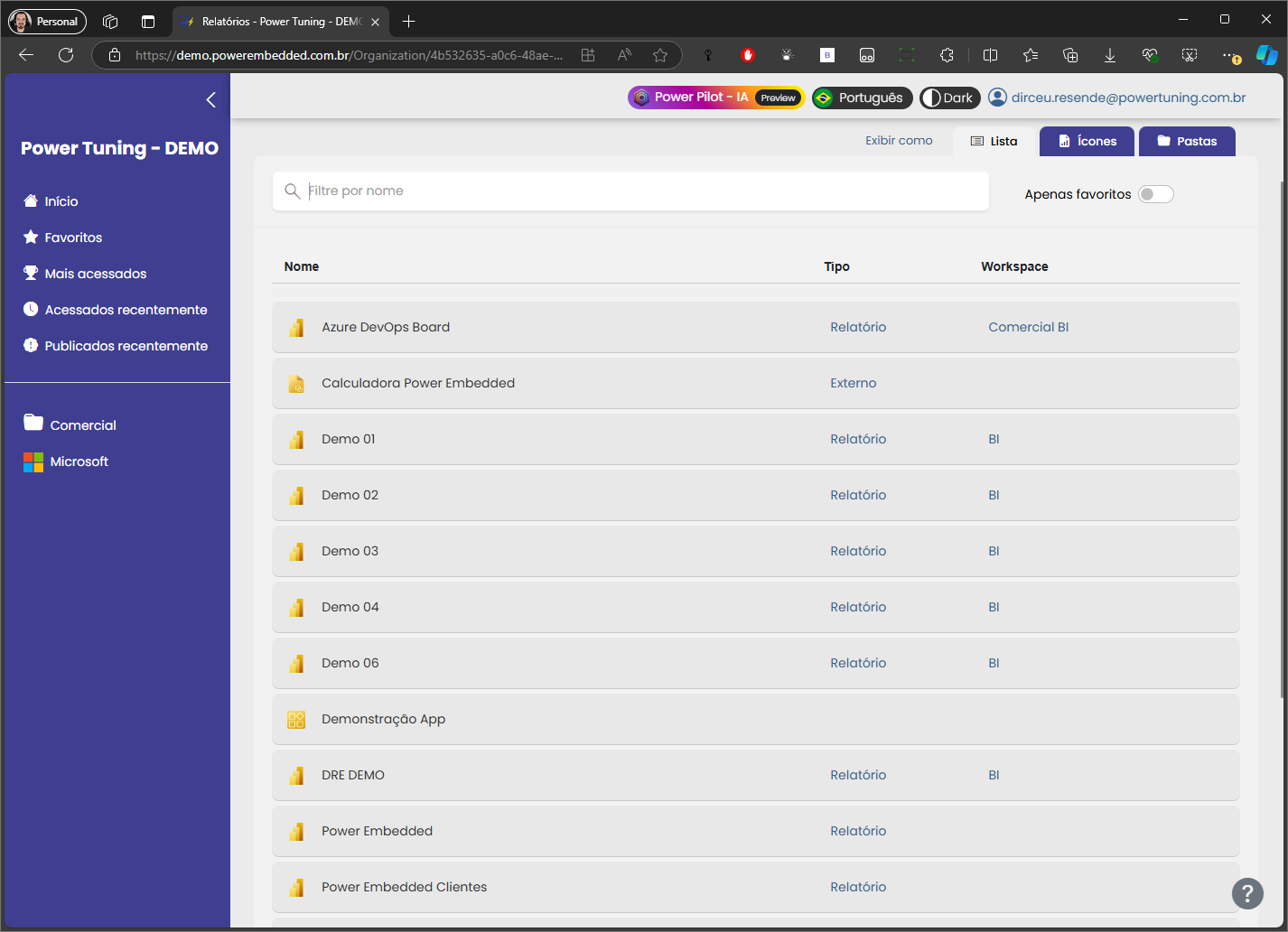
Visualización de Lista
Este parámetro sirve para definir el tipo de visualización predeterminado, cuando el usuario aún no ha definido qué tipo prefiere ver.
Una vez que el usuario haya seleccionado el tipo de visualización deseado, al hacer clic en una de las opciones a continuación, el portal respetará la preferencia del usuario, sobrescribiendo este parámetro.
Tipo de visualización de las carpetas
En Power Embedded, es posible elegir el tipo de visualización de las carpetas en el portal de informes.
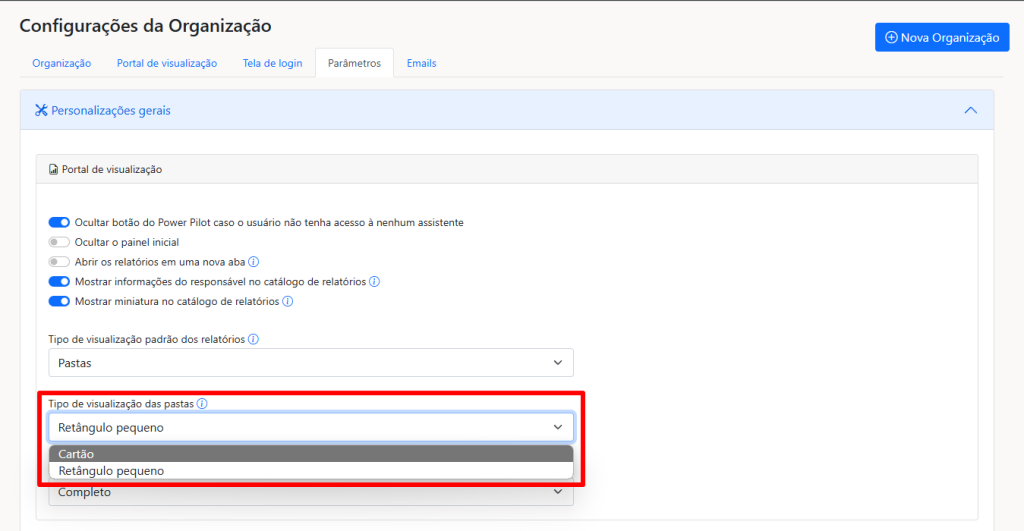
A continuación se muestra un ejemplo práctico de la diferencia entre los 2 tipos
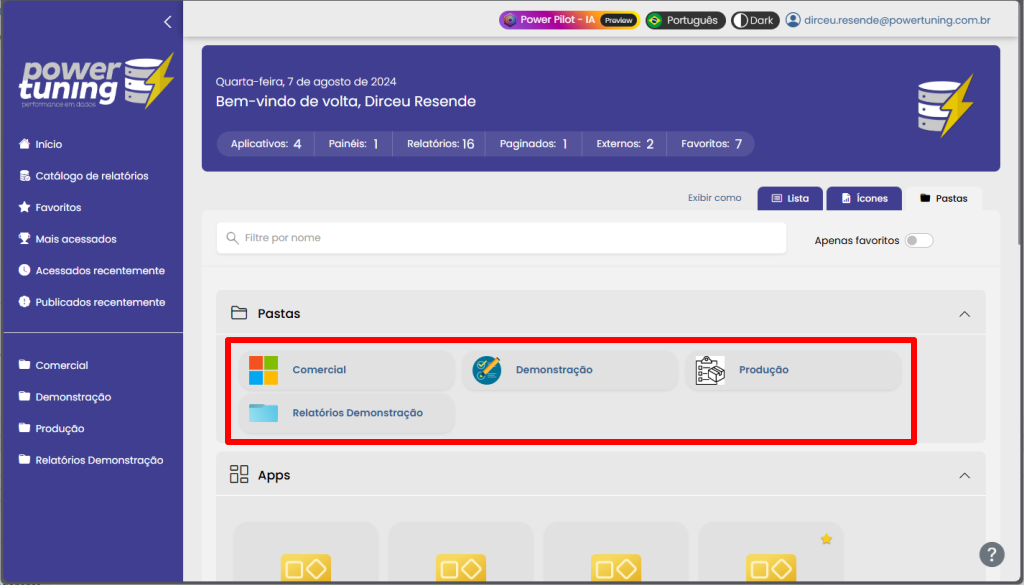
Carpetas en el modo "Rectángulo pequeño"
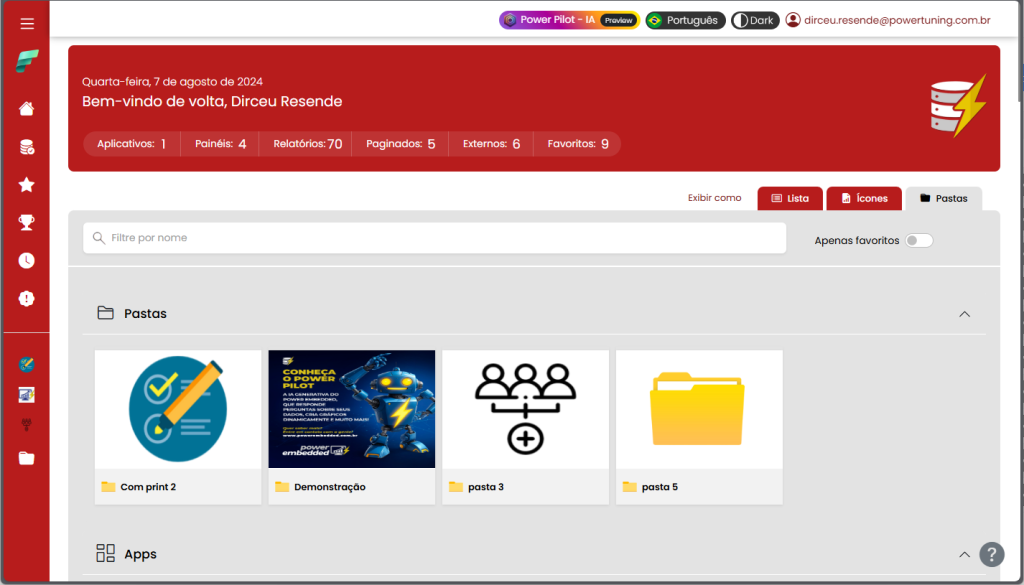
Carpetas en el modo "Tarjeta"
Diseño de las páginas del portal de visualización
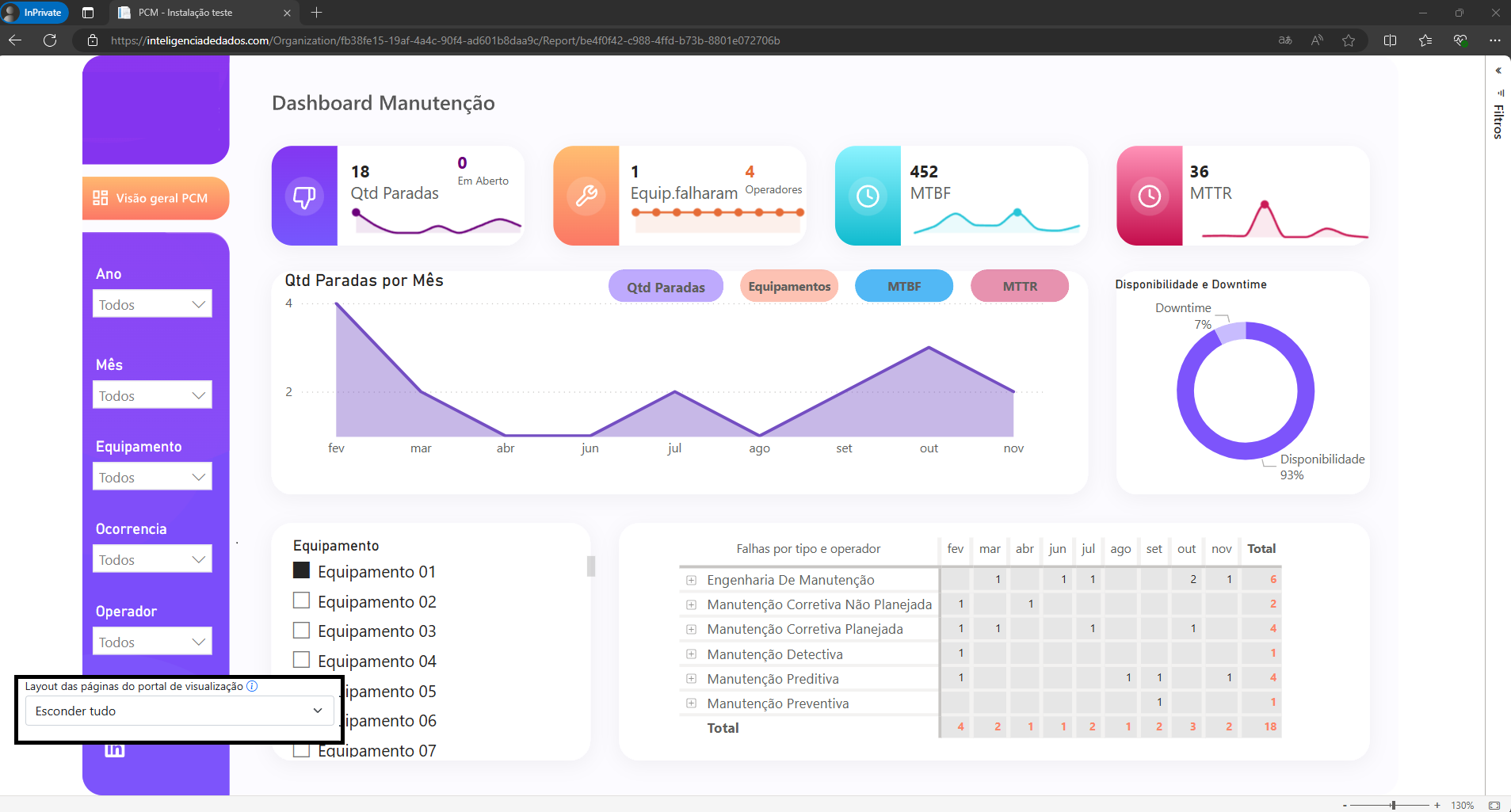
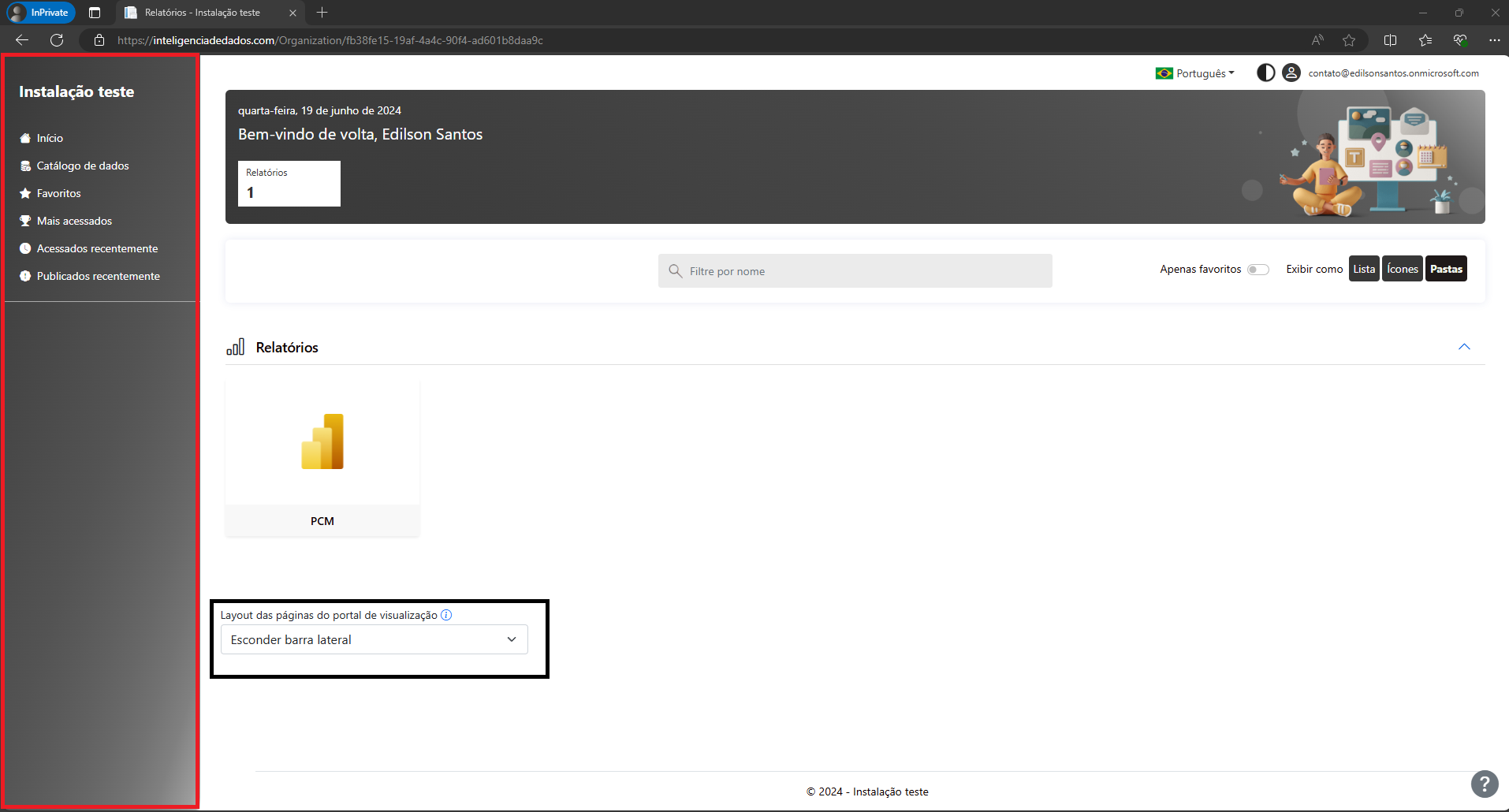
Esta lista desplegable permite definir qué elementos se visualizarán en pantalla, dentro del portal de visualización y de un informe.
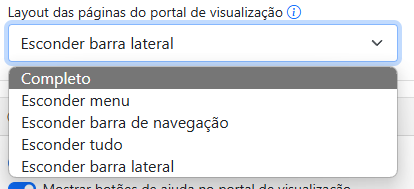
A continuación se muestra cada elemento que se ocultará.
Completo: Todos los elementos están disponibles en pantalla.
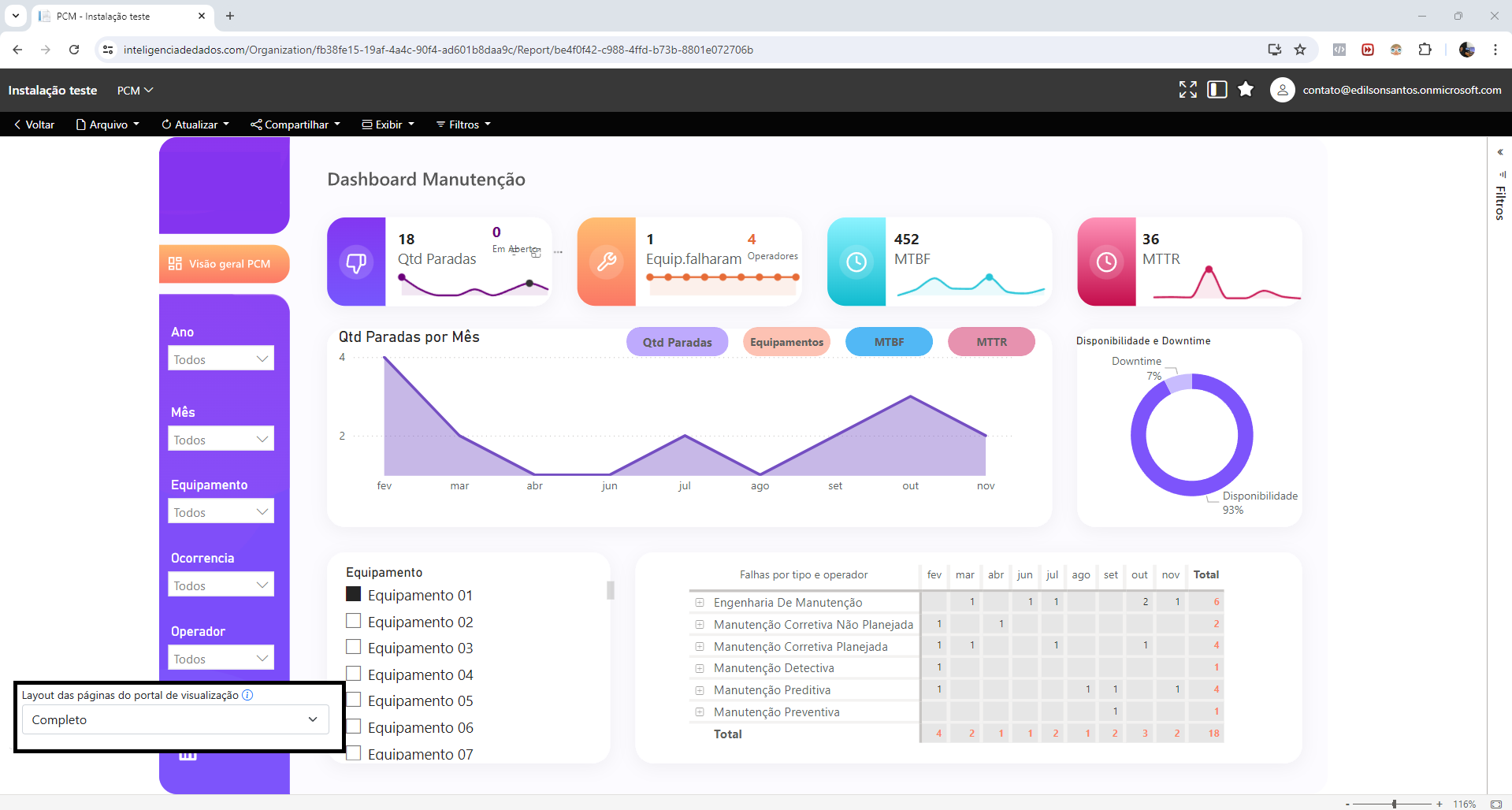
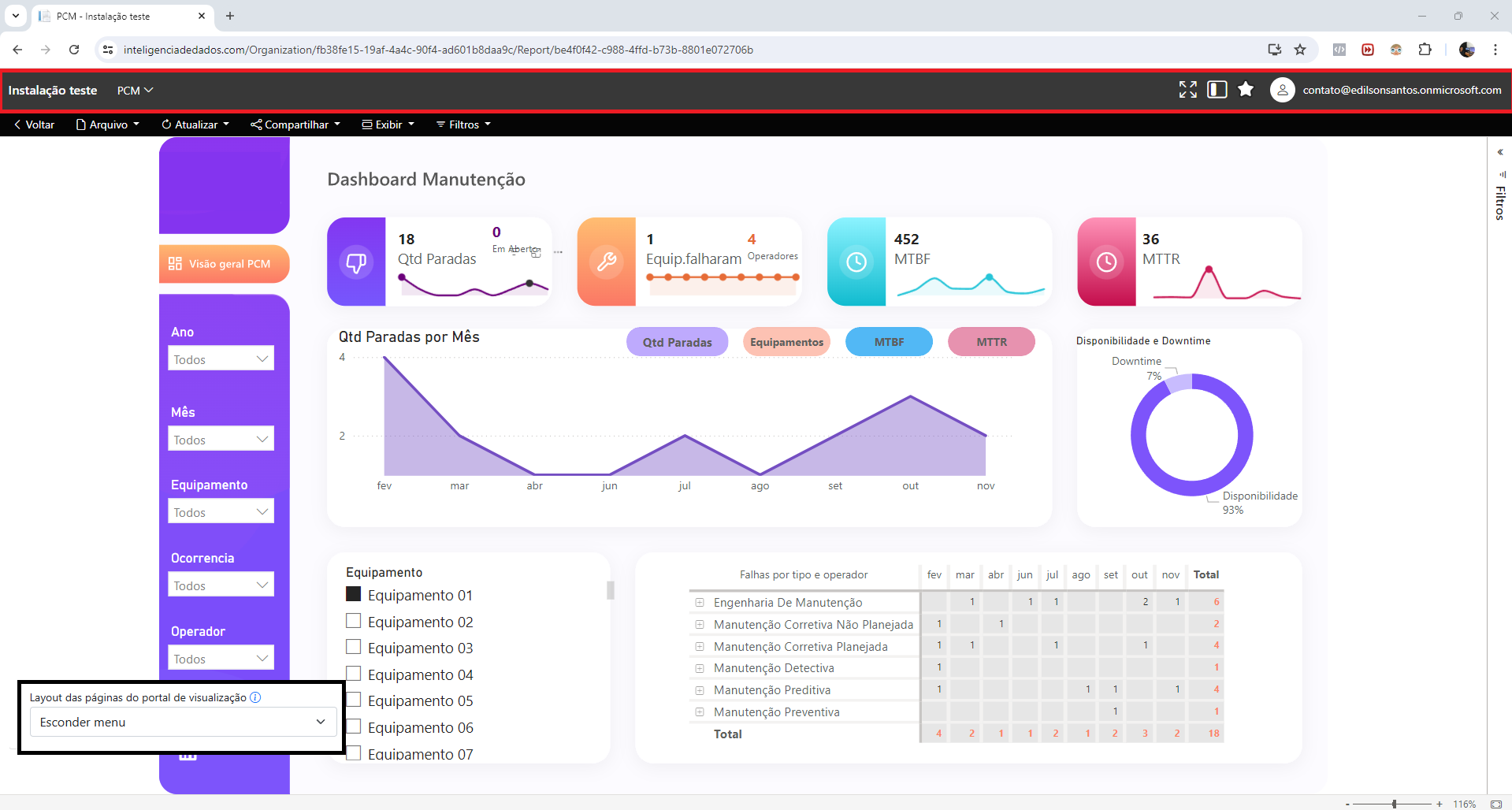
Ocultar menú:
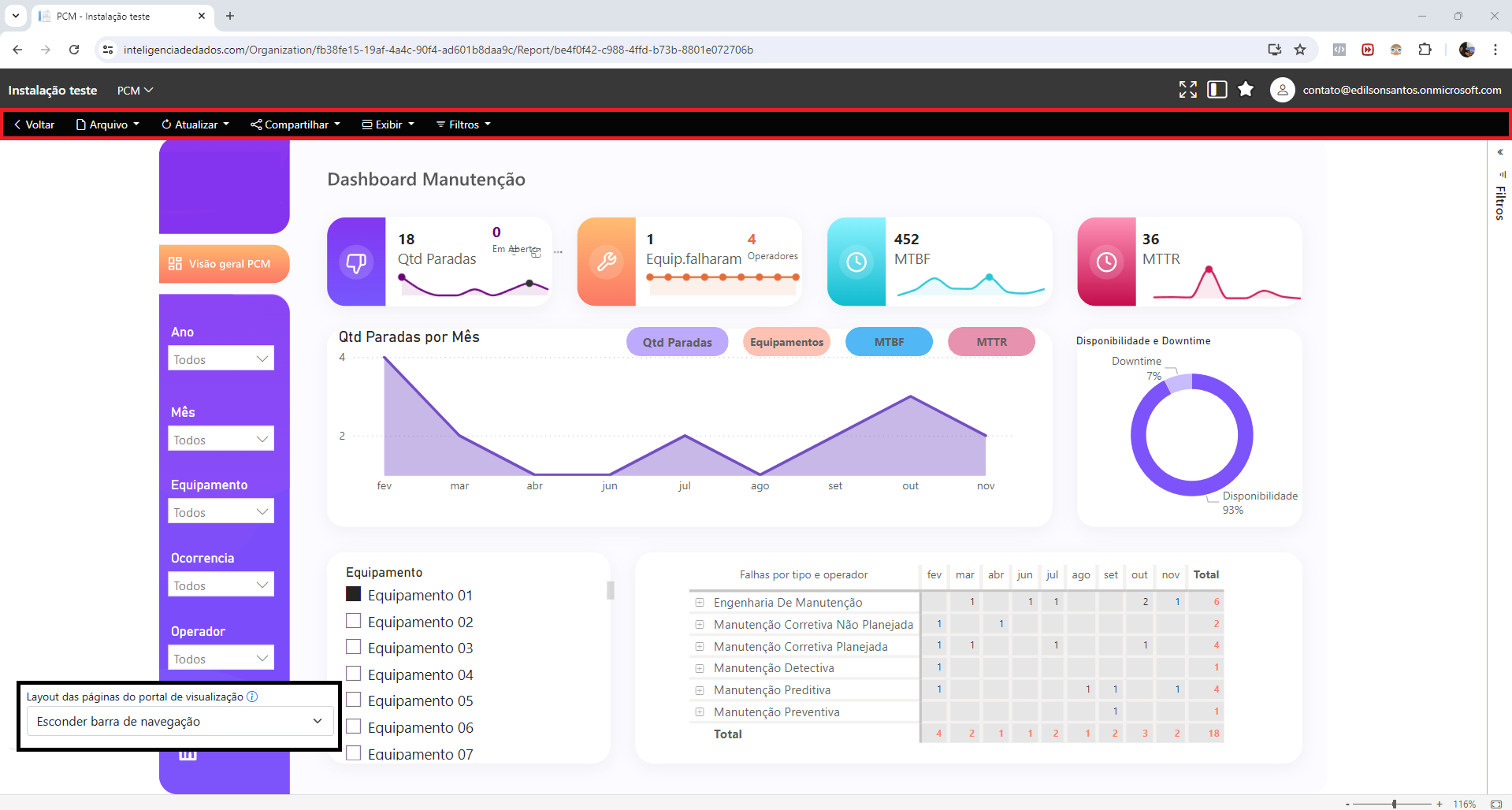
Ocultar barra de navegación:
Ocultar todo:
Ocultar barra lateral:
Botones de ayuda
Para ofrecer una experiencia de usuario aún más mejorada, el portal incluye un botón de ayuda disponible en cada página. Este botón proporciona acceso a una documentación completa y detallada sobre Power Embedded.
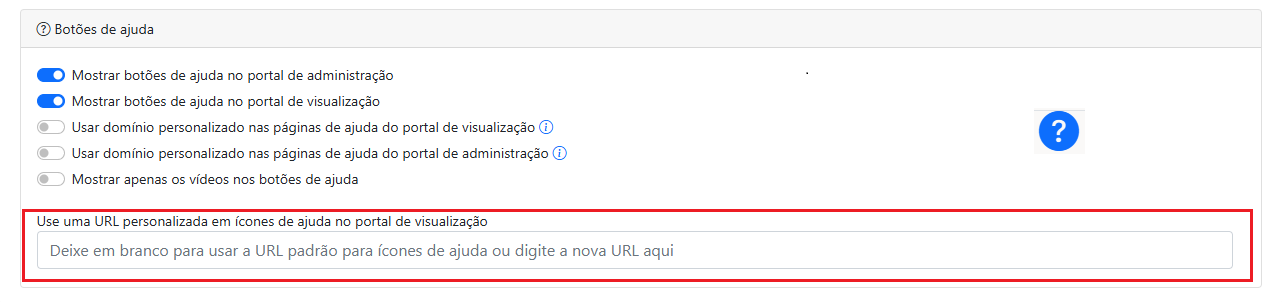
Si desea redirigir al usuario a una página específica, es posible configurar un enlace para ello. Al ingresar una URL en un enlace de ayuda, puede garantizar que, al hacer clic en ese enlace, el usuario sea dirigido automáticamente a la página deseada, como, por ejemplo, una página interna de la empresa.
Ambos portales cuentan con un botón de ayuda en todas las pantallas para que los usuarios lo utilicen en caso de dudas.
Sin embargo, el cliente también puede controlar cómo utilizar mejor estas funcionalidades. Siempre pensando en ofrecer una solución personalizada para el cliente, ofrecemos redirección a nuestro portal de ayuda.
Además, el cliente puede configurar un dominio para ello.