Para configurar una nueva programación, acceda a PORTAL DE ADMINISTRACIÓN > CONJUNTO DE DATOS > SELECCIONE UN CONJUNTO > EN ACCIONES seleccione programar una actualización y, a continuación, marque la opción Programar una actualización.
- Programación por grupos: permite aplicar la misma programación a un grupo de conjuntos de datos, en lugar de configurarla individualmente para cada uno.
- Notificaciones: En todas las periodicidades (Recurrente, Diario, Semanal y Mensual), es posible habilitar notificaciones de falla en la pestaña Notificaciones, y seleccionar administradores de workspaces y/o usuarios específicos para que sean los responsables de recibir las notificaciones de falla.
Zona horaria
Antes de configurar los horarios, seleccione la zona horaria deseada (ej.: (UTC -3) Brasilia).
Esta configuración se aplica no solo para determinar el horario de ejecución de la programación, sino también para establecer la fecha y la hora actuales de los modelos de actualización incremental durante las actualizaciones bajo demanda y de la API.
Periodicidad
En Periodicidad, elija entre cuatro opciones de programación: Recurrente, Diario, Semanal y Mensual. Cada una de ellas se detalla a continuación.
Recurrente
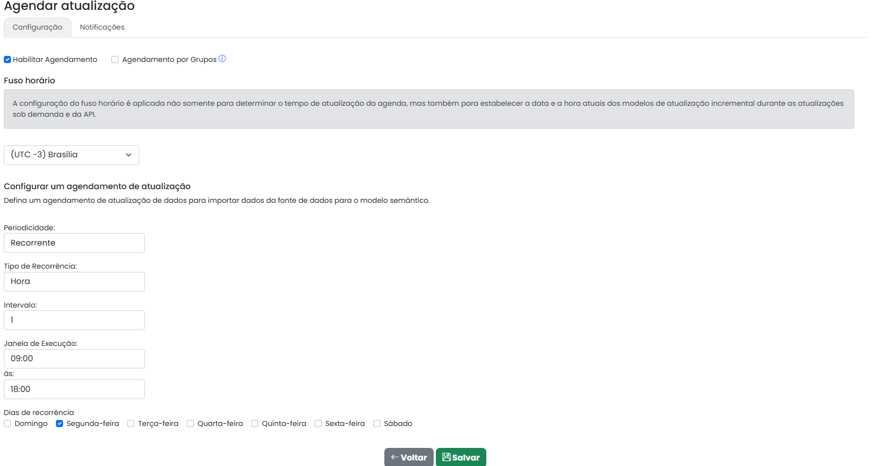
La periodicidad Recurrente actualiza los datos en intervalos fijos, dentro de una ventana de ejecución definida.
1- En Tipo de recurrencia, seleccione la unidad del intervalo entre hora o minuto.
2- En Intervalo, defina cada cuánto tiempo debe ocurrir la actualización: si es de tipo hora (ej.: 1 = cada 1 hora), y si es por minuto (ej.: 5 = cada 5 minutos).
3- En Ventana de ejecución, defina el horario de inicio y fin en que podrán ocurrir las actualizaciones (ej.: de 09:00 a 18:00).
4- En Días de recurrencia, marque los días de la semana en que debe ejecutarse la programación.
5- Haga clic en Guardar.
Observación: es necesario seleccionar al menos un día de la semana para que sea recurrente; de lo contrario, opte por la actualización diaria.
Diario
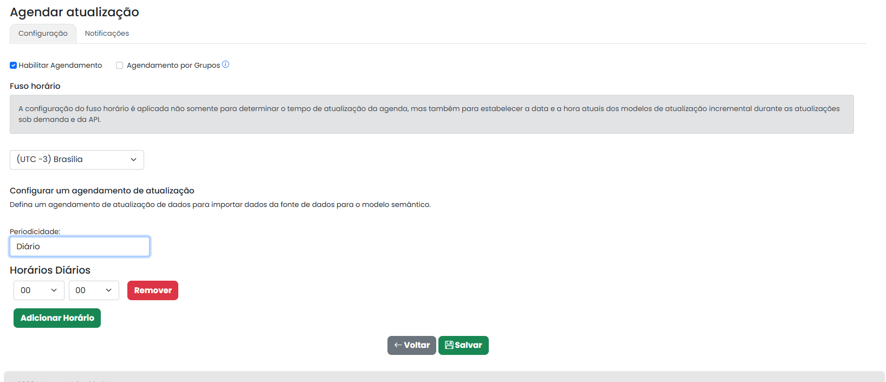
La periodicidad Diario ejecuta la actualización todos los días, en los horarios específicos que usted defina.
1- En Horarios diarios, defina el horario (hora y minuto) en que debe ocurrir la actualización.
2- Haga clic en Agregar horario para incluir nuevos horarios en el mismo día.
3- Use el botón Quitar para eliminar un horario agregado.
4- Haga clic en Guardar.
Atención
No hay límite en la cantidad de horarios: es posible agregar actualizaciones en intervalos de 5 en 5 minutos. Sin embargo, cuanto mayor es la frecuencia, mayor es el consumo de capacidad (consumo de background). Evalúe el intervalo realmente necesario antes de multiplicar los horarios de actualización.
Semanal
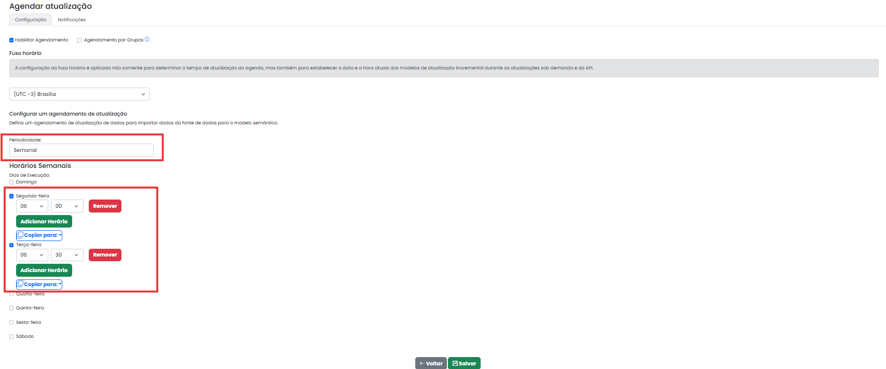
La periodicidad Semanal ejecuta la actualización en los días de la semana seleccionados.
1- En Días de ejecución, marque uno o más días de la semana en que debe ocurrir la actualización.
2- Haga clic en Guardar.
Mensual
La periodicidad mensual ejecuta la actualización en una fecha específica del mes.
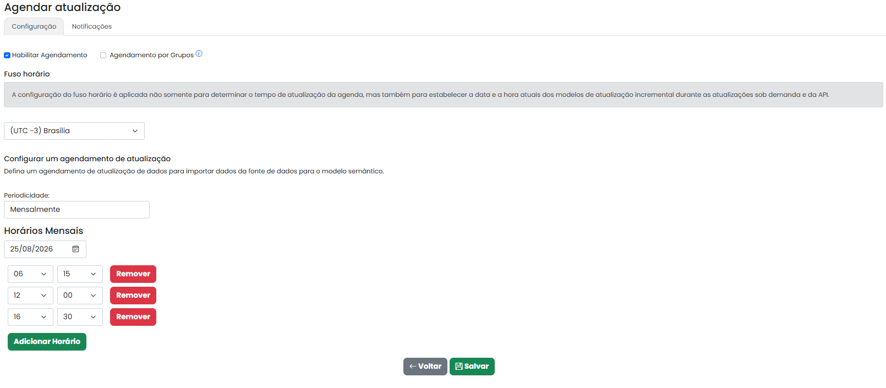
Cómo funciona la repetición mensual: el día elegido se repite todos los meses, manteniendo la cantidad de horarios y el mismo intervalo entre ellos definidos en la primera configuración. Por ejemplo, al configurar la fecha 25/08/2026 con 3 horarios de actualización, con un intervalo de 1 hora entre ellos, el mes siguiente la actualización ocurrirá el día 25/09/2026, también con 3 horarios y el mismo intervalo de 1 hora.
1- En Horarios mensuales, seleccione la fecha (dd/mm/aaaa) en que debe ocurrir la actualización.
2- Haga clic en Agregar horario para incluir uno o más horarios de actualización en esa fecha.
3- Haga clic en Guardar.