

¿Alguna vez se ha encontrado con la necesidad de ajustar la capacidad en Azure durante períodos de alta demanda de informes?
Con Power Embedded, ahora puede hacerlo de forma simple y rápida directamente desde el portal.
La nueva funcionalidad permite cambiar el SKU de la capacidad con base en una programación, lo que hace el proceso mucho más eficiente.
Cómo funciona
Anteriormente, solo era posible encender y apagar el recurso desde el portal. Ahora, con la nueva funcionalidad, es posible administrar el SKU de la capacidad, es decir, hacer upscale y downscale en horarios específicos de la semana o incluso en días específicos.
Para usar esta funcionalidad, vaya a PowerBI > Capacidades > Optimización de costos y habilite el permiso Definir horario para optimización de costos. Esto le permitirá trabajar con programaciones.
Después de habilitar un día de la semana, verá los campos Hora y Acción. El campo Hora define cuándo se realizará la acción, y el campo Acción permite elegir entre encender, apagar o cambiar la capacidad.
Anteriormente, las únicas opciones disponibles eran encender y apagar, pero ahora también puede optar por cambiar la capacidad, y de eso vamos a hablar en detalle.
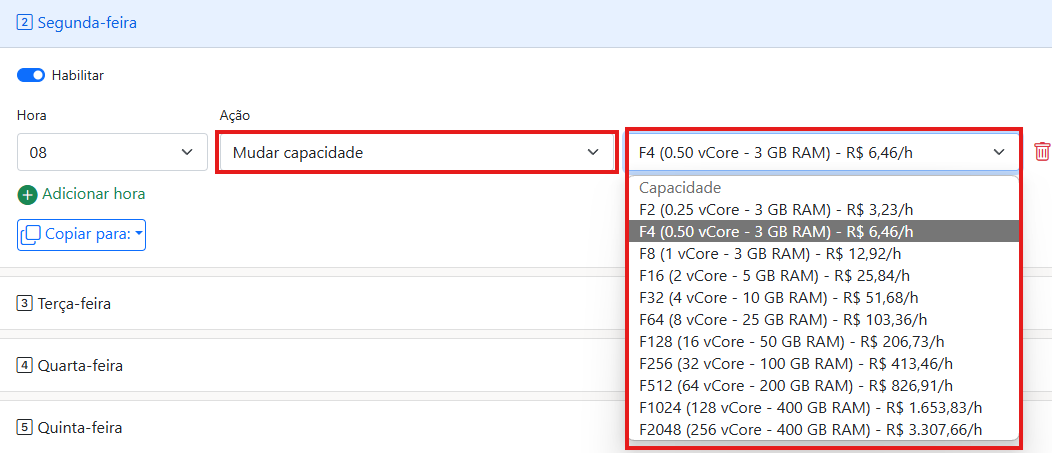
Al seleccionar la acción de “cambiar capacidad”, se mostrará un campo donde puede elegir el nivel de capacidad deseado, con información sobre tamaño, procesamiento y costo. Cuando contrata un recurso, define un tamaño en Azure.
Con la nueva funcionalidad, si su modelo se paga por uso y necesita ajustar la capacidad en un determinado período, basta con definir una acción para cambiar la capacidad. Esto ocurrirá automáticamente sin que necesite acceder a Azure.
Además, puede definir un horario o día específico para que la capacidad vuelva al valor inicial.
Ejemplo práctico de configuración
Después de configurar todo en Azure para administrar el recurso directamente en el portal, siga estos pasos para optimizar la capacidad:
- Acceda a la pantalla de Administración de capacidades
- Verifique que la capacidad que desea controlar se muestre en la lista de capacidades. Si no aparece, haga clic en el botón Recargar
- Si aparece el mensaje “No configurado” junto a la capacidad que desea controlar, deberá configurar la capacidad correctamente en Power Embedded y otorgar los permisos necesarios para que el sistema pueda administrarla. Obtenga más información en Permisos de Azure.
- Haga clic en el botón Acciones junto a la capacidad que desea modificar y haga clic en la opción Editar
- En la pantalla de edición de capacidades, haga clic en la pestaña Optimización de costos
- Active la opción Optimización de costos y seleccione Definir horario para optimización de costos para iniciar la configuración. Esto permitirá cambios programados de la capacidad.
En el siguiente ejemplo, el SKU contratado inicialmente en Azure fue un F2.
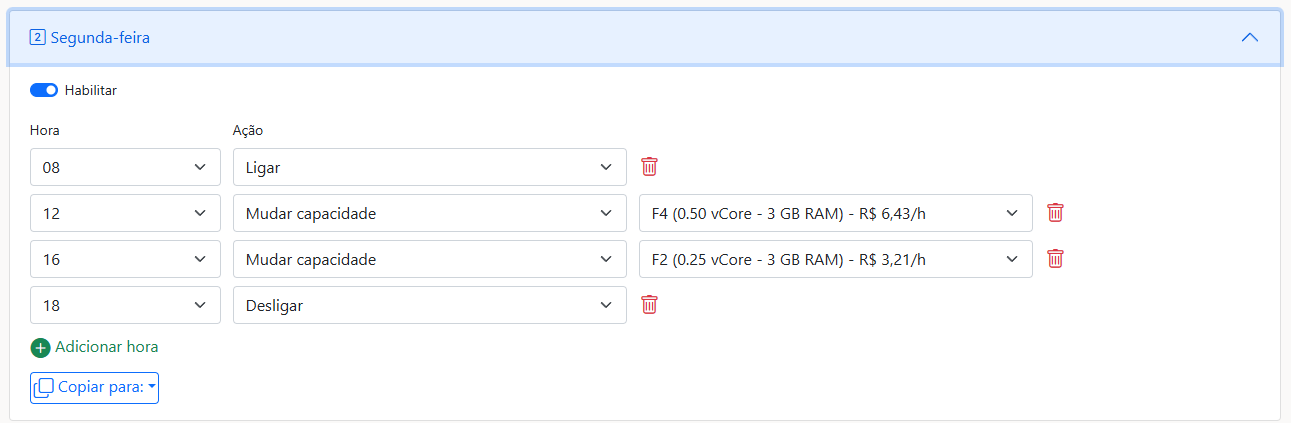
Se observa que la capacidad se activa a las 08:00 de la mañana. Durante el período de las 12:00, cuando ocurre un proceso de actualización intensivo y la actividad de los usuarios es alta, optamos por aumentar la capacidad a un nivel superior, como de F2 a F4. Según las métricas analizadas en Fabric Capacity Metrics, un F4 es adecuado para manejar los picos de demanda en nuestro escenario.
A las 16:00, cuando el consumo de capacidad disminuye, realizamos un downgrade a un nivel menor.
Por último, a las 18:00, la capacidad se apaga y pasa a activarse bajo demanda, si habilita el permiso para usuarios o grupos.
Este es un ejemplo práctico de la usabilidad de esta nueva funcionalidad; es importante destacar que está disponible la opción de copiar a, con la que es posible copiar esta información a otros días de la semana.
Reglas de funcionamiento
- La funcionalidad solo está disponible si el recurso está contratado. La evaluación de Fabric no permite administrar la capacidad.
- La capacidad debe estar configurada para aparecer en Power Embedded. Para comprender mejor cómo realizar esta configuración, acceda a Configuración de la capacidad.
- Al cambiar el tamaño de la capacidad, esta solo volverá al valor inicial si crea alguna acción para cambiar la capacidad nuevamente o la modifica manualmente desde el portal de Azure.
- No necesita encender la capacidad para cambiarla, es decir, es posible cambiar la capacidad aun estando pausada y esto no modifica el cobro mientras está pausada.
- Este control de encendido/apagado de la capacidad para reducir costos solo tiene sentido para el modelo de pago Pago por uso. Pausar una capacidad que está en modo Instancia reservada no reducirá en nada su costo mensual fijo (que solo varía con el dólar) y solo generará indisponibilidad en el acceso a los informes.
- Si su capacidad está en modo Instancia reservada y cambia la capacidad a un SKU mayor que el actual, seguirá siendo cobrado normalmente por la instancia reservada, además del tiempo que utilizó la capacidad mayor que la reserva contratada.
Ej.: Usted tiene una reserva de F2 y durante 8 h la cambió a F8. Se le cobrará normalmente por su instancia reservada F2, y Microsoft cobrará un valor equivalente a un F6 (F8 – F2), en modo Pago por uso, por un período de 8 h.