

Después de generar una credencial en Power Embedded, podrá utilizarla para conectar el servidor MCP a herramientas de inteligencia artificial, como Claude.
A continuación, vea cómo realizar esta configuración.
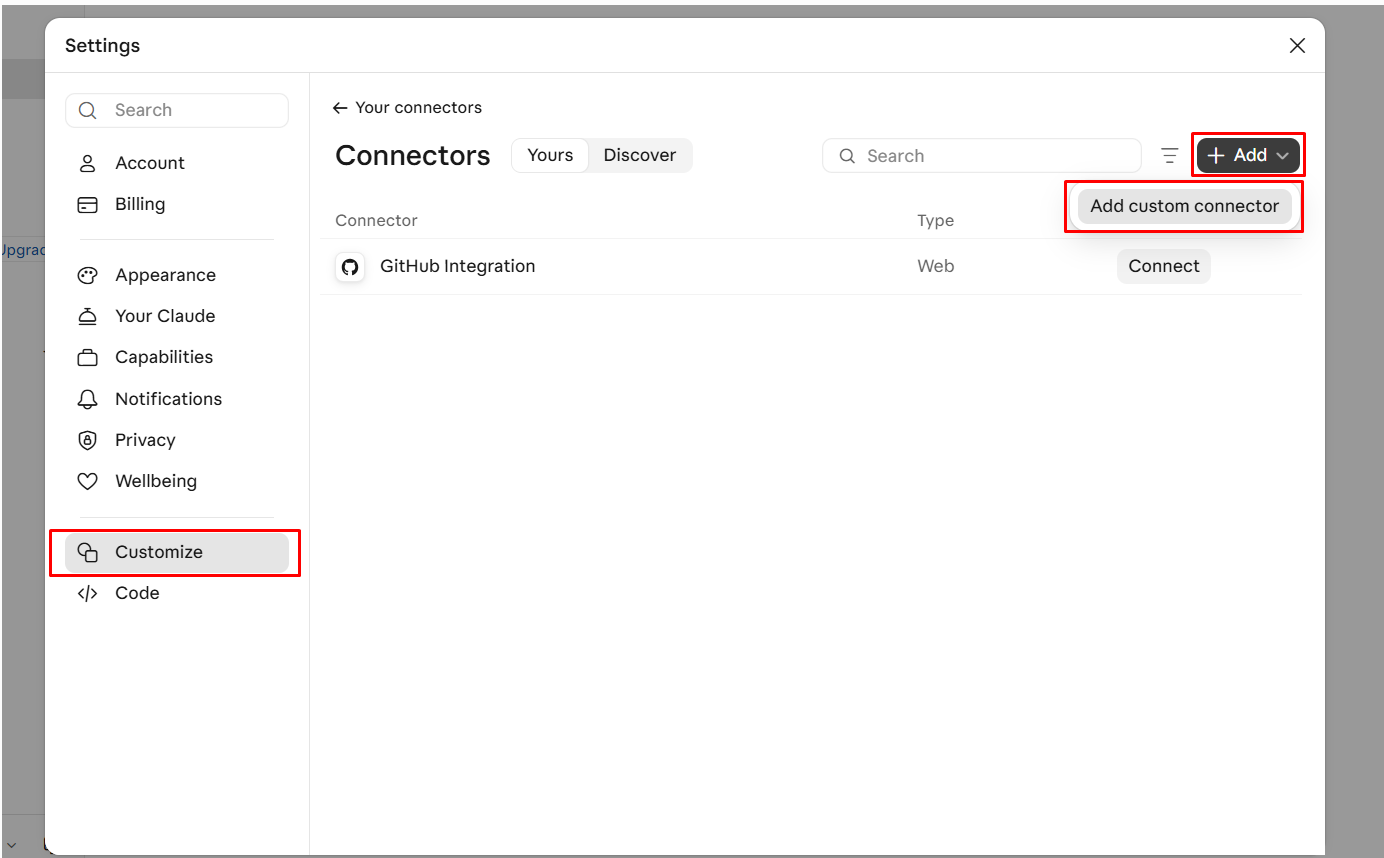
Acceda a su cuenta de Claude y abra el menú Settings (Configuración).
En el menú lateral, seleccione Customize y, a continuación, acceda a la pestaña Connectors.
Haga clic en Add y seleccione Add custom connector.
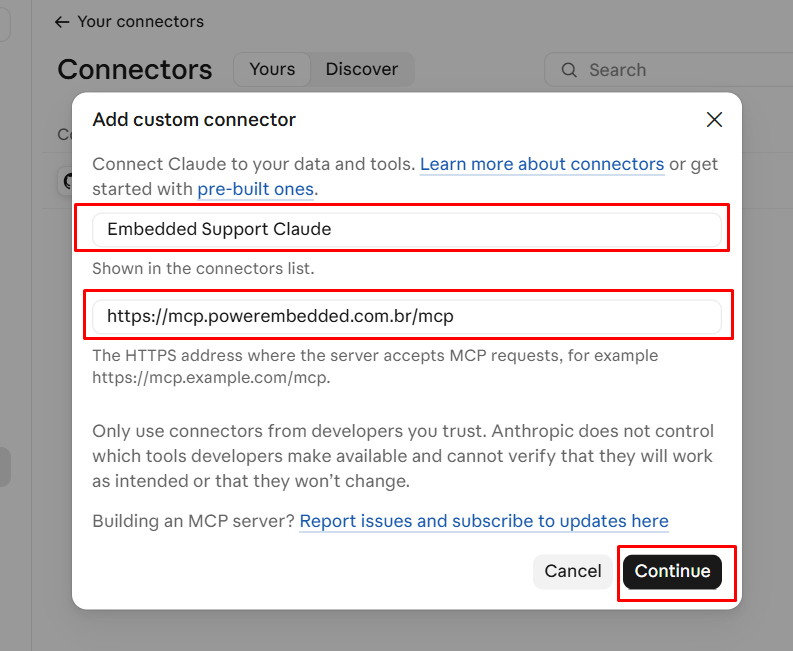
En la ventana Add custom connector, complete los campos solicitados:
- Nombre del conector: indique un nombre para identificar la integración. En este tutorial, utilizamos
Embedded Support Claudecomo ejemplo. - URL del servidor MCP: indique la URL proporcionada por Power Embedded durante la generación de la credencial.
- Después de completar los campos, haga clic en Continue.
- Nombre del conector: indique un nombre para identificar la integración. En este tutorial, utilizamos
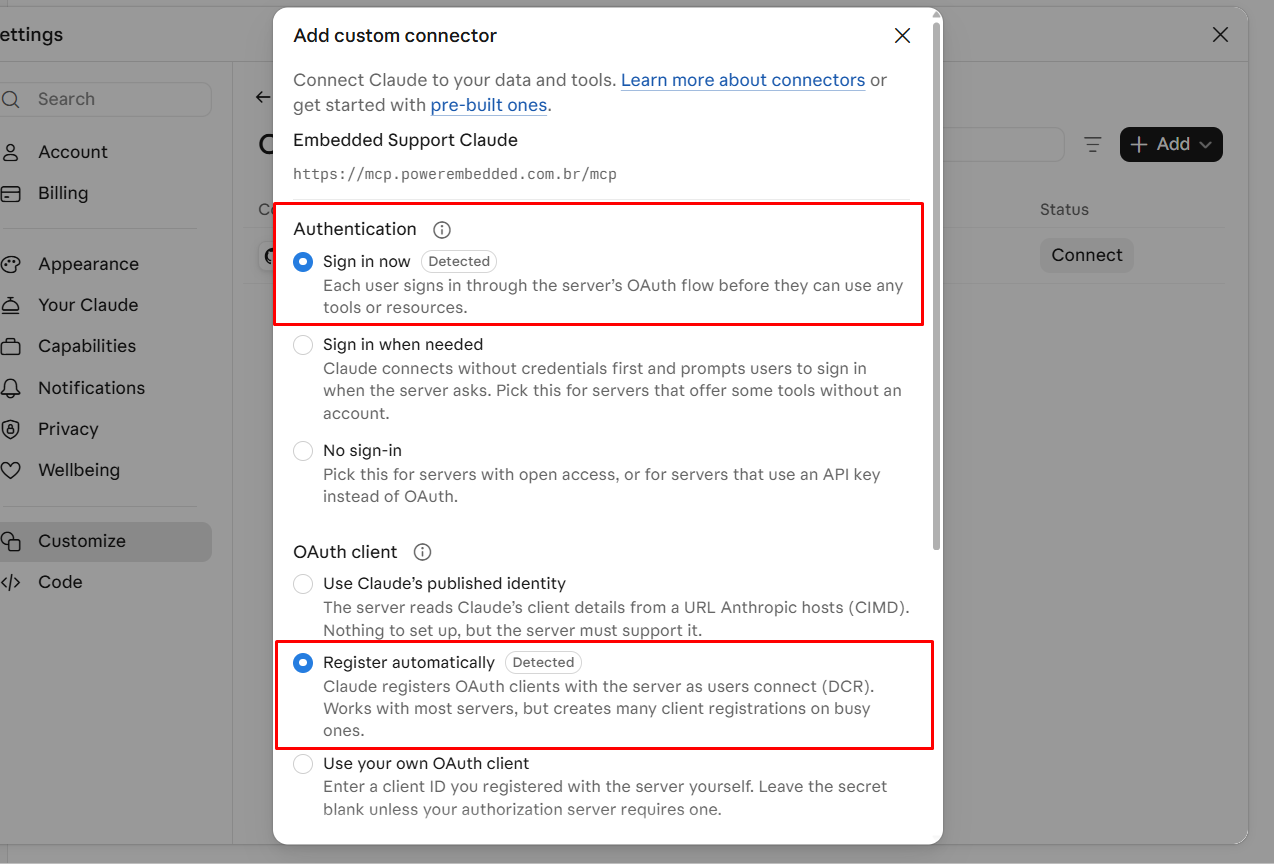
En esta etapa, se mostrarán las configuraciones de autenticación del servidor MCP.
Mantenga las opciones identificadas automáticamente por Claude:
- Authentication:
Sign in now - OAuth client:
Register automatically
Estas configuraciones permiten que Claude realice el proceso de autenticación con el servidor MCP de Power Embedded.
- Authentication:
Manteniendo las autenticaciones, haga clic al final en "Add"
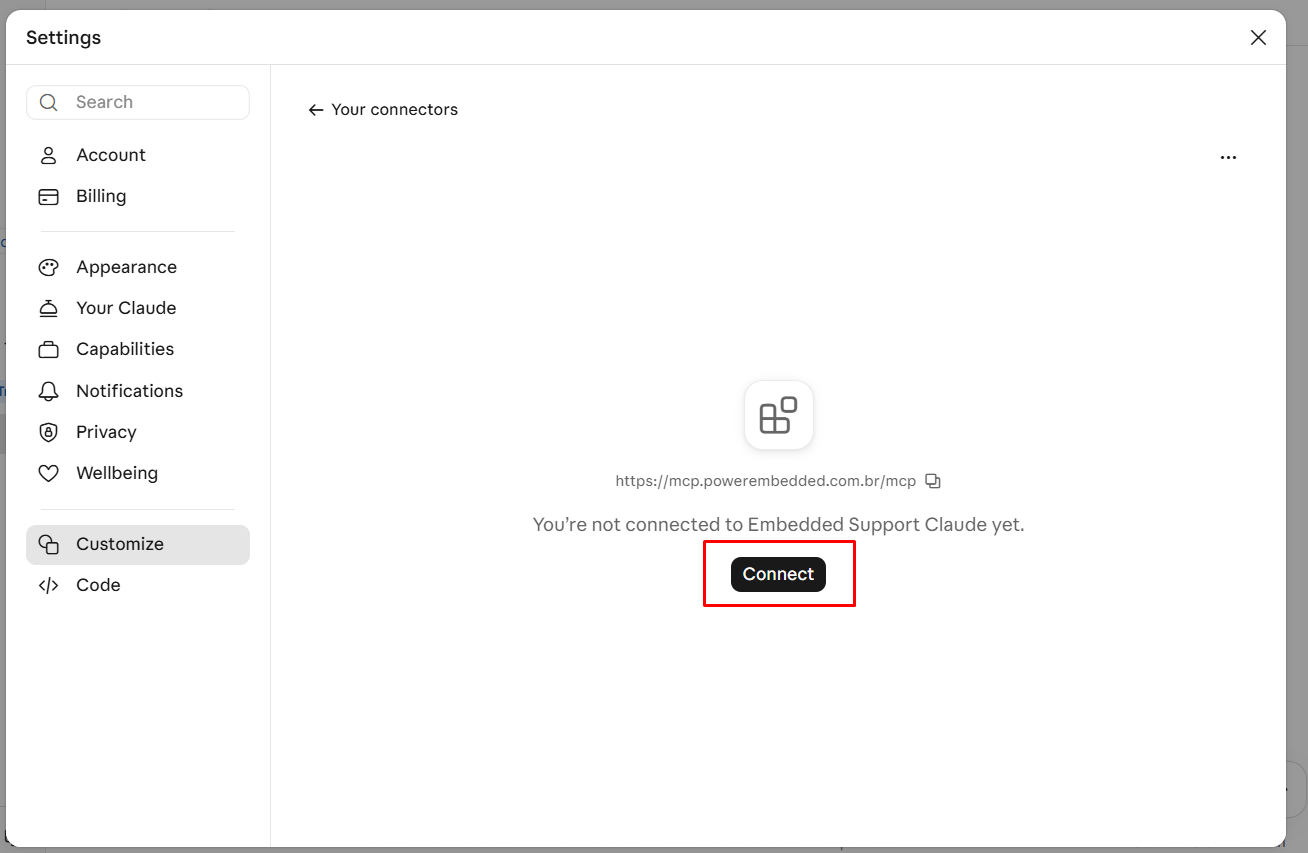
Después de crear el conector, este quedará disponible en la lista de conectores personalizados de Claude.
Acceda al conector creado y haga clic en Connect para iniciar la autenticación.
Al hacer clic en Connect, será redirigido a la página de autenticación de Power Embedded.
En esa pantalla, se solicitará el Token generado durante la creación de la credencial MCP.
Pegue el token en el campo indicado y haga clic en Connect para autorizar la conexión.
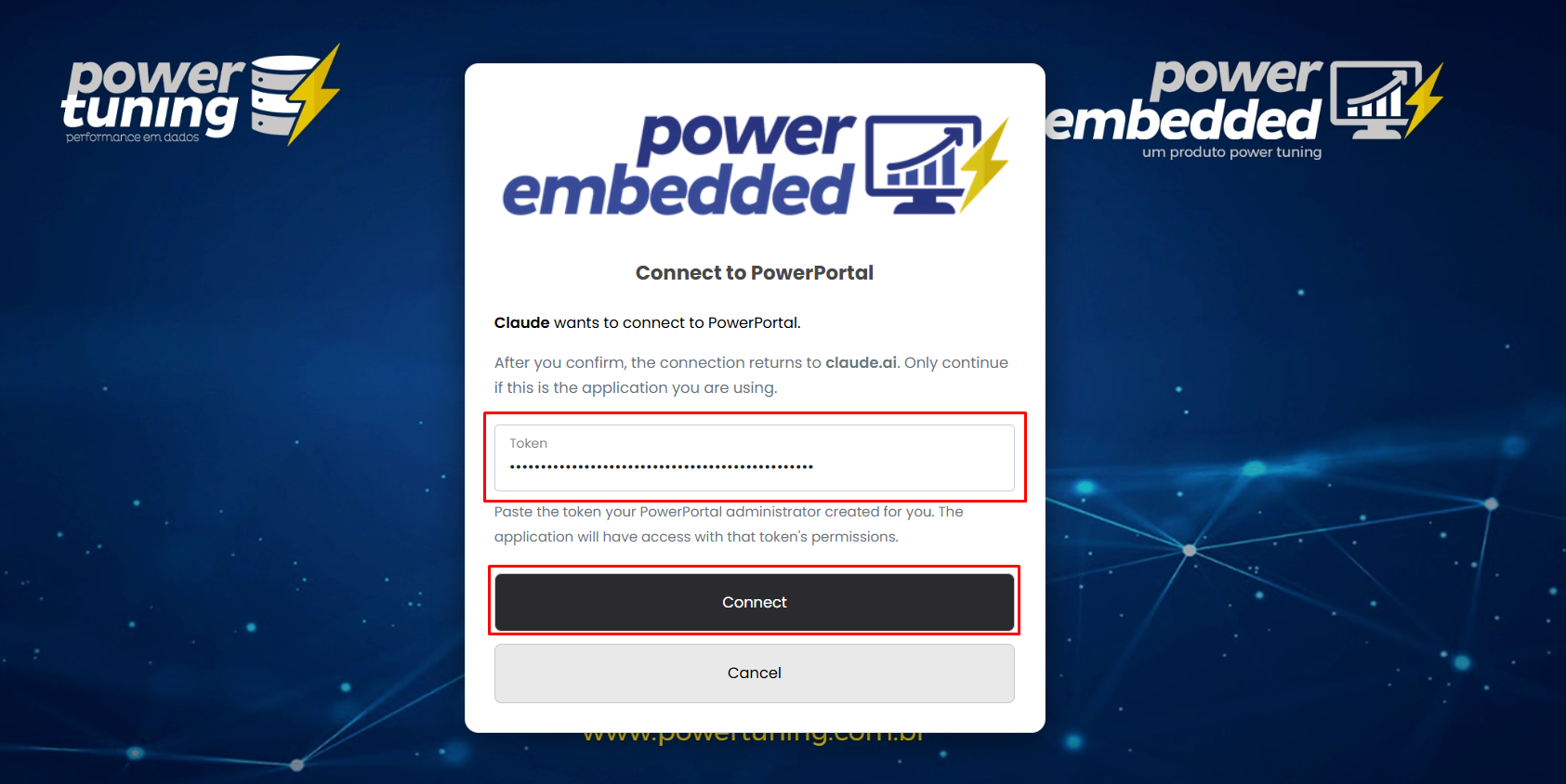
El token determinará qué información podrá consultarse, respetando el alcance seleccionado, los permisos del usuario vinculado a la credencial y las reglas de RLS aplicables a los datos.
Después de concluir la autenticación, el conector estará disponible en Claude, mostrando la lista de herramientas ofrecidas por el servidor MCP de Power Embedded.
En la sección Tool permissions, es posible definir cómo podrá utilizar Claude cada una de esas herramientas durante las conversaciones.
Estas configuraciones pueden aplicarse individualmente a las herramientas o al grupo de herramientas, según las opciones que presente Claude.
Para facilitar la utilización de la integración, puede seleccionar Always allow, permitiendo que Claude ejecute las consultas sin solicitar autorización en cada operación.
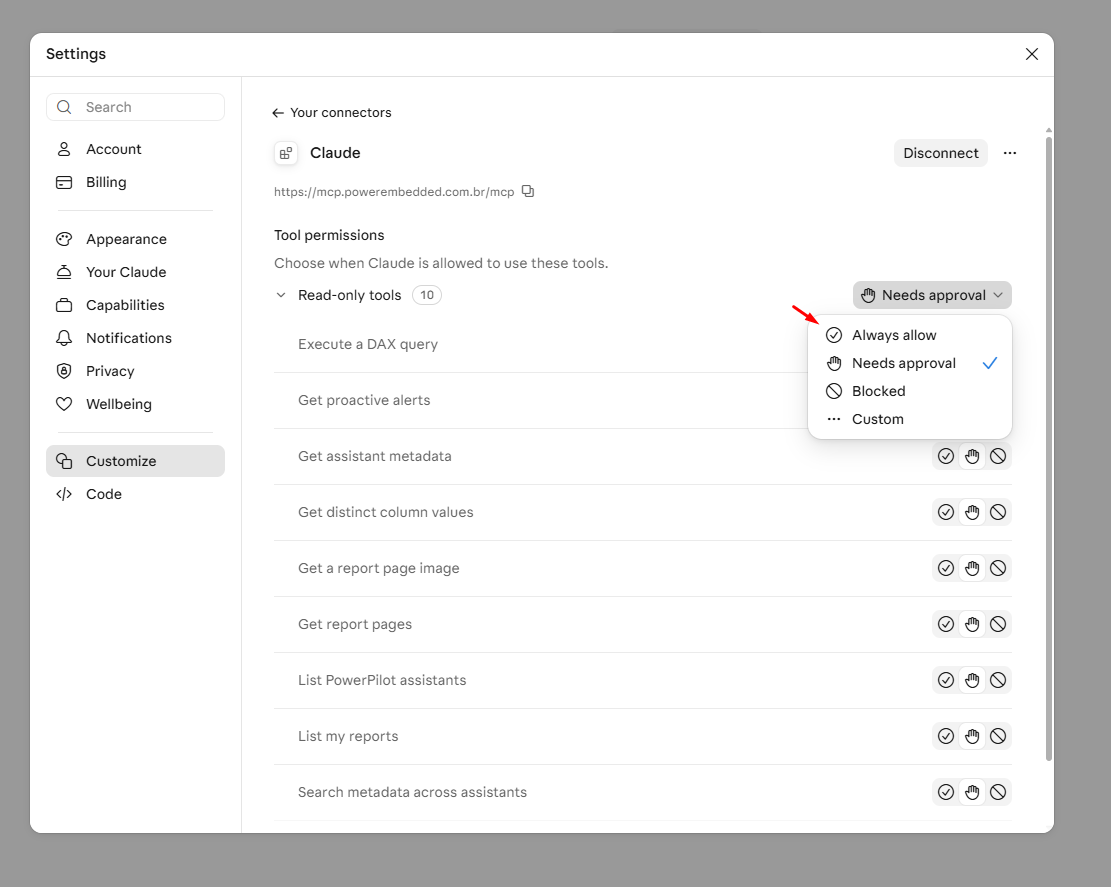
Importante: los permisos configurados en Claude determinan qué herramientas podrá ejecutar sin solicitar aprobación. No modifican el alcance de la credencial MCP ni amplían los permisos del usuario vinculado al token. Recomendamos habilitar Always allow solo para herramientas confiables y autorizadas por la organización.
¡Listo! La integración MCP estará disponible para realizar consultas a la información de Power Embedded directamente desde Claude.