

Todo el proceso se realiza de forma automática. El sistema solicita los consentimientos necesarios y, si no se concede el consentimiento de administrador, la instalación no continúa.
Los consentimientos se presentan individualmente y deben aprobarse uno por uno.
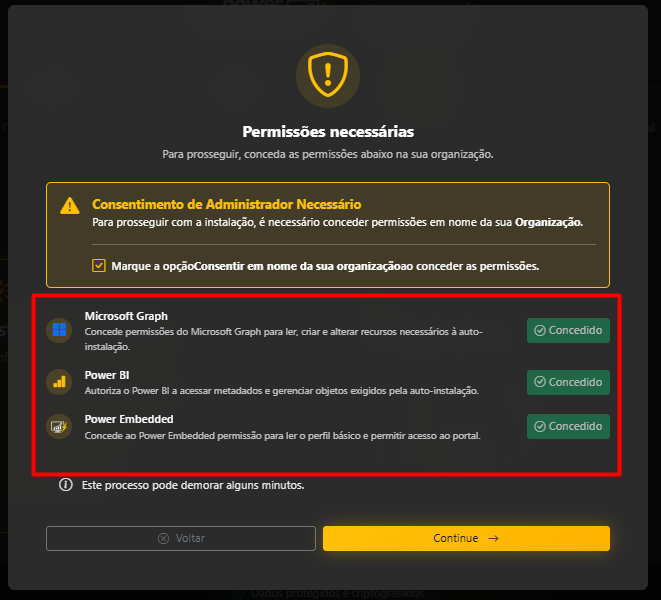
Después de conceder los consentimientos, estos quedarán marcados en verde, lo que indica que el proceso se completó con éxito. A continuación, solo debe hacer clic en el botón “Continuar”.
Lo que el sistema crea automáticamente:
- Grupo de seguridad ( PowerEmbedded-Group);
- Service Principal (PowerEmbedded-App);
- Contraseña del Service Principal;
- Concesión de los permisos necesarios en Tenant Settings en Power BI.
Lo que el sistema no realiza:
- No incluye al usuario “Power Embedded-App” en el workspace de Power BI;
- No crea una capacidad trial.
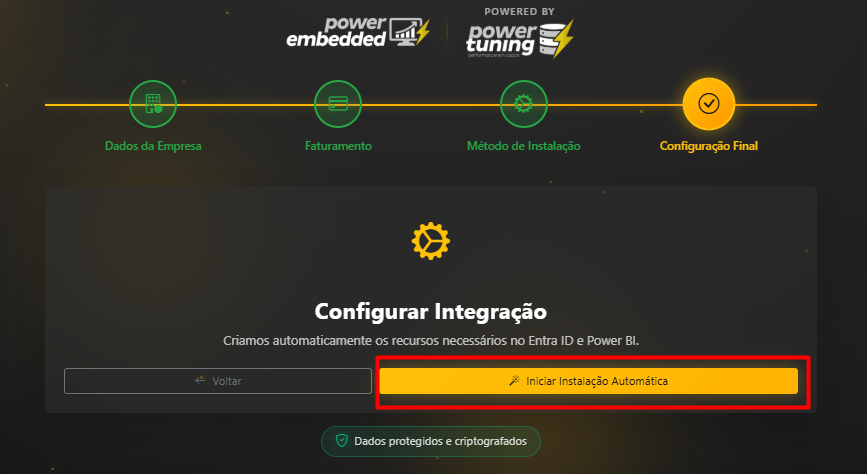
Después de la creación automática de los recursos necesarios en Entra ID y en Power BI, se le dirigirá a la etapa “Configuración final”, donde podrá hacer clic en el botón “Iniciar instalación automática”.
¡Listo! Después de todas las validaciones automáticas, se le dirigirá al portal de administración de Power Embedded.
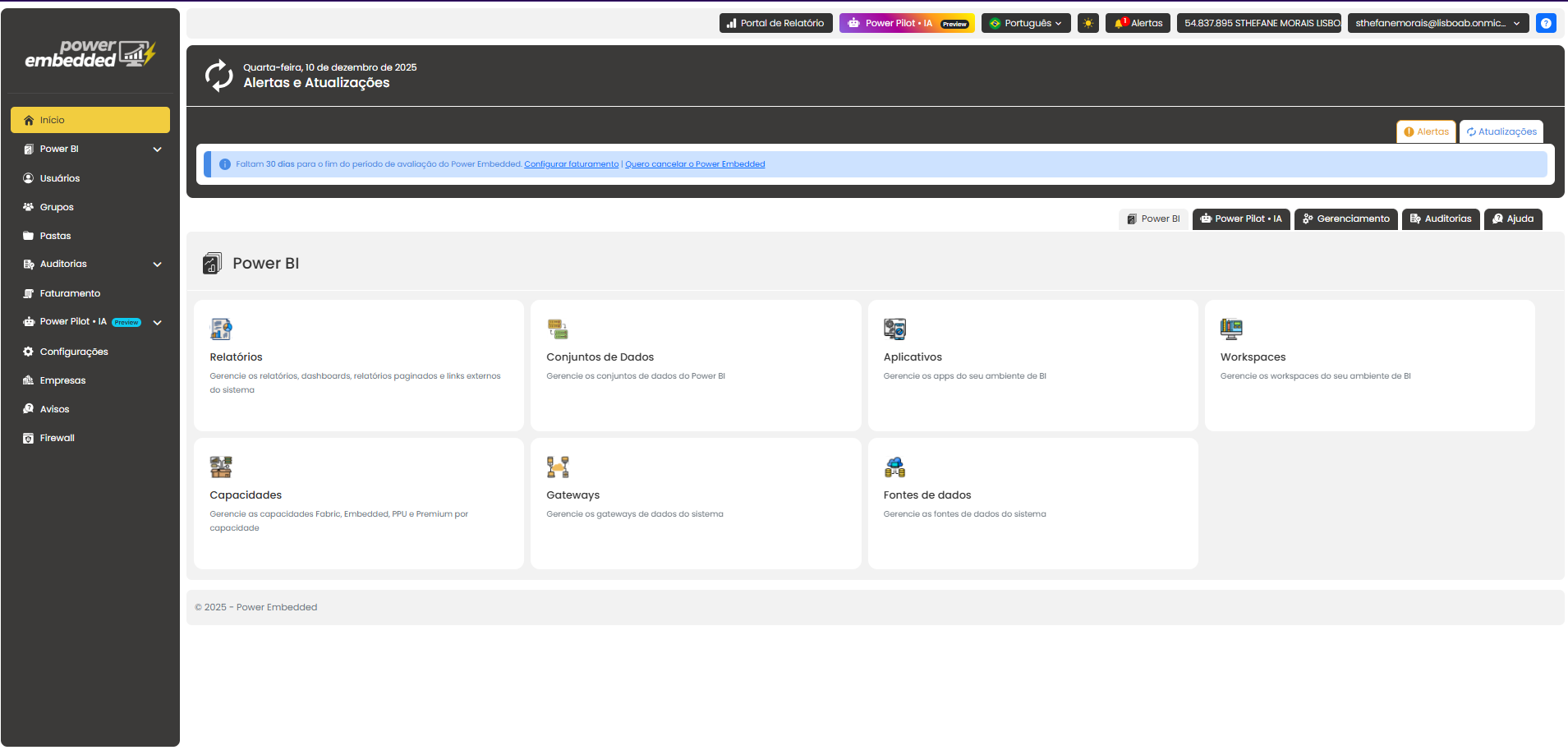
Ahora solo queda comenzar a utilizar Power Embedded.
Recuerde que todas las pantallas están debidamente documentadas y disponibles en esta misma documentación.
Si necesita soporte, solo debe agendar una cita mediante el enlace Agenda Soporte.