

Para simplificar la configuración de Power Embedded, preparamos un script que automatiza el proceso de importación de usuarios, RLS e informes de Power BI a Power Embedded de forma simple y fácil.
Requisitos
Para poder ejecutar el proceso de migración es importante tener habilitados los siguientes permisos:
Permiso de administrador del usuario de servicio
Este permiso debe estar habilitado en todos los workspaces que estarán disponibles en el portal.
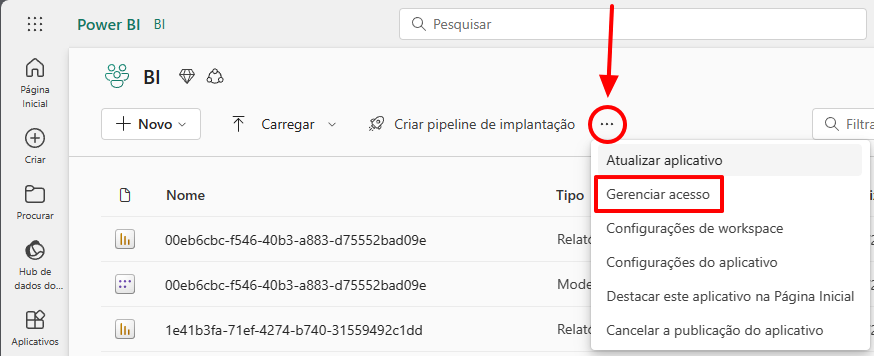
Para agregar el Service Principal creado como administrador de un workspace, acceda al workspace, haga clic en los 3 puntos y seleccione la opción “Administrar acceso
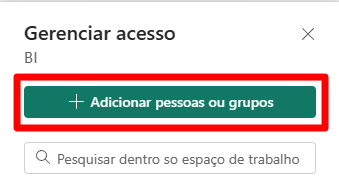
Haga clic en el botón “+ Agregar personas o grupos”
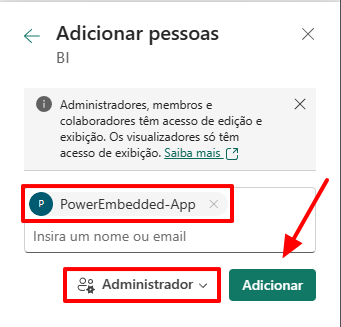
Busque el nombre de la aplicación que se creó anteriormente (PowerEmbedded-App) y recuerde cambiar el nivel de acceso a “Administrador”. Después de eso, haga clic en el botón “Add”
¡Listo! Ahora Power Embedded ya tiene acceso a este workspace. Repita esto para todos los Workspaces de los que desea importar informes.
Permisos de Lectura de API
Permisos para la importación de datos de Entra ID
Para poder importar datos de usuarios y grupos de Entra ID, es necesario asignar algunos permisos al Service Principal, creado en el Portal de Azure, que Power Embedded utiliza para comunicarse con su entorno.
En la pantalla de Registro de aplicaciones, busque el nombre de la aplicación creada (el nombre predeterminado es PowerEmbedded-App).
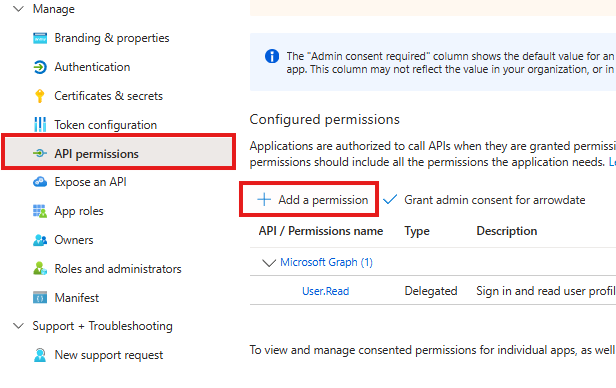
En la pantalla de la aplicación, haga clic en API permissions, en el menú lateral, y luego en Add a Permission.
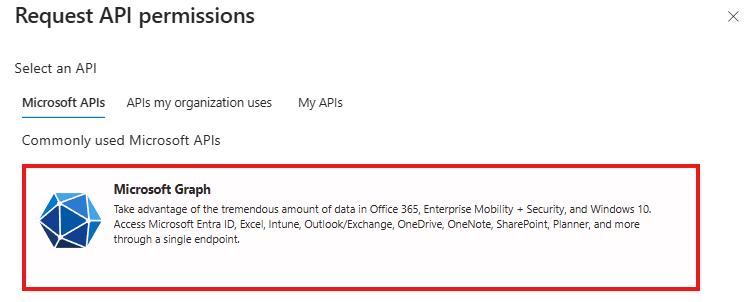
En la siguiente pantalla seleccione la opción de Microsoft Graph.
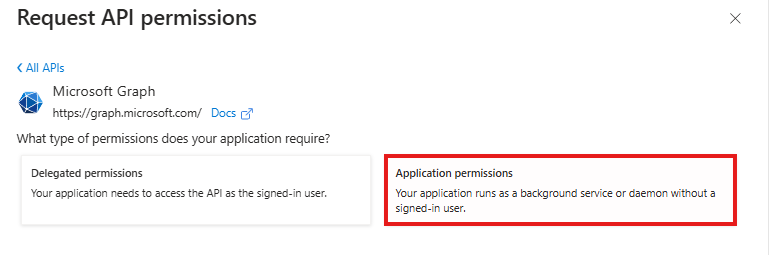
A continuación seleccione la opción de Application permissions.
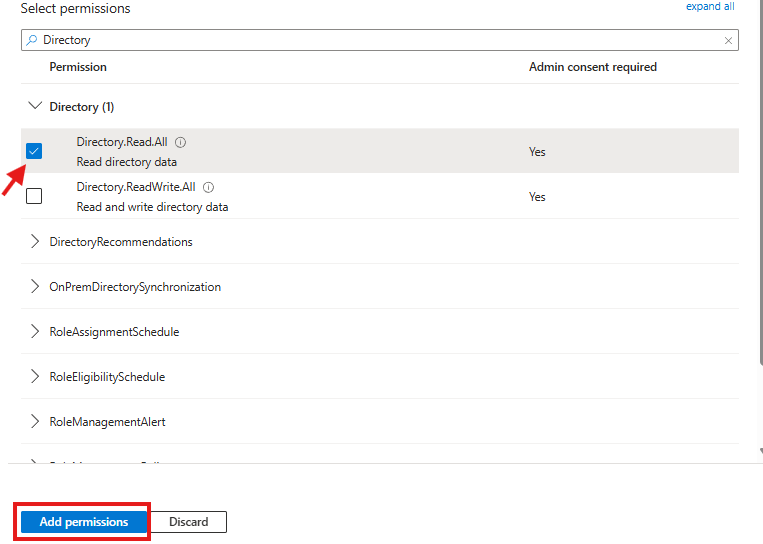
En la siguiente pestaña, busque Directory y seleccione la primera opción Directory.Read.All y haga clic en Add permissions.
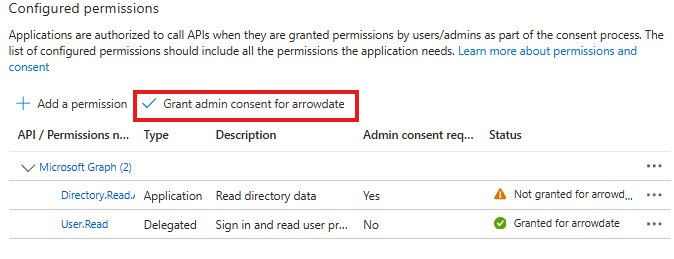
Para finalizar, basta con conceder el consentimiento del administrador haciendo clic en Grant admin consent for.
Listo, ahora podrá importar los usuarios y grupos de Azure AD (Entra ID) a Power Embedded.
Instrucciones
Con los permisos debidamente habilitados, ahora solo debe seguir el paso a paso del proceso.
Vaya al portal de administración de Power Embedded, en el menú de migración, y siga estas etapas. En ese menú siga las instrucciones a continuación.
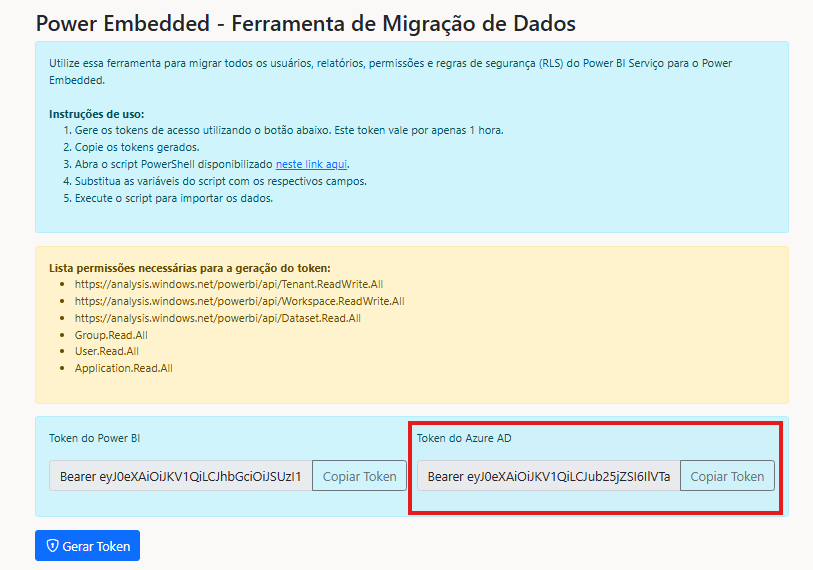
Etapa 1: Genere los tokens de acceso utilizando el botón a continuación y cópielos. El token generado será válido por solo 1 hora.
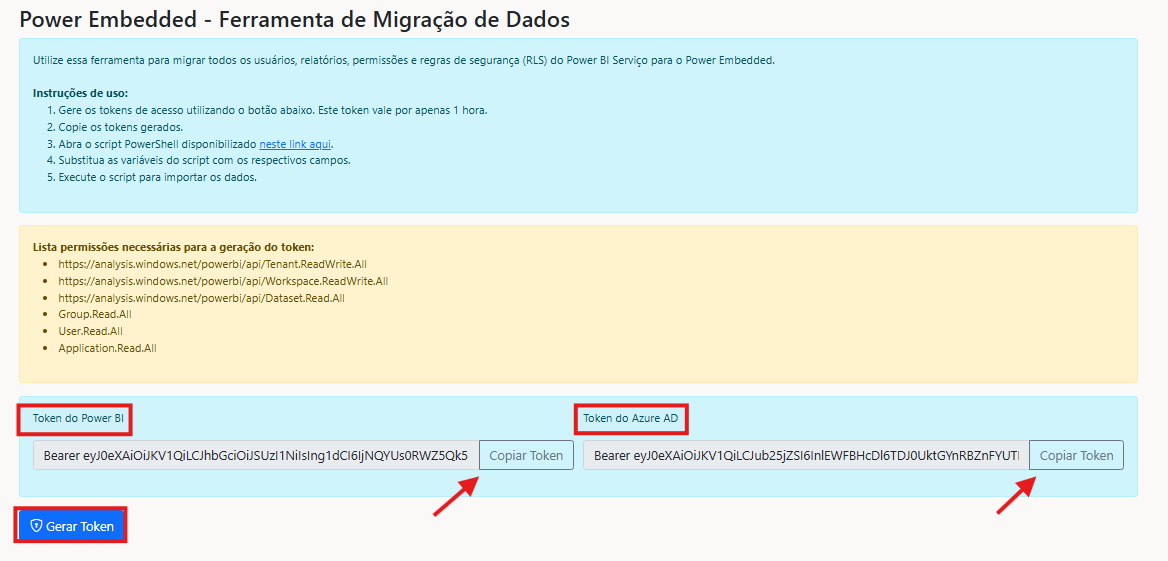
Etapa 2: Abra el script de PowerShell disponible en el enlace de esta página, cópielo y péguelo en la consola de PowerShell.
Etapa 3: Reemplace las variables del script por los respectivos valores
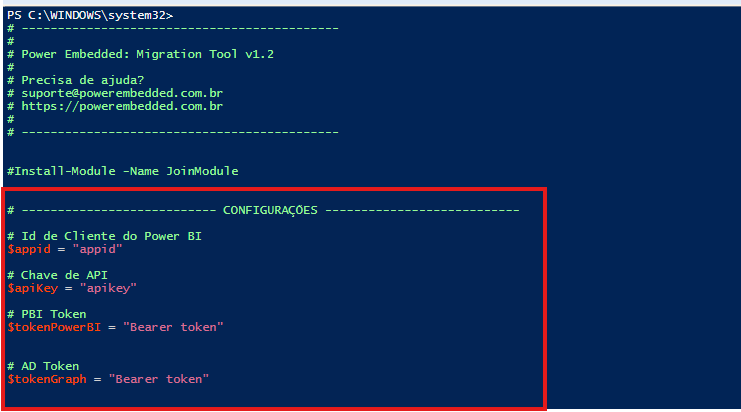
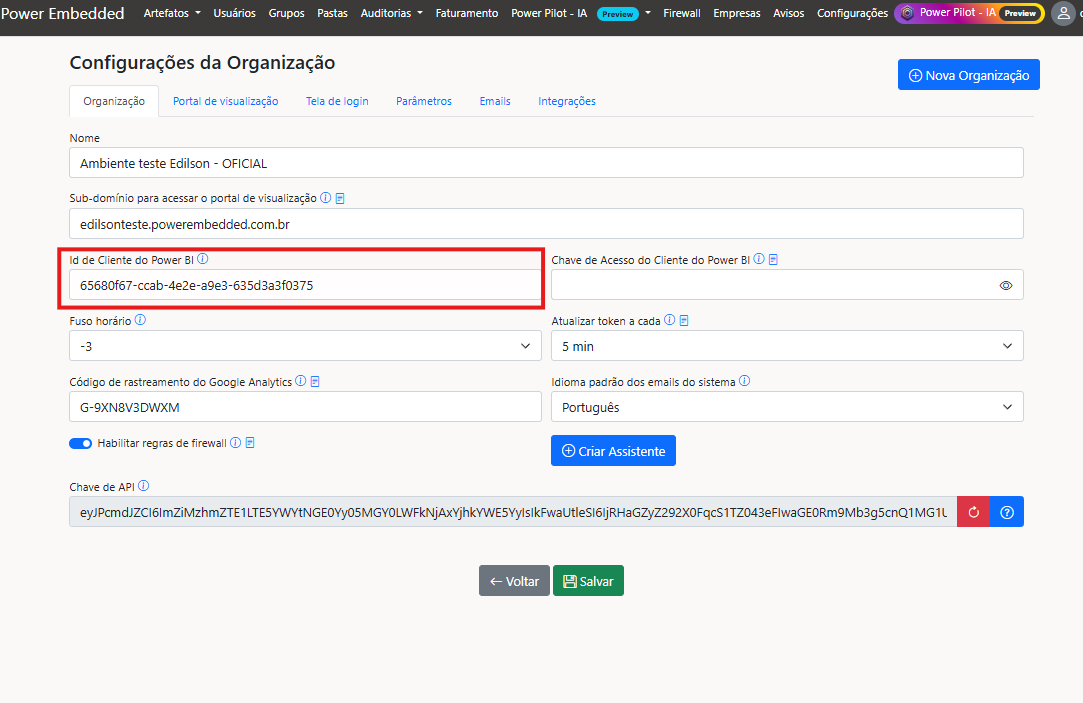
ID de Cliente de Power BI: Acceda al Portal de Administración de Power BI Embedded > Configuraciones > campo “ID de Cliente de Power BI”.
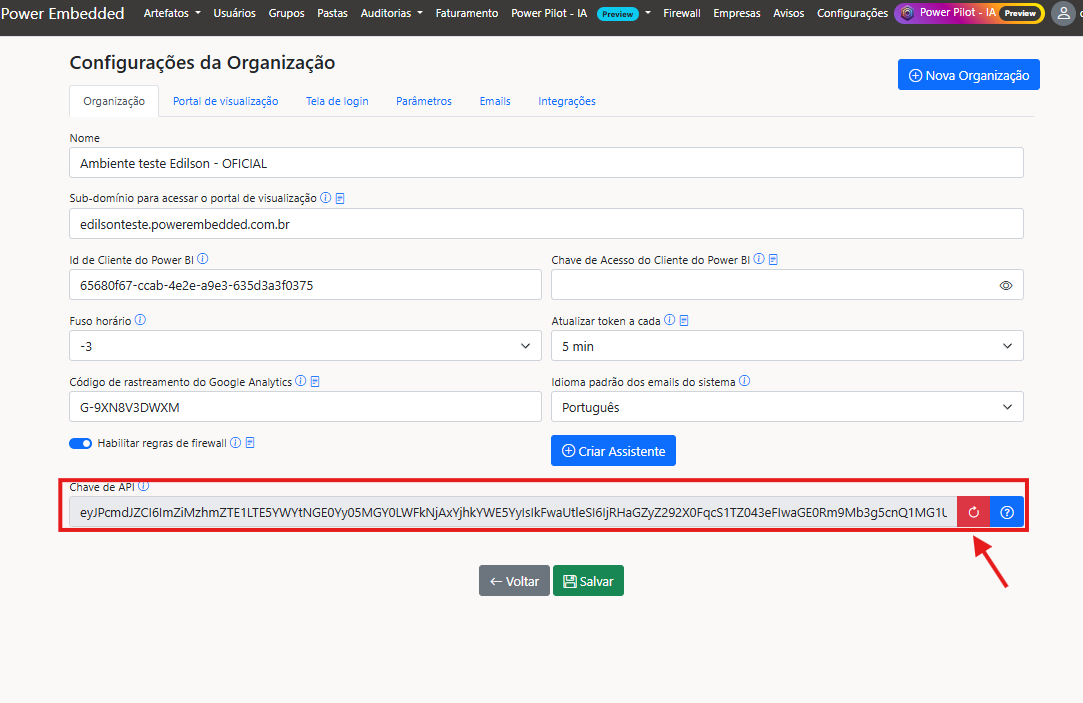
Clave de API: Acceda al Portal de Administración de Power BI Embedded > Configuraciones > campo “Clave de API” (haga clic en el ícono en rojo para generar la clave).
Pbi Token: Clave generada en el menú de migración
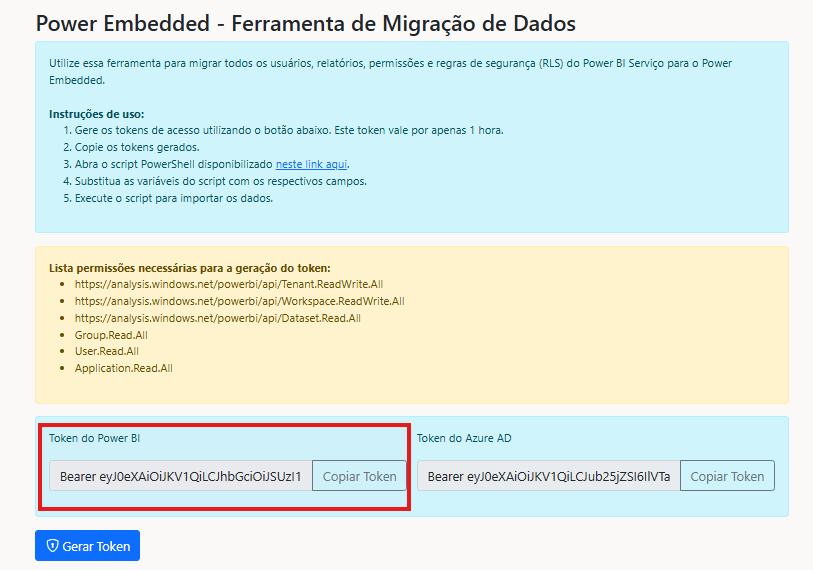
Ad Token : Clave generada en el menú de migración.
Con los campos completados, ahora solo debe ejecutar el código en PowerShell.
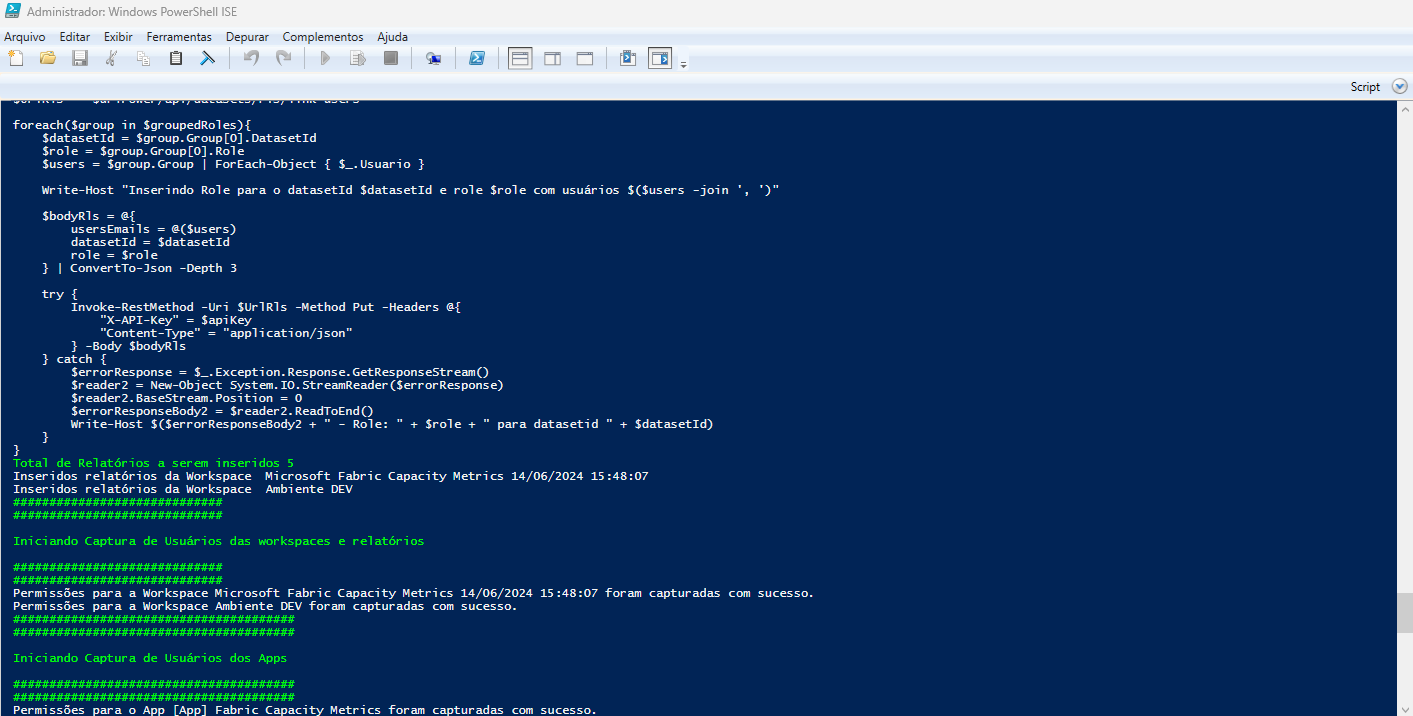
Una vez finalizado el script, todos los informes, usuarios y RLS estarán importados en Power Embedded.